티스토리 애드센스 자동 광고, 수동 광고, 글 본문 광고 넣는 방법
티스토리 블로그를 만들고 애드센스 승인이 완료되면 수익 창출을 위해서 블로그에 광고를 삽입하게 됩니다. 광고를 삽입하는 방법은 크게 자동 광고와 수동 광고로 삽입할 수 있습니다. 그리고 수동 광고는 블로그 전체에 적용하는 방법과 글 본문 중간중간에 삽입하는 방법으로 생각해볼 수 있습니다.
그럼 현재 운영 중인 블로그(BlueShare) 기준으로 자동 광고 및 수동 광고를 삽입하는 방법에 대해서 알아보죠. 저도 아직 초보라서 “이 블로그는 이렇게 광고를 배치하고 있구나!” 정도로 참고하시면 될 것 같습니다.
◎ 포스트 기준 – blueshare.tisotry.com 블로그, Odyssey 스킨
▼ 애드센스 광고 넣는 방법
1. 자동 광고
2. 수동 광고
1) 블로그 전체 적용
2) 글 본문 중간중간 삽입
1. 자동 광고 넣는 방법
☞ 구글 애드센스에서 추천하는 방식으로 반드시 자동 광고는 적용하셔야 됩니다.
1. “구글 애드센스” 사이트에 접속을 합니다
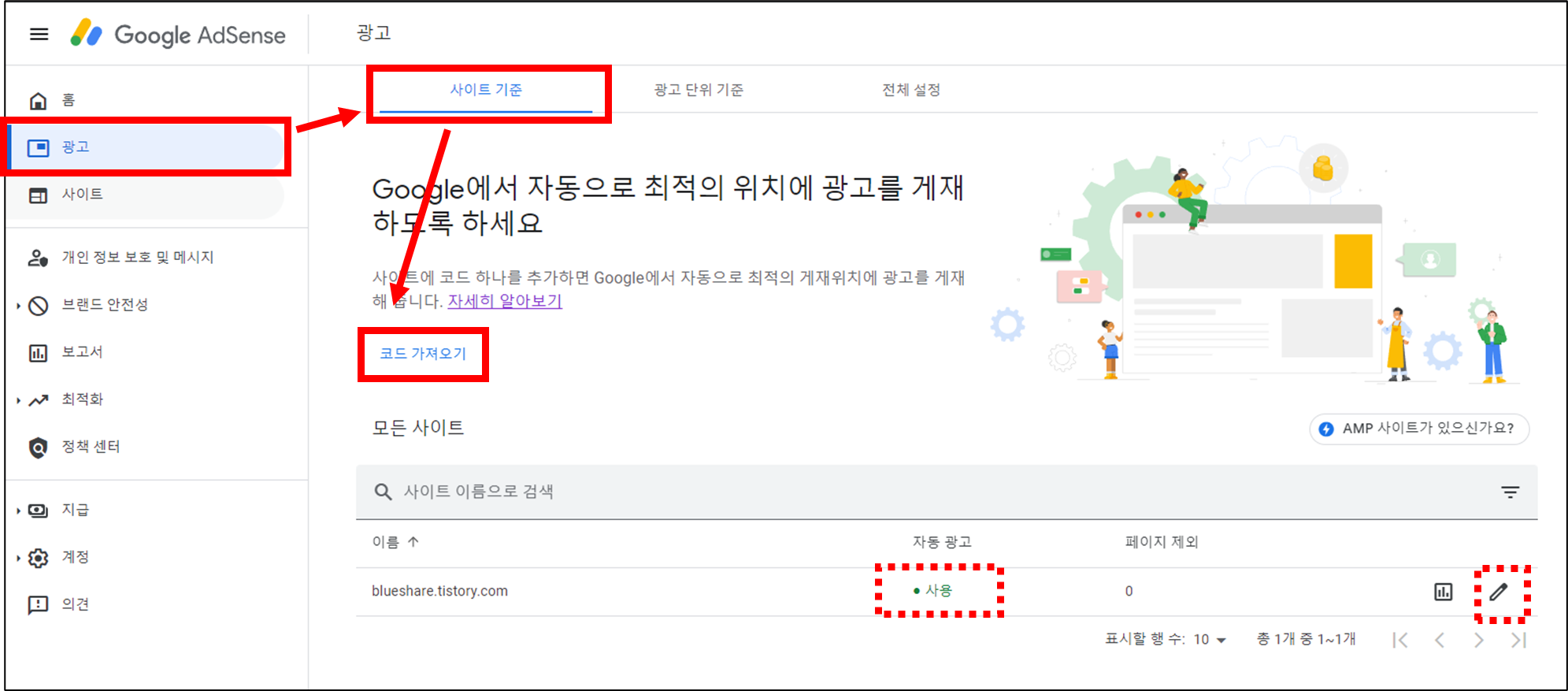
2. [광고] 메뉴에서 [사이트 기준] 탭을 클릭합니다.
3. “코드 가져오기” 링크를 클릭합니다.
▼ 자동 광고를 적용한 후에 세부 설정을 변경하려면 [연필] 아이콘을 클릭하여 수정하시면 됩니다. 운영 중인 블로그에 맞게 수정하시면 됩니다.
4. [코드 복사] 버튼을 클릭하여 코드를 복사합니다.
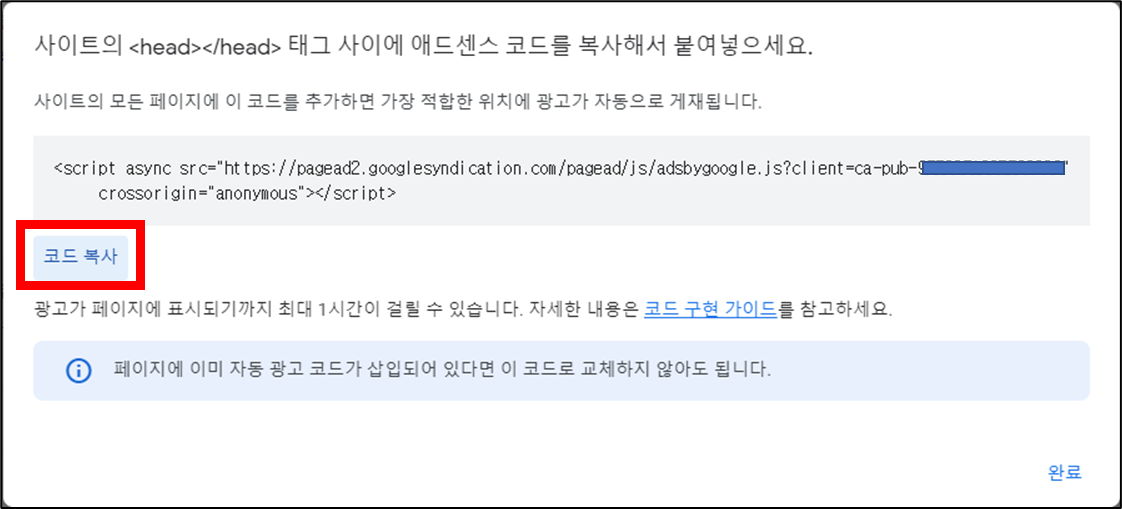
5. 블로그 [스킨 편집]에서 <head></head> 사이에 코드를 붙여 넣기를 합니다.

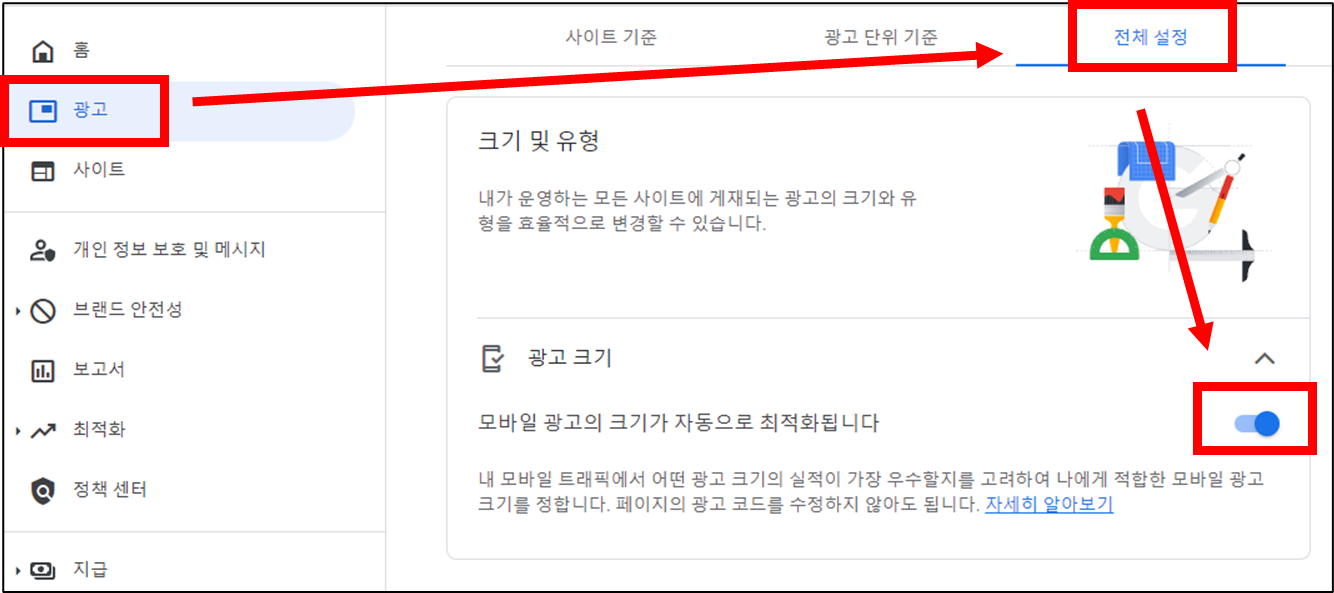
6. [광고] 메뉴 [전체 설정] 화면에서 광고 크기 “모바일 광고의 크기가 자동으로 최적화됩니다”를 활성화합니다.
2. 수동 광고 넣는 방법
☞ 블로그 전체에 적용하는 방법과 글 본문 중간중간에 넣는 방법이 있습니다.
2-1. 블로그 전체에 적용하는 방법
☞ 블로그 전체에 적용하는 방법은 티스토리에서 제공하는 [광고 설정] 화면에서 설정하는 방법과 [스킨 편집]에서 광고 코드를 직접 넣는 방법이 있습니다. 최근까지만 해도 [광고 설정] 화면에서 설정을 했는데 현재는 [스킨 편집]에서 광고 코드를 직접 넣어서 운영 중입니다.
▼ [수익] – [애드센스] – [광고 설정] 화면에서 광고 설정 : 현재는 사용하지 않고 [스킨 편집]에서 광고 코드를 직접 삽입
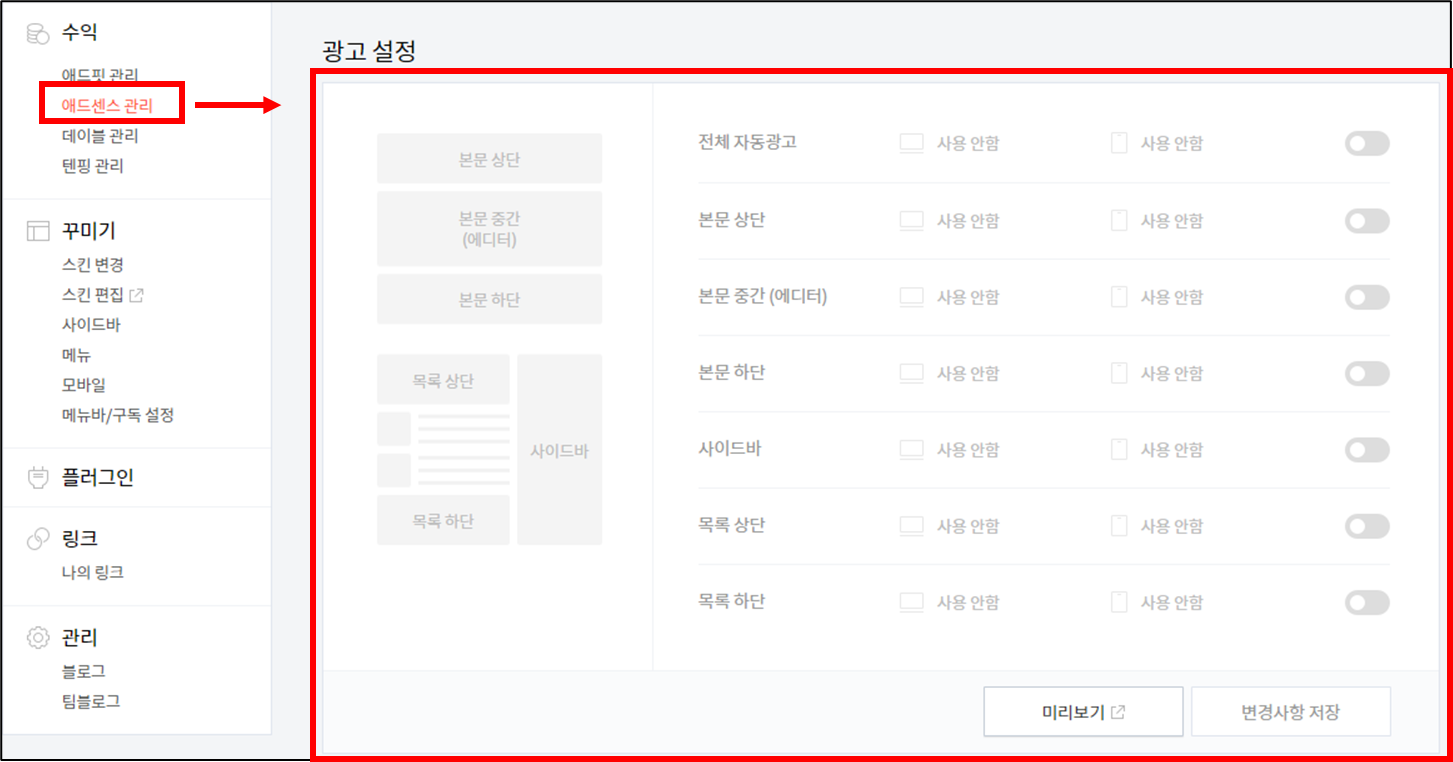
☞ 티스토리에서 제공하는 [광고 설정] 화면을 사용하지 않고 광고 코드를 [스킨 편집]에서 직접 넣는 이유
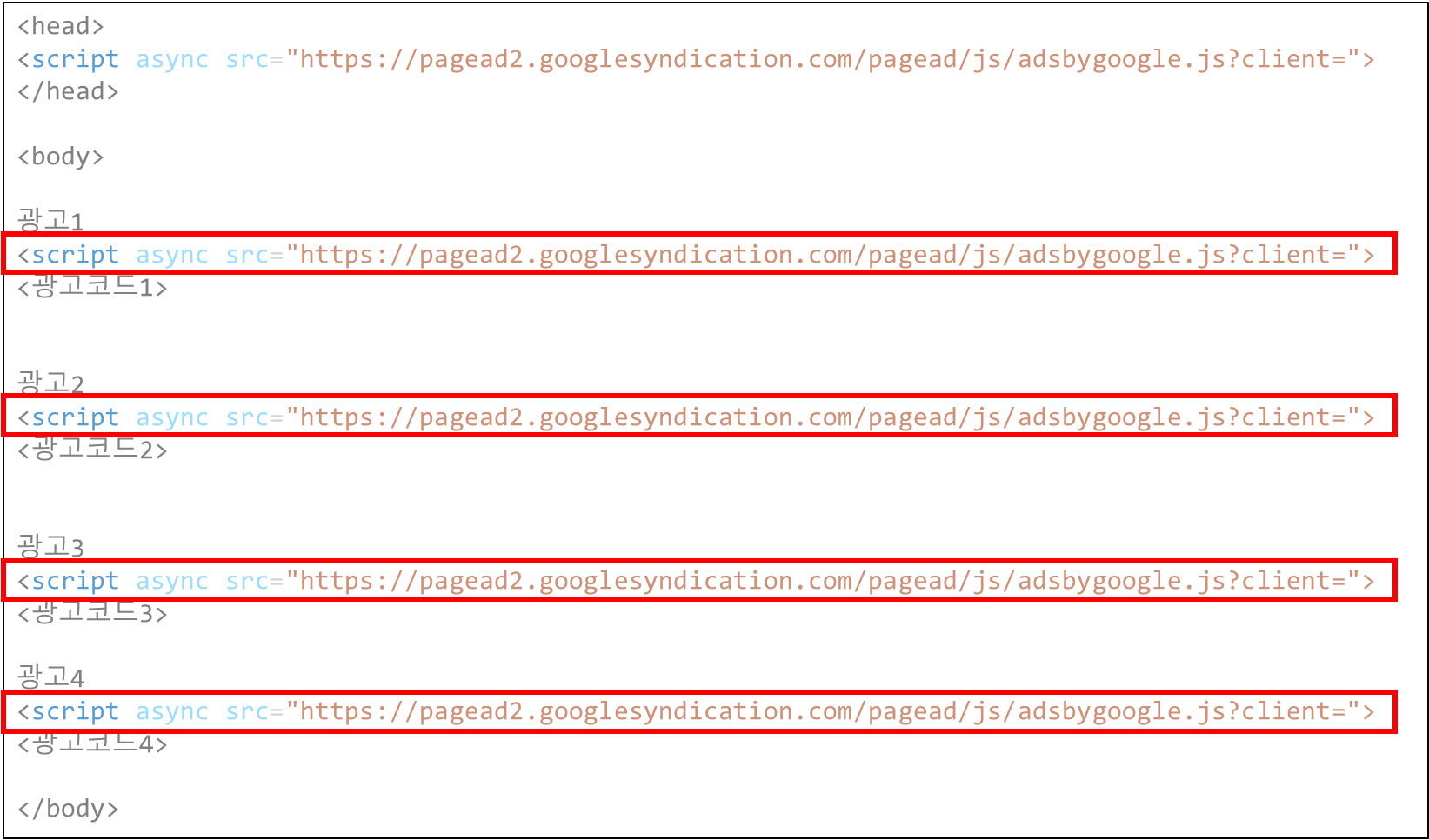
1. [광고 설정] 화면에서 광고를 삽입하게 되면 광고마다 중복되는 스크립트 코드가 추가됩니다.
→ 자동 광고를 넣을 때 <head></head> 부분에 애드센스 코드를 추가했는데 광고 설정 화면에서 광고를 추가하게 되면 동일한 스크립트 코드가 추가됩니다.
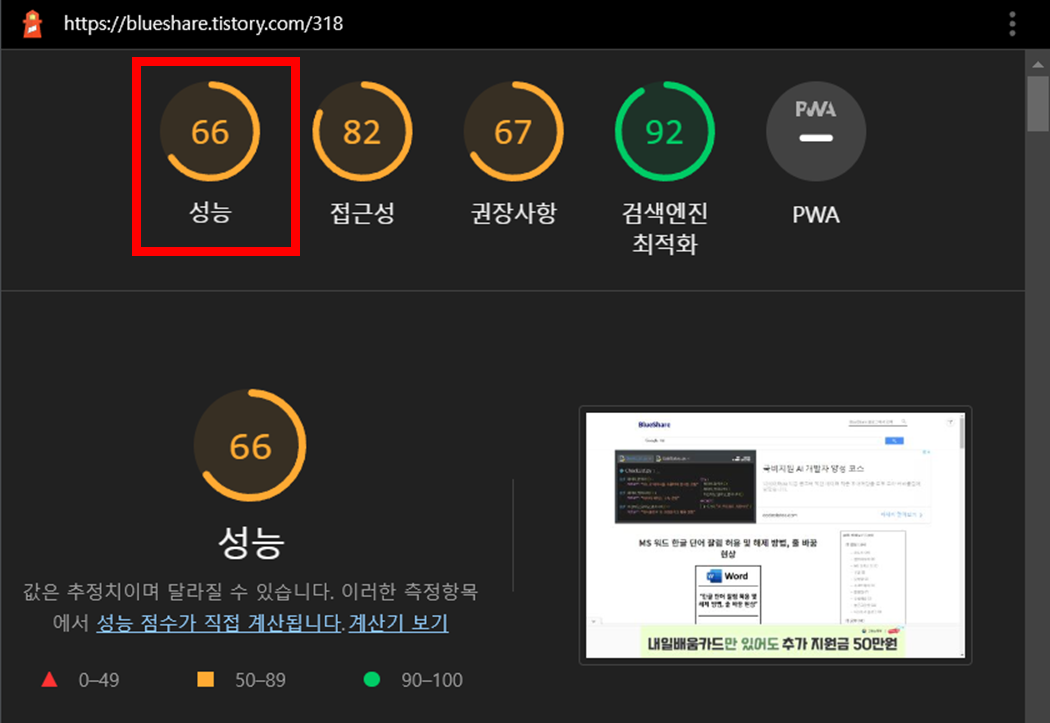
▼ 중복되는 스크립트가 삽입됩니다. 사이트 성능(스피드) 측면에서는 좋지 않습니다.
▼ 구글 크롬 “Lighthouse” 분석 결과 화면 예시
2. 페이지에 광고가 표시될 때 좀 더 빨리 보이게 됩니다.
→ 광고 설정값을 읽어서 페이지에 보여주는 것보다 페이지 내에 직접 코드가 있는 게 조금이나마 빨리 보여줍니다.
☞ 결론적으로 [스킨 편집]에서 광고를 직접 추가하는 것을 추천합니다.
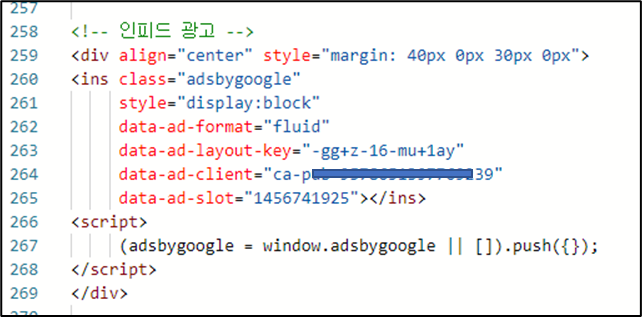
☞ [스킨 편집]에서 광고를 추가할 때에는 “<div> 광고 코드 </div>”처럼 반드시 <div> 태그 안에 광고 코드를 삽입해야 원하는 위치에 광고가 제대로 나옵니다. 간단하게 <div> 태그는 박스를 만든다고 생각하시면 됩니다. 박스 안에 광고를 삽입하게 되면 다른 태그(요소)에 영향을 받지 않습니다. 그리고 <div> 태그에 스타일을 적용하면 좀 더 원하는 위치에 광고를 넣을 수 있습니다.
▼ 인피드 광고를 아래 부분에 넣을 때 위/아래 내용이 너무 가까워서 위에는 40px, 아래에는 30px 여백을 줌
▼ 구글 애드센스에는 다양한 “광고 단위 기준” 광고들이 있습니다. 현재 운영 중인 블로그에서는 모두 사용하고 있습니다.
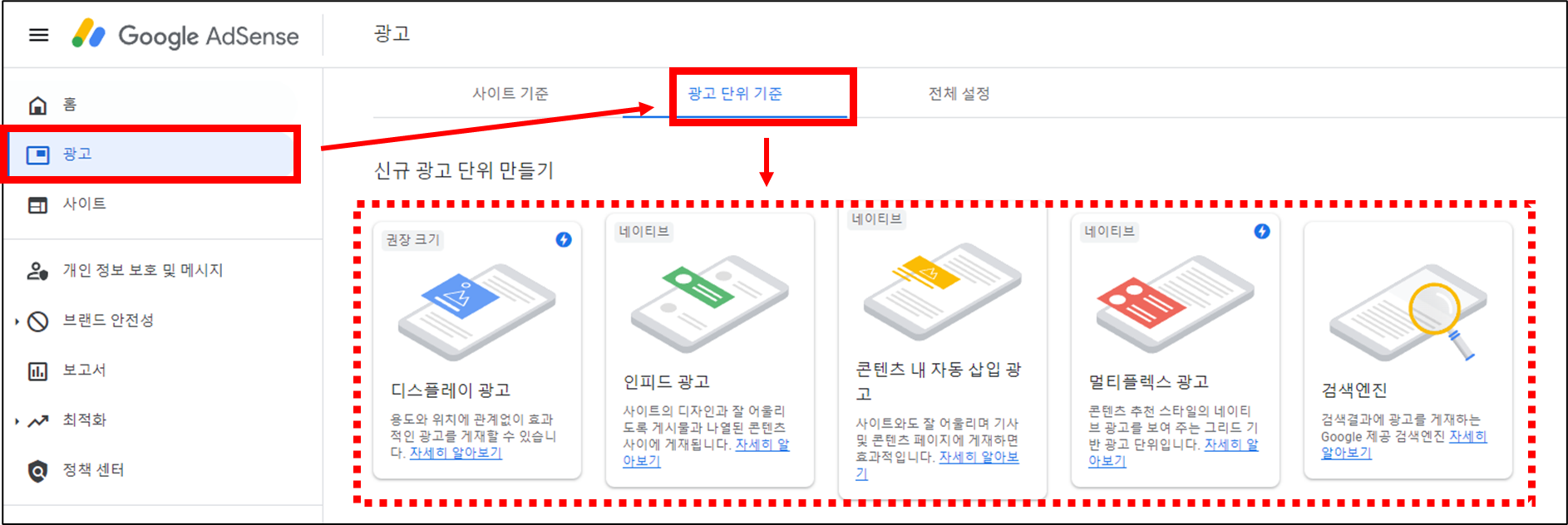
▼ 광고 단위로 만든 광고 예시
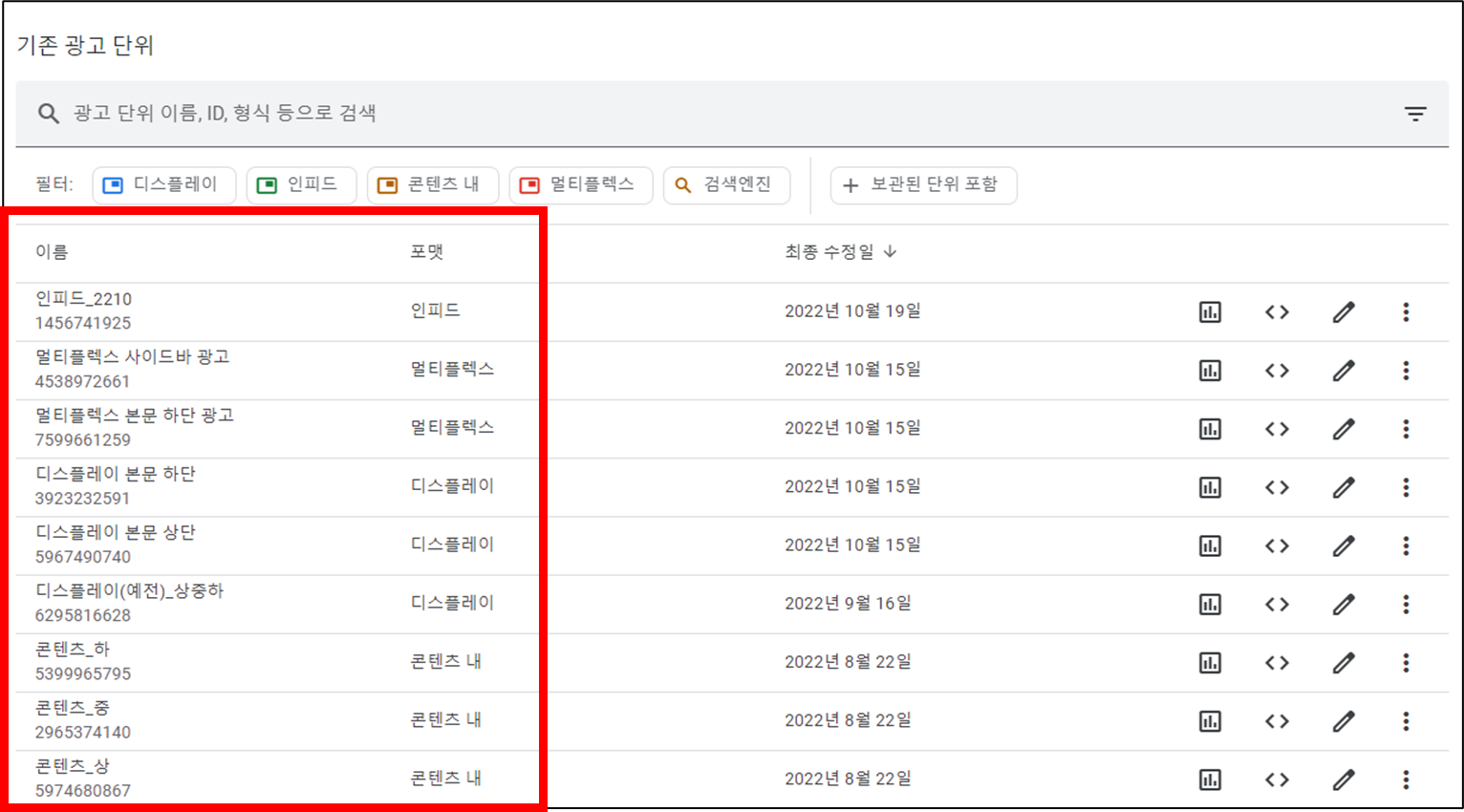
▼ 현재 운영 중인 블로그 광고 게재 화면
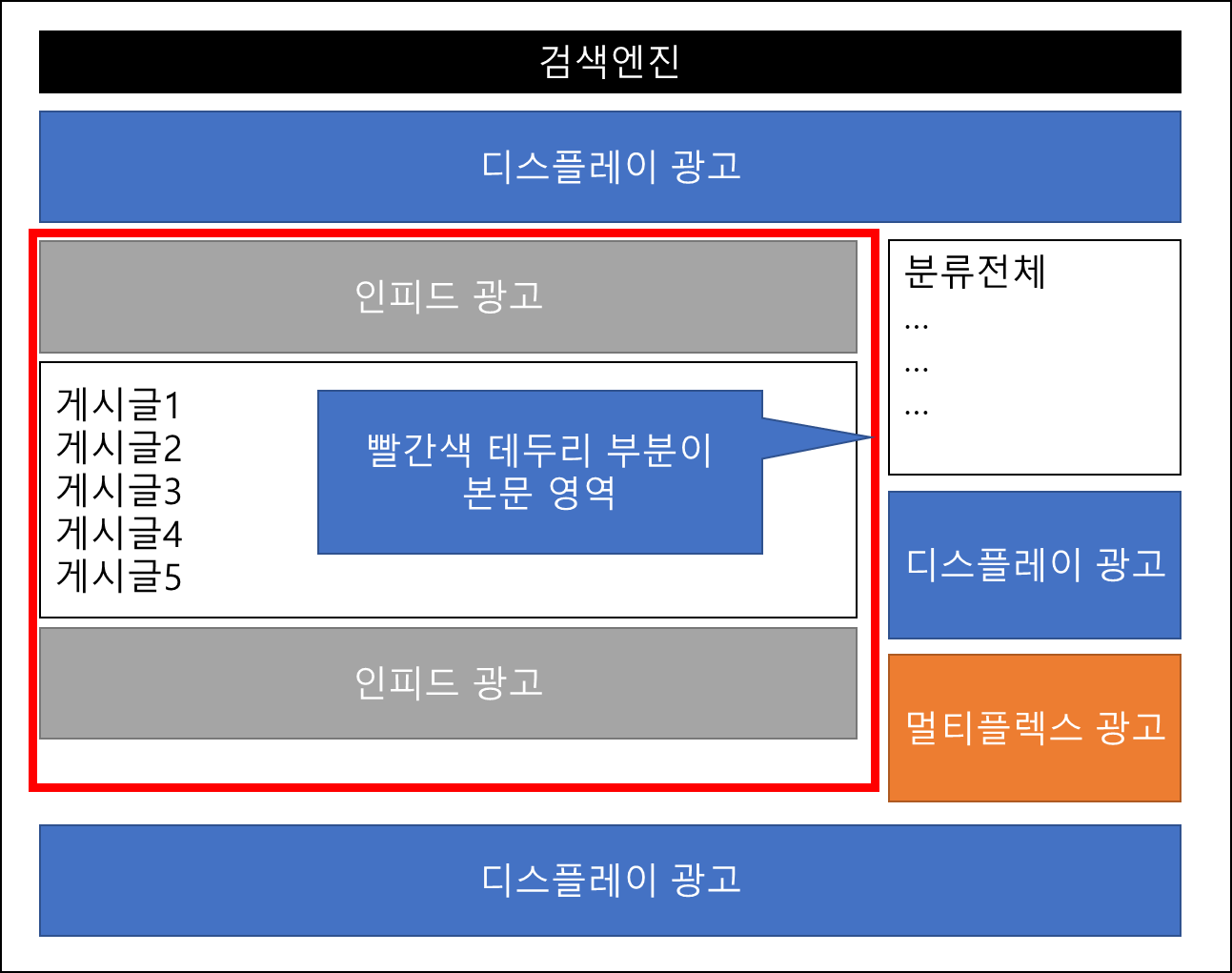
2-2. 글 본문 중간중간에 넣는 방법
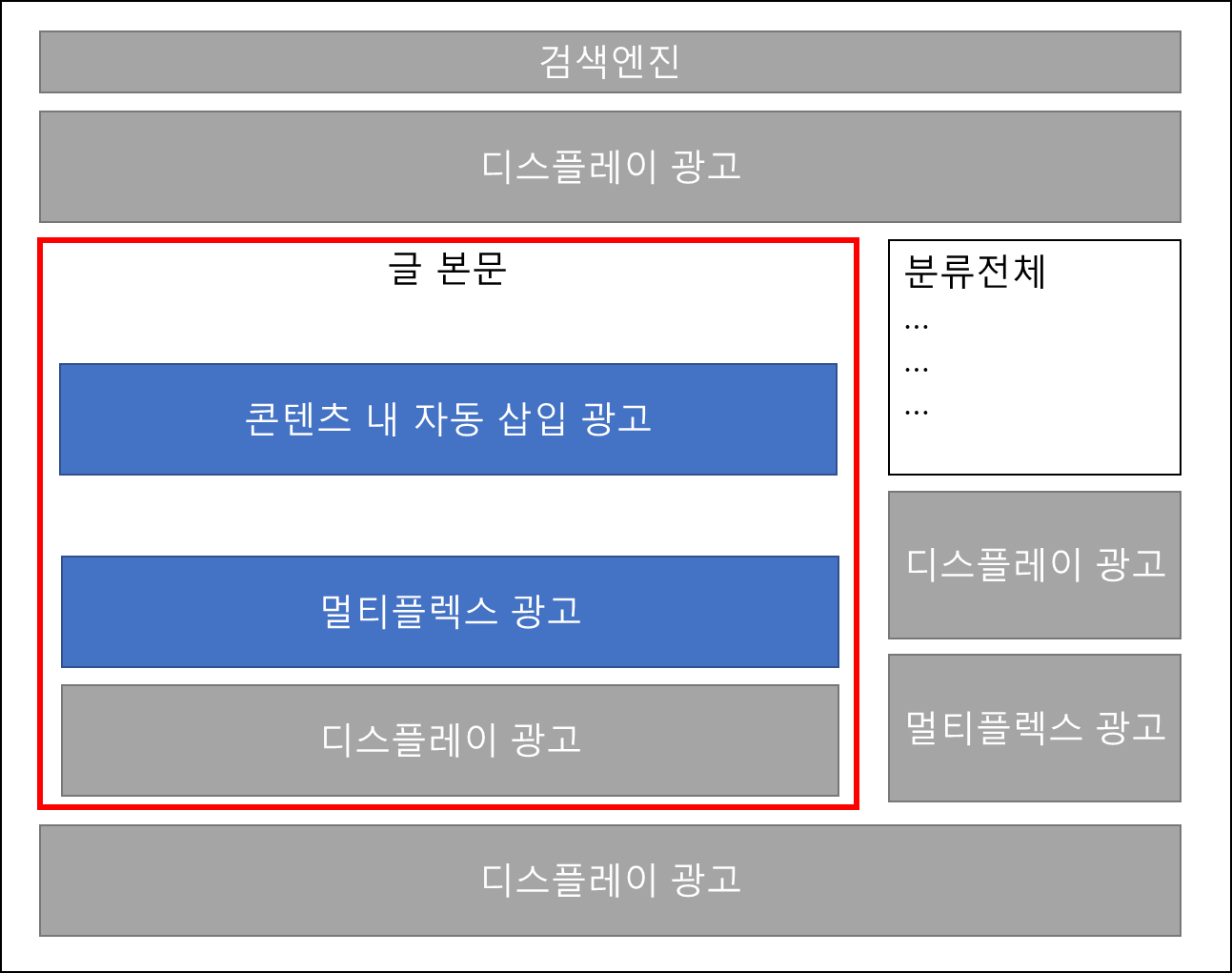
☞ 저 같은 경우는 서식을 사용하여 광고를 삽입하고 있습니다. 본문에는 내용 분량에 따라서 2개~5개 정도 평균 3개 정도 “콘텐츠 내 자동 삽입 광고”를 넣고 마지막 부분에 “멀티플렉스 광고”를 삽입합니다.
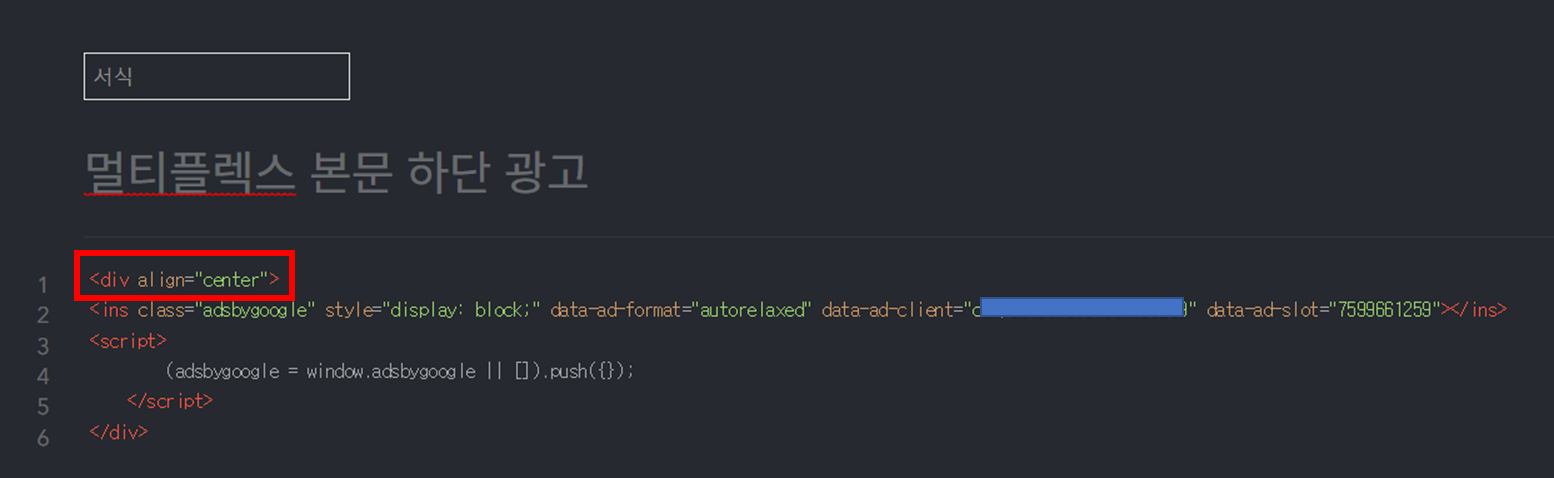
▼ 서식에서 추가할 광고를 미리 만들어 놓고 본문 글쓰기에서는 필요한 광고만 선택하기만 하면 됩니다. 서식에서 광고 코드를 추가할 때에도 반드시 “<div> 광고 코드 </div>”처럼 <div> 사이에 광고 코드를 추가해야지 원하는 위치에 광고가 보입니다.
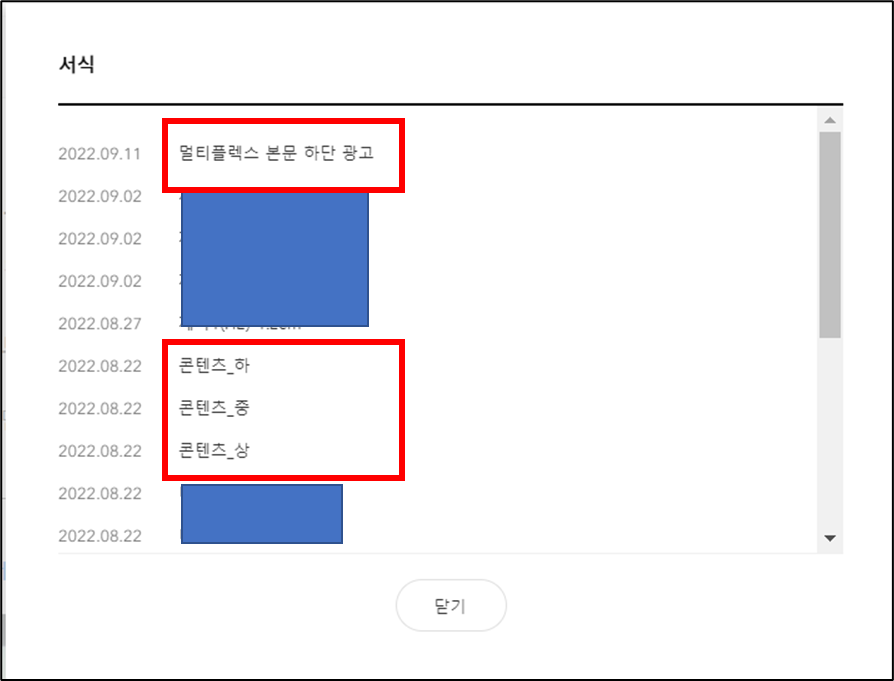
▼ div 태그 추가한 예시
▼ 현재 운영 중인 블로그 본문 광고 게재 예시 : 회색 부분의 광고는 [스킨 편집]에서 등록한 광고입니다.
작성하다보니 생각보다 내용이 많은 것 같습니다. 아무래도 글로 표현하는 게 한계가 있네요. 기회가 되면 한번 영상으로 제작해 보겠습니다.
관련 이전 게시글
- 티스토리 블로그 설정 방법, 운영 중인 블로그 기준 (참고)
- 티스토리 이미지(img) 태그에 alt 속성 넣는 방법
- 티스토리 특정 게시글 광고 미송출 및 검색 누락 해결 방법 (경험)
- 티스토리 블로그 서식 관리 방법 및 최대한 활용하기
- 티스토리 블로그 구글 애드센스 가입 및 신청하기 (A to Z)
이 글이 도움이 되셨다면 공유를 부탁 드립니다. 다음 글에서 뵙겠습니다!