윈도우11 연결 프로그램 기본 앱 변경 및 초기화 방법
윈도우 프로그램(앱)을 설치하다 보면 예기치 않게 원하지 않는 앱으로 실행이 될 때가 있죠. 예로 텍스트(TXT) 파일을 클릭하면 메모장으로 열고 싶은데 MS워드나 아래한글로 열릴 때 또는 이미지 파일을 간단히 보고 싶은데 포토샵이 열릴 때 등 한 번씩 경험이 있죠. 파일의 확장자에 따라서 연결 프로그램 기본 앱을 변경하여 원하는 앱으로 실행되게 변경을 해야 됩니다.
그럼 연결 프로그램 기본 앱 변경 및 초기화하는 방법에 대해서 알아보죠.
◎ 포스트 기준 – 윈도우11 홈에디션
1. 연결 프로그램 기본 앱 변경
▶ txt 확장자를 메모장 앱으로 연결 프로그램 기본 앱으로 설정하는 예시입니다.
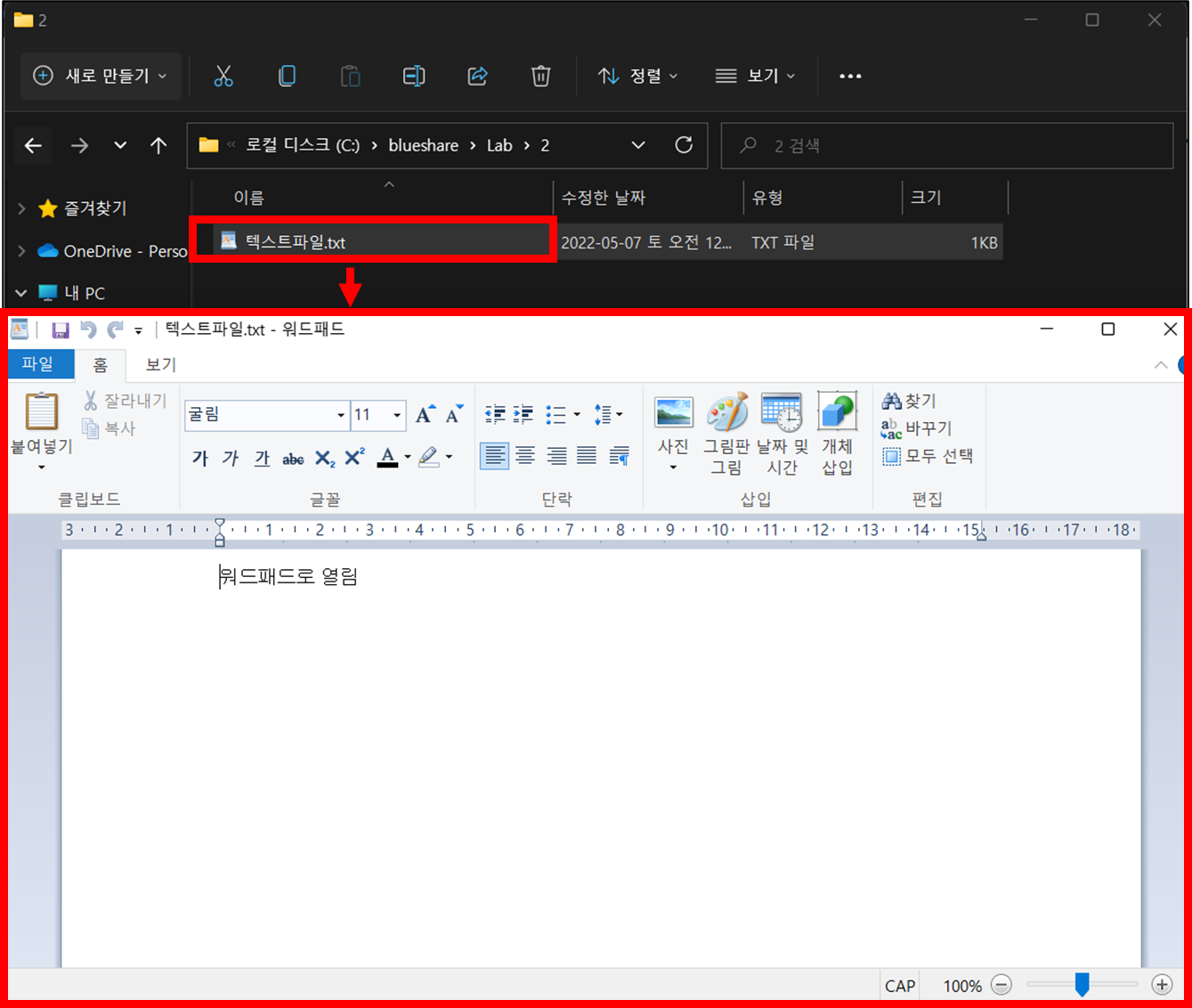
1. txt 확장자를 클릭하면 워드패드 앱이 실행
2. 메모장 앱을 연결 프로그램 기본 앱으로 설정
※ 연결 프로그램 기본 앱으로 설정하지 않고 한 번만 메모장으로 열고자 할 때는 연결 프로그램 → 메모장 선택
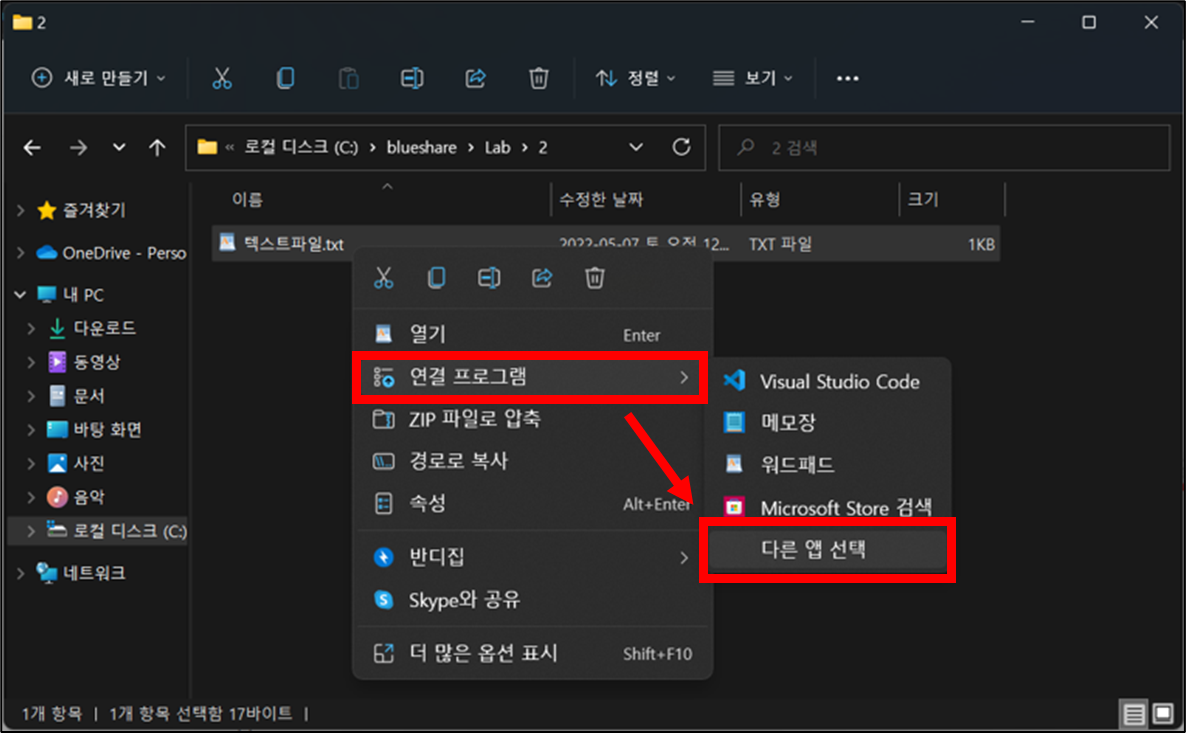
▶ 파일 마우스 우클릭 → 연결 프로그램 → 다른 앱 선택
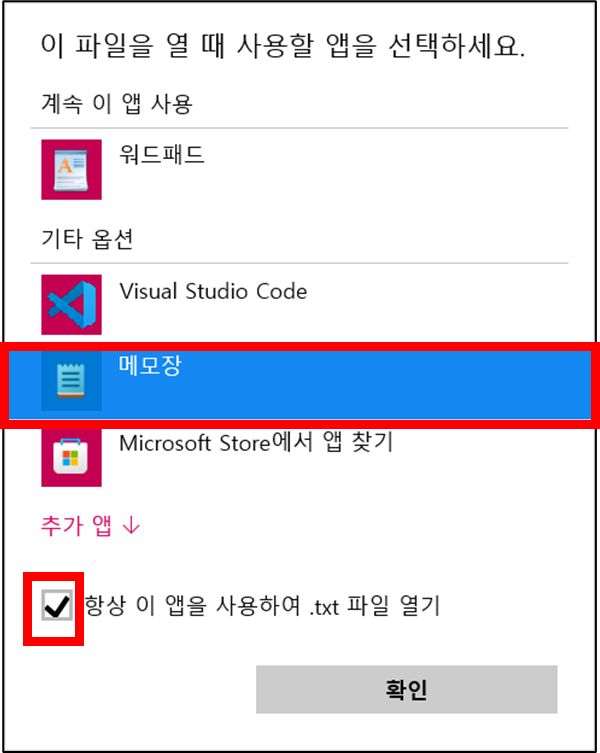
▶ 메모장 선택 및 항상 이 앱을 사용하여 .txt 파일 열기 체크
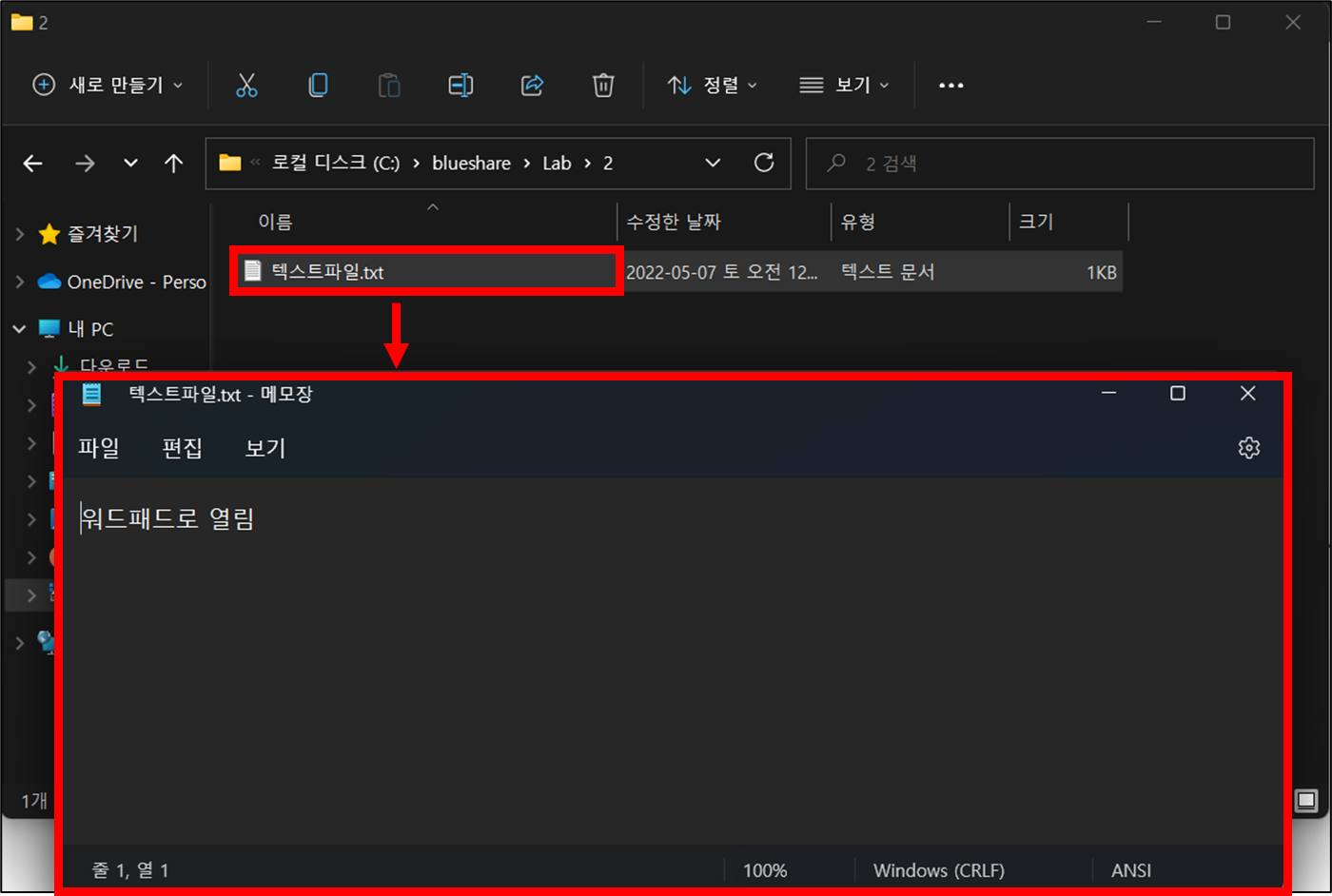
▶ 메모장 앱으로 기본 프로그램 설정 완료
※ 실행하기 원하는 앱이 없는 경우에 [이 PC에서 다른 앱 찾기]로 직접 앱을 선택할 수도 있습니다.
![실행하기 원하는 앱이 없는 경우에 [이 PC에서 다른 앱 찾기]로 직접 앱을 선택할 수도 있습니다.](https://bluesharehub.com/wp-content/uploads/2022/05/img_5-4.png)
2. 모든 기본 앱 초기화
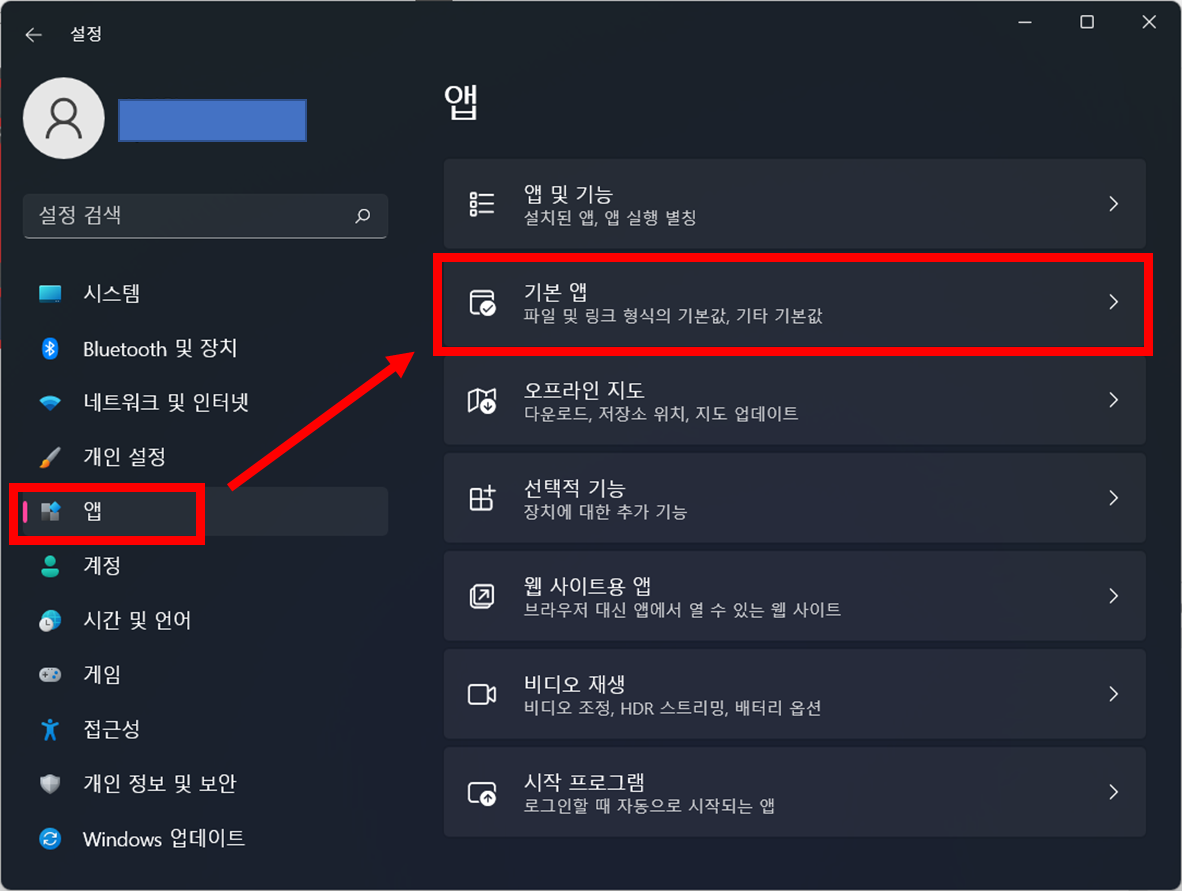
1. 설정 화면
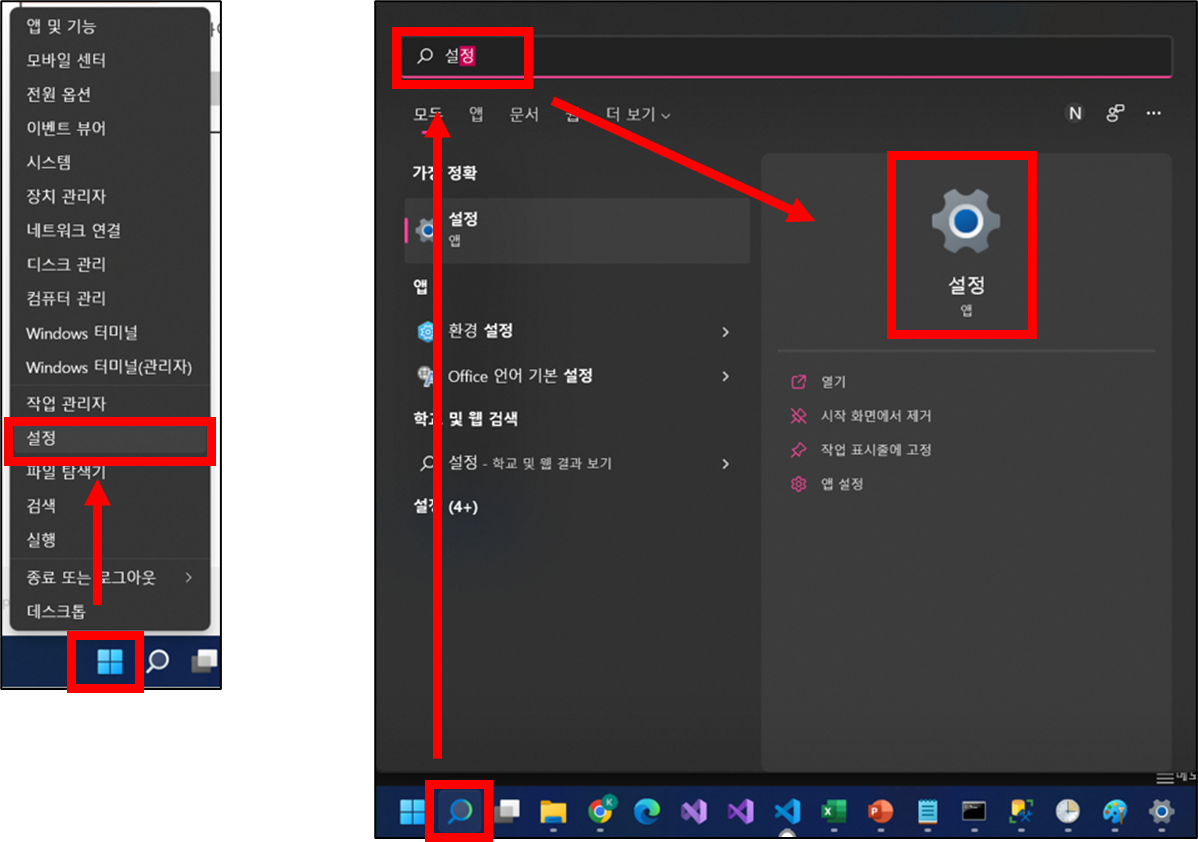
▶ 윈도우 버튼 우클릭 → 설정, 또는 검색 → 설정
2. 앱 → 기본 앱
※ 기본 앱에서도 연결 프로그램을 변경할 수도 있지만 앞에서 언급한 ‘연결 프로그램 기본 앱 변경’ 방법으로 주로 합니다.
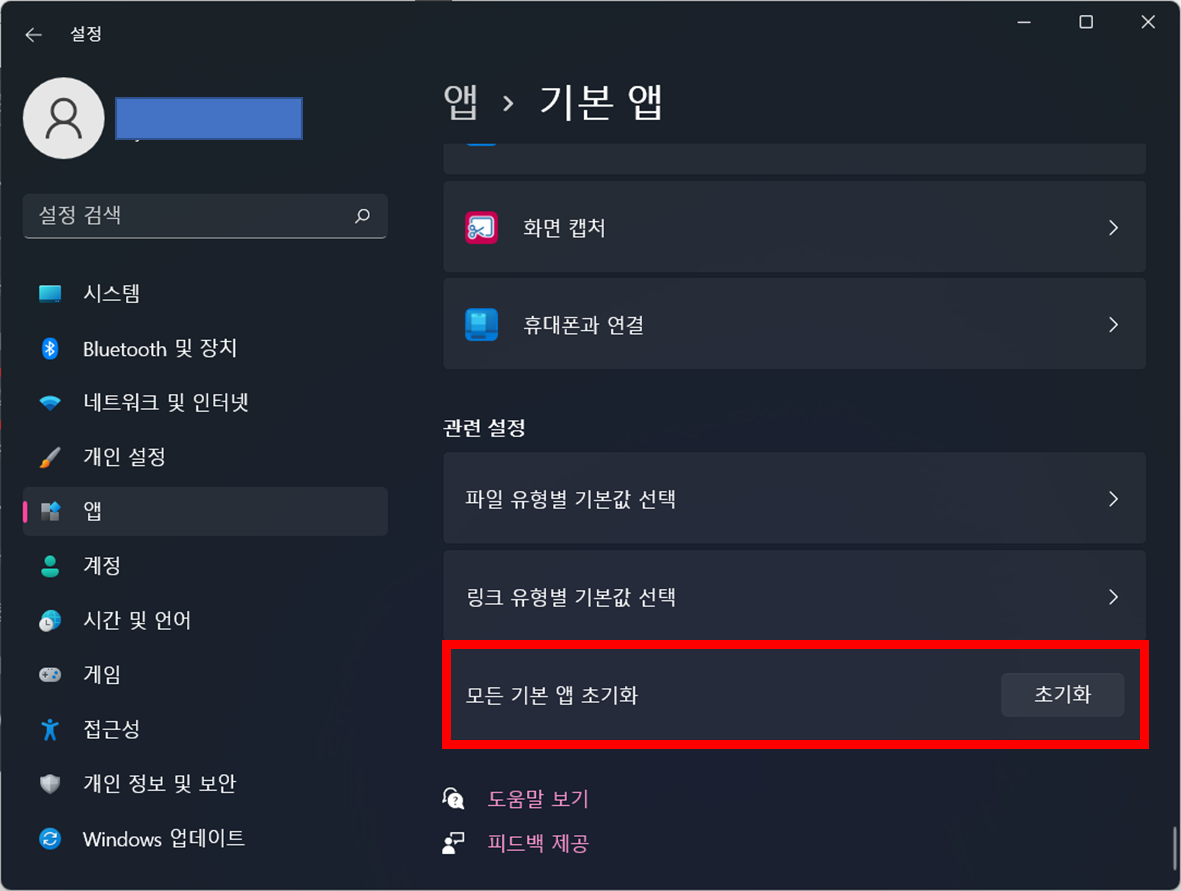
3. 모든 기본 앱 초기화 → 초기화
함께 보면 좋은 게시글
- 윈도우11 시작 화면에 앱 또는 폴더 고정 방법, 작업 표시줄 비교
- 윈도우11 파일 확장자, 숨긴 항목 보이게 탐색기 설정 방법
- 윈도우11 다크 모드 설정하는 방법
- 윈도우11 저장 공간 늘리기: 디스크 정리 도구와 설정 메뉴 활용
- 유용한 윈도우 앱 및 관리콘솔 실행 명령어
이 글이 도움이 되셨다면 공유 부탁 드립니다.