윈도우11 파일 확장자, 숨긴 항목 보이게 탐색기 설정 방법
윈도우를 설치하면 윈도우 탐색기 표시 형식이 기본 세팅으로 파일 확장자가 표시되지 않고 숨긴 항목이 보이지 않습니다. 컴퓨터 작업을 하다 보면 파일 확장자가 무엇인지 숨긴 처리된 폴더 및 파일이 어떤 건인지 알 필요가 있습니다.
저 같은 경우는 윈도우 설치 후 제일 먼저 윈도우 탐색기 표시 설정 작업을 먼저 합니다.
그럼 윈도우 탐색기 표시 설정에 대해서 한번 알아보죠.
◎ 포스트 기준
– 윈도우 11
윈도우 탐색기 표시 설정
▶ 위치 : 윈도우 탐색기 -> 보기 -> 표시
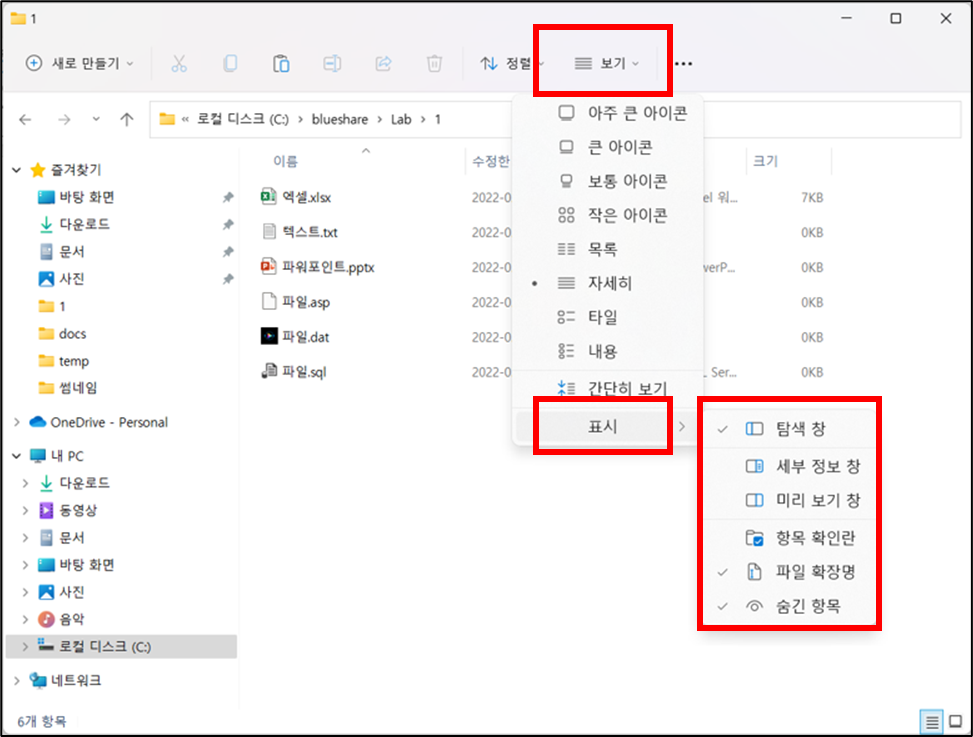
1. 탐색 창
▶ 무조건 선택하는게 좋겠죠.
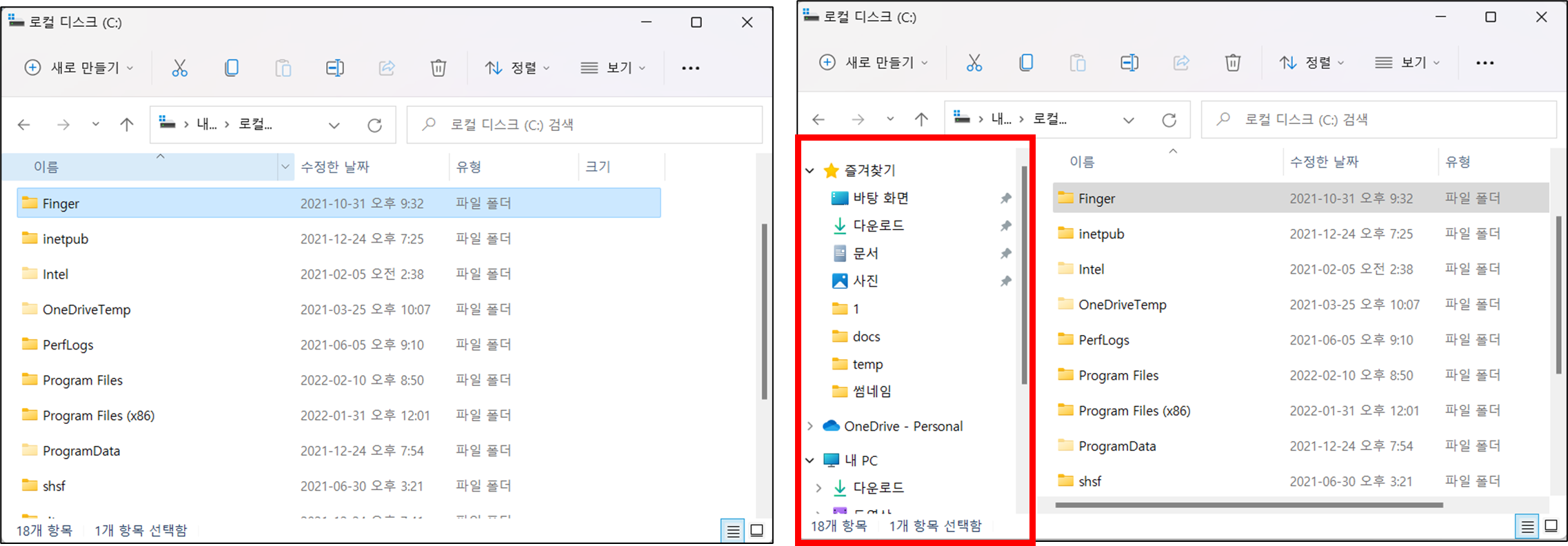
2. 세부 정보 창
▶ 폴더 및 파일 선택 시 상세 정보 표시
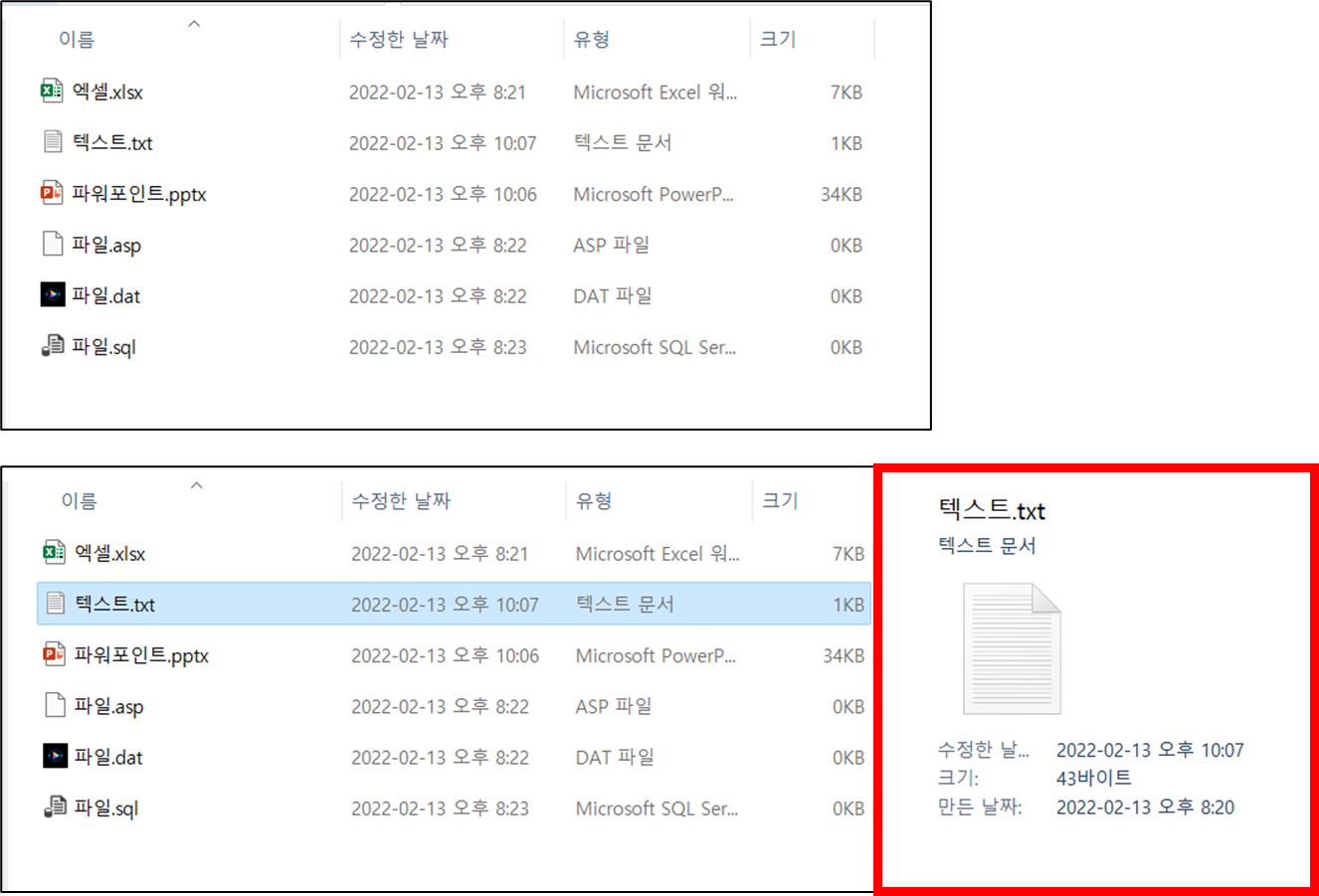
3. 미리 보기 창
▶ 파일 내용을 미리 보여줌
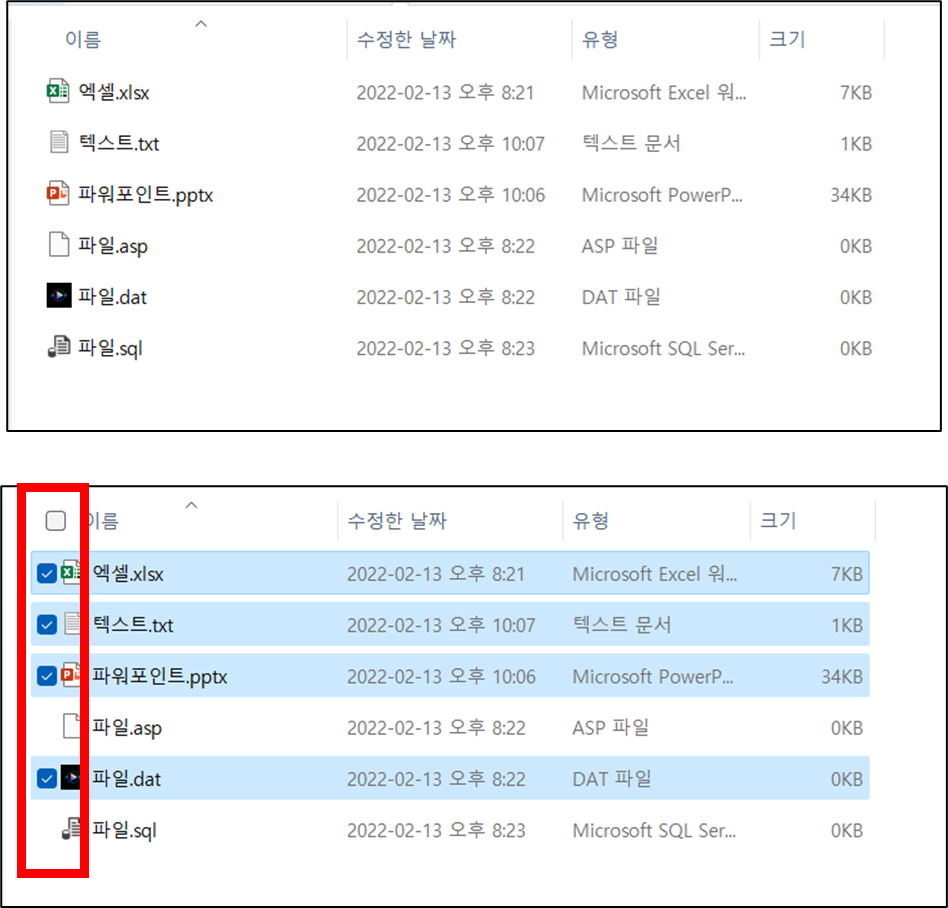
4. 항목 확인란
▶ 폴더 및 파일을 선택할 수 있게 체크박스 표시
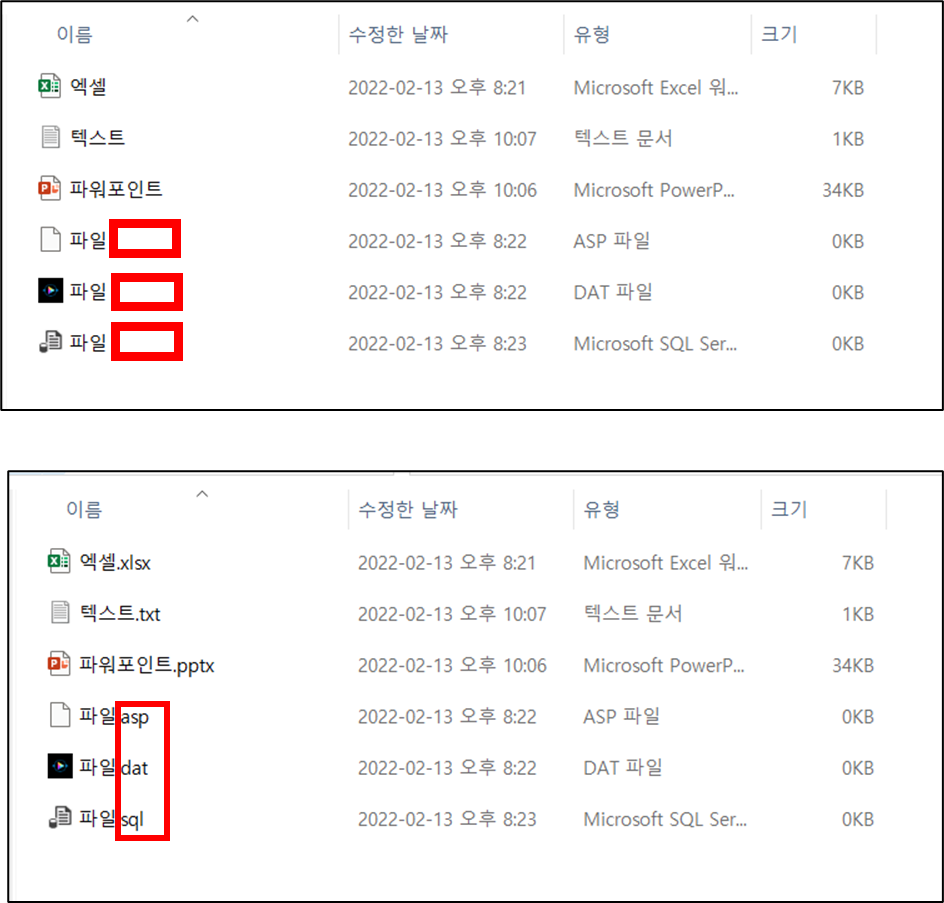
5. 파일 확장명
▶ 파일 확장자 표시
★ 유형을 참고할수는 있지만 파일 확장자 표시가 없는 경우는 정확하게 어떤 파일 형식인지 알 수가 없겠죠.
6. 숨긴 항목
▶ 숨긴 폴더 및 파일 표시
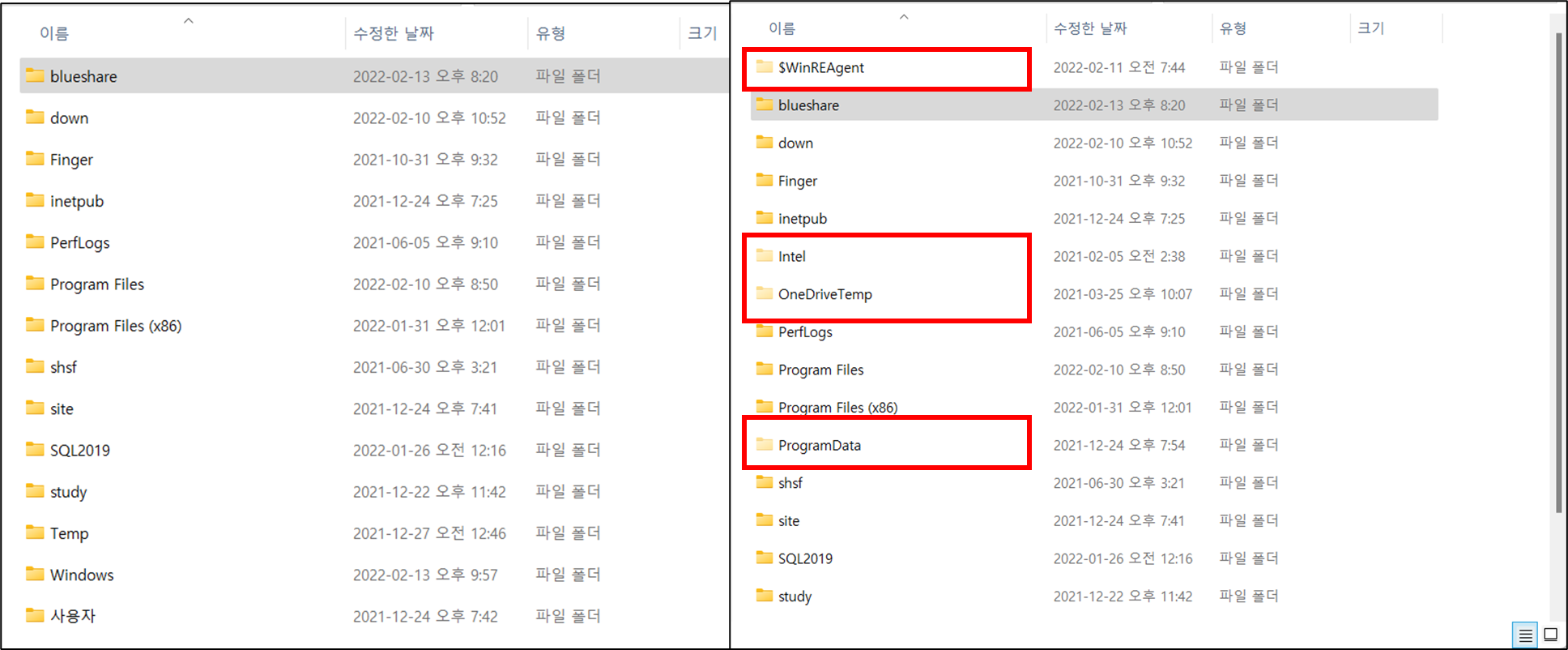
※ 전 파일 확장명, 숨긴 항목은 반드시 체크를 합니다.
함께 보면 좋은 게시글
- 윈도우11 다크 모드 설정하는 방법
- 윈도우11 작업 표시줄 위치(왼쪽, 가운데) 변경, 자동 숨기기 방법
- 윈도우11 바탕 화면 아이콘 숨기기 및 표시, 크기 조정 및 정렬
- 윈도우11 가상 데스크톱 기능 사용법 및 단축키
- 윈도우11 키보드 단축키 모음: 생산성 향상을 위한 꿀팁
이 글이 도움이 되셨다면 공유 부탁 드립니다.