
엑셀 페이지 나누기 표시(점선) 없애는 방법
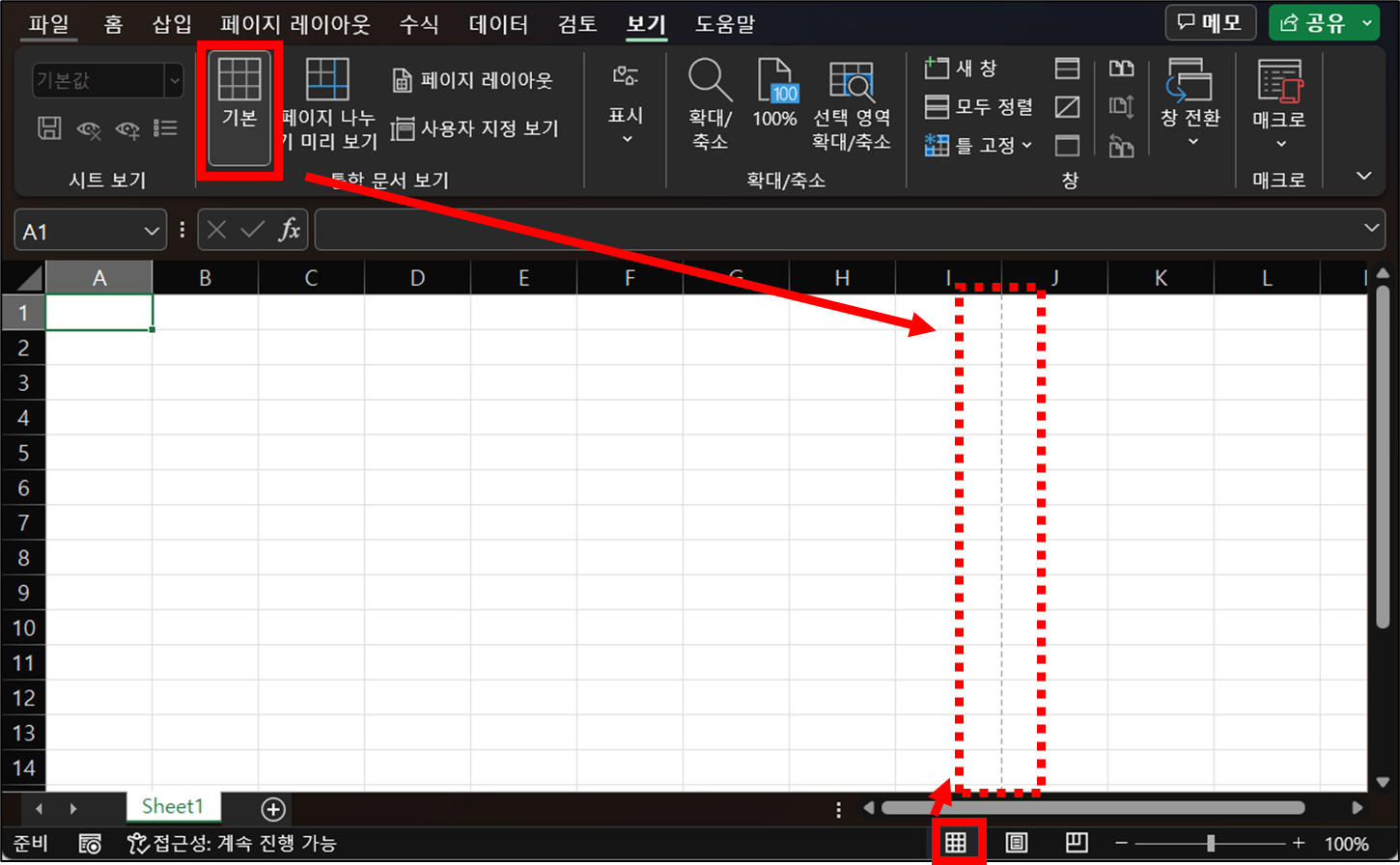
엑셀에서 “페이지 나누기 미리 보기” 한 다음에 “기본 보기”로 전환하게 되면 “페이지 나누기 표시” 점선이 보이게 됩니다. 인쇄할 때에는 도움이 되지만 문서를 작성할 때에는 눈에 거슬릴 수가 있습니다. 필요에 따라서 설정을 변경하시면 될 것 같습니다. 그럼 페이지 나누기 표시를 없애는 방법에 대해서 알아보죠.
◎ 포스트 기준 – Microsoft 365 앱
▼ “페이지 나누기 미리 보기” 이후에 점선 표시
페이지 나누기 표시 없애는 방법
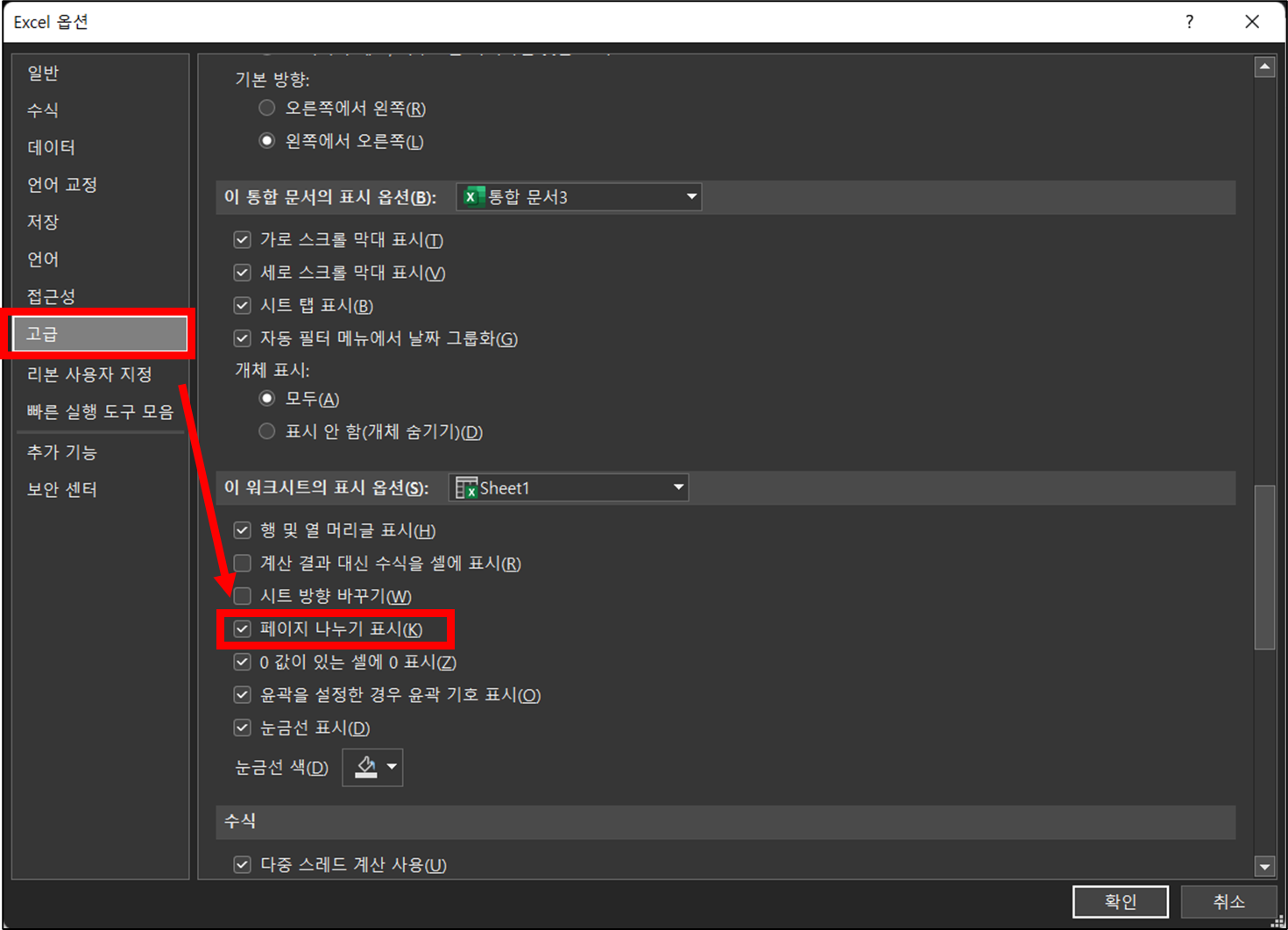
1. [파일] 탭에서 [옵션]을 선택합니다.
2. 옵션 대화 상자 [고급] 탭에서 “이 워크시트의 표시 옵션” 섹션 중 [페이지 나누기 표시] 체크를 해제합니다.
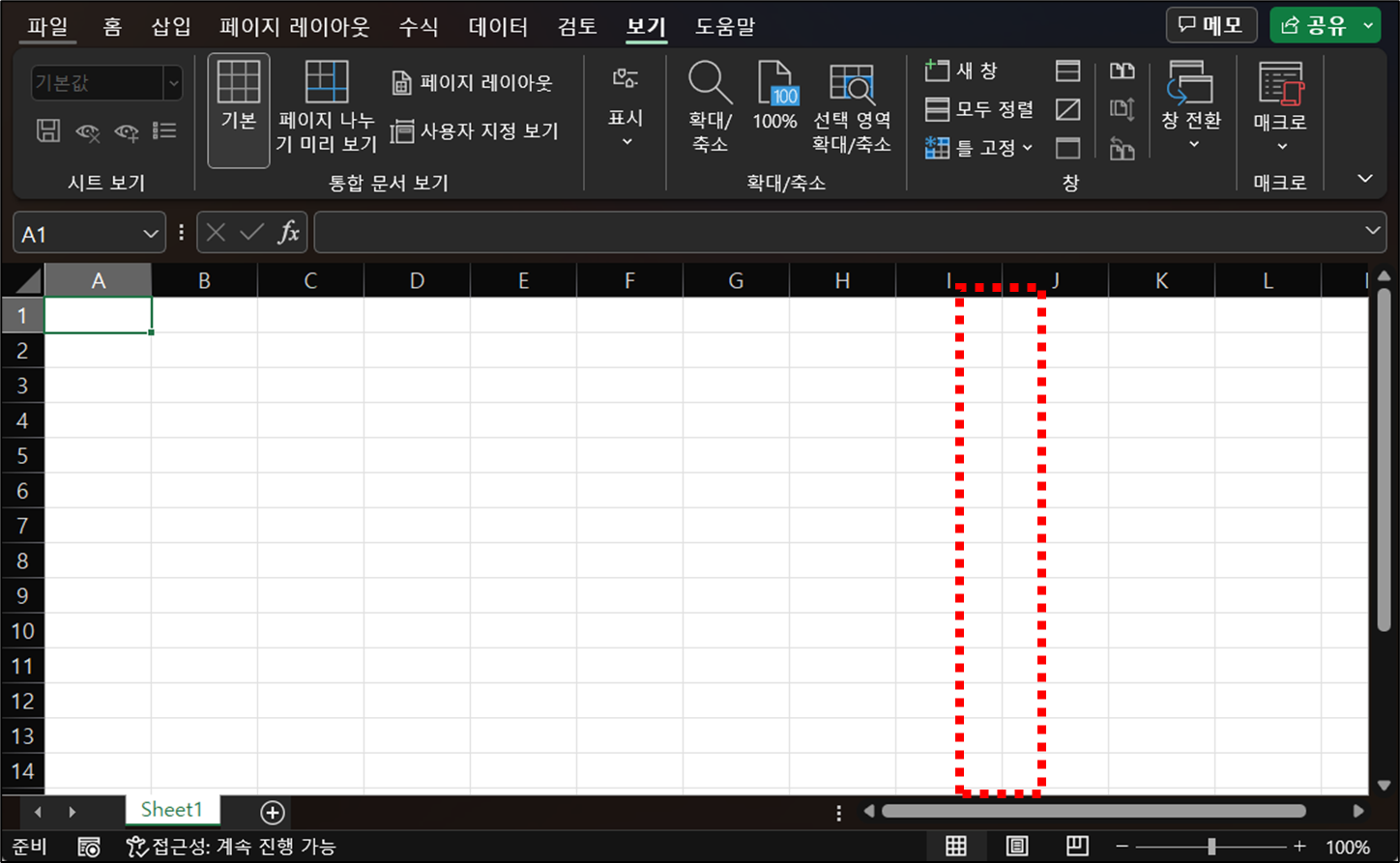
▼ “페이지 나누기 표시” 점선이 없어짐
함께 보면 좋은 게시글
- 엑셀 메모(노트) 보이게 인쇄하는 방법 – Microsoft 365
- 엑셀 하이퍼링크 제거 및 자동 생성 안되게 설정하는 방법
- 엑셀 제목 행 반복(고정) 인쇄하는 방법
- 엑셀 페이지 번호 추가하여 인쇄하는 방법
- 엑셀 숨긴 영역 제외하고 복사하여 붙여 넣기 하는 방법
이 글이 도움이 되셨다면 공유 부탁 드립니다.