

엑셀 제목 행 반복(고정) 인쇄하는 방법
엑셀 문서를 인쇄하는 경우 제목 행은 동일한데 내용이 많아 제목 행을 반복해서 인쇄할 필요가 있겠죠. 제목 행을 반복해서 인쇄하지 않는 경우 2페이지 이후에는 제목 행이 인쇄되지 않아 어떤 내용인지 확인하기 위해서 첫 페이지 인쇄물 제목 행을 확인해야 되는 번거로움이 발생하고 인쇄물의 가독성이 많이 떨어지겠죠. 엑셀 내용이 많은 경우는 제목 행은 반복해서 인쇄하고 페이지 번호도 추가해서 인쇄를 해야 되겠죠.
그럼 제목 행을 반복(고정)해서 인쇄하는 방법에 대해서 알아보죠.
◎ 포스트 기준 – Microsoft 365 앱
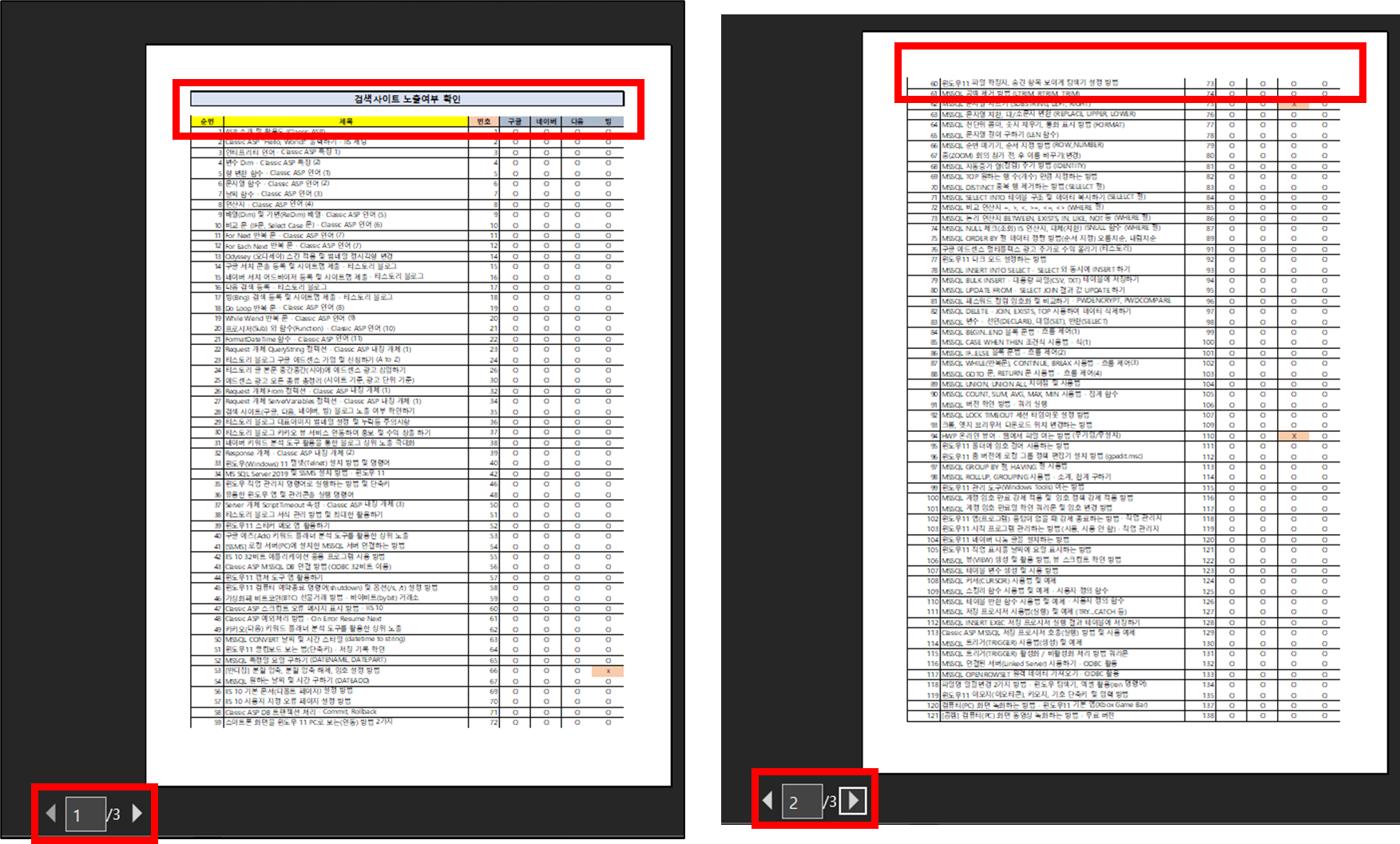
1. 제목 행을 반복하지 않고 인쇄 미리 보기 한 경우
▶ 2페이지 이후부터 제목 행이 인쇄되지 않아 어떤 내용인지 정확하게 알 수 없음
2. 제목 행 반복 인쇄 설정
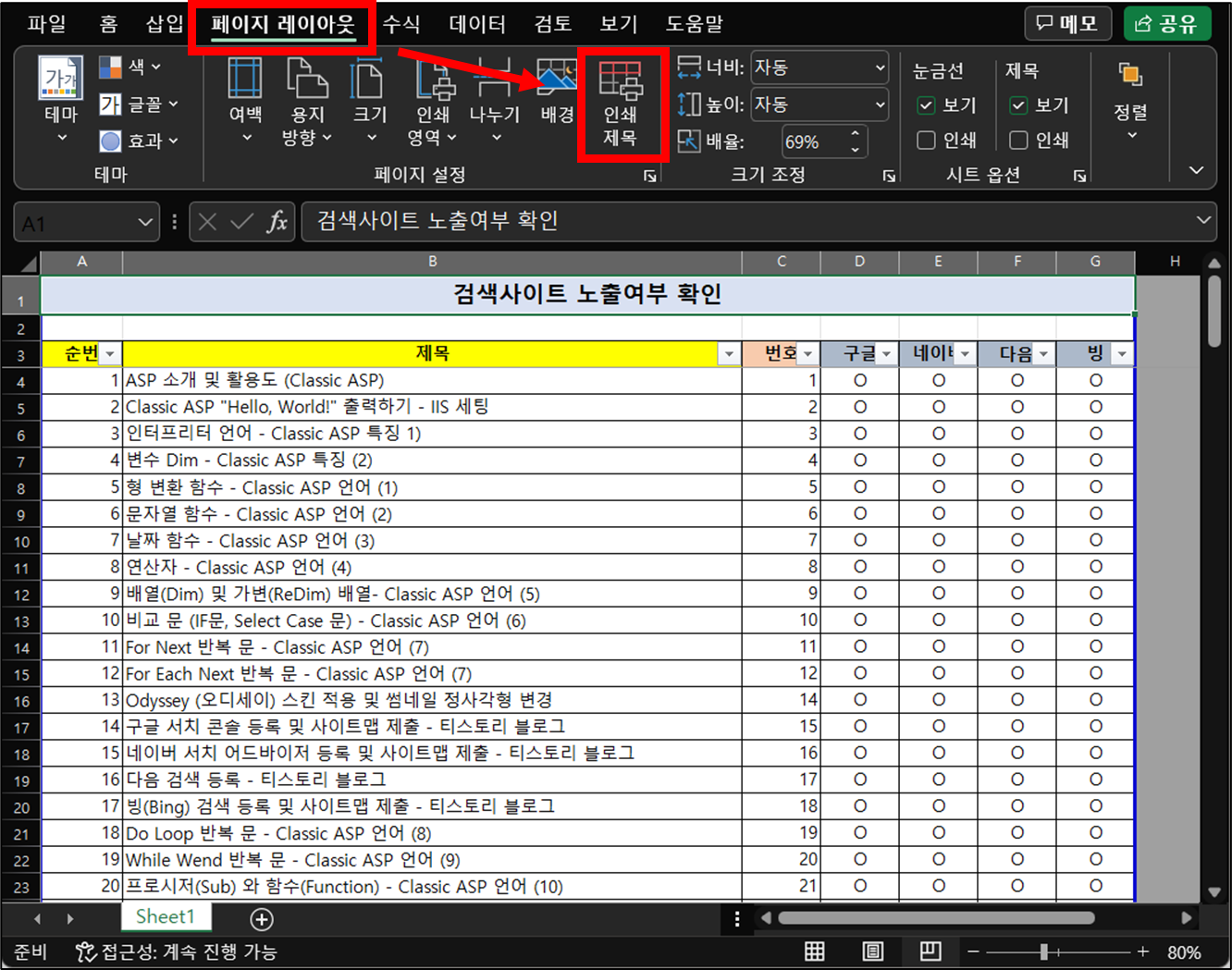
1. 페이지 레이아웃 → 인쇄 제목
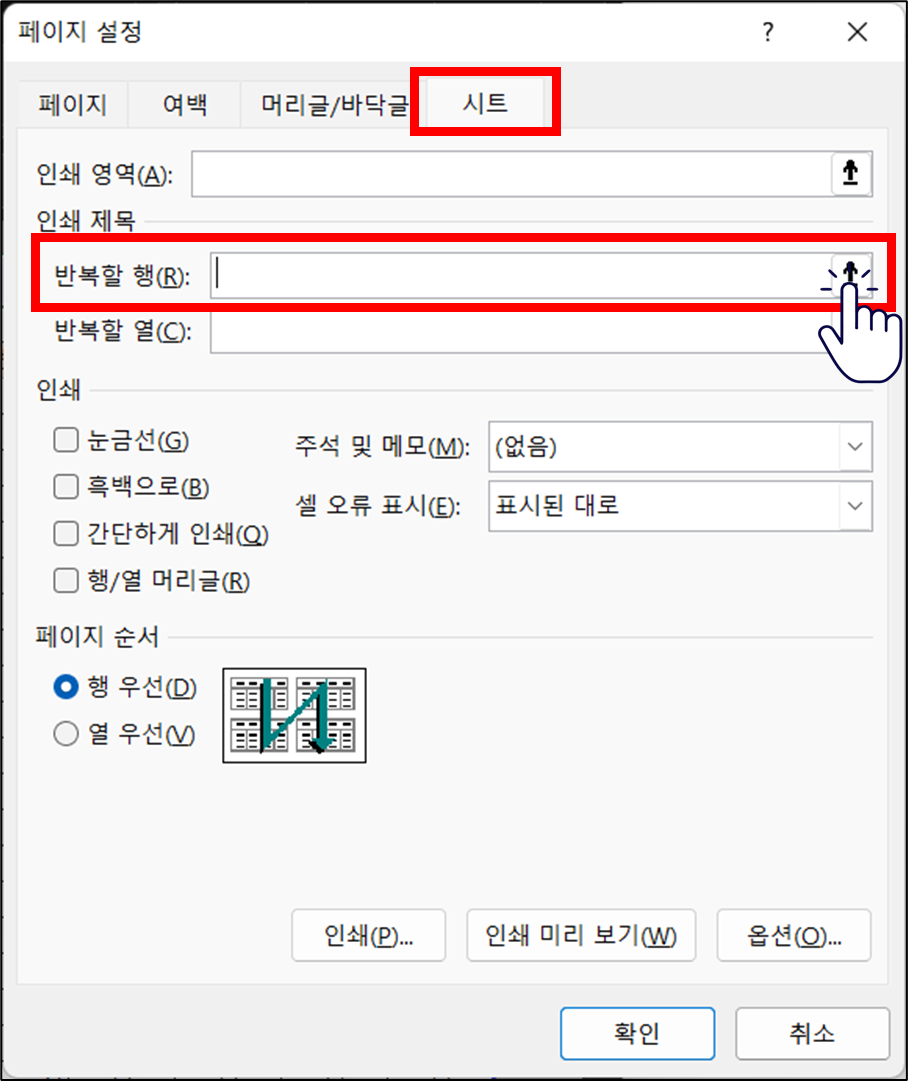
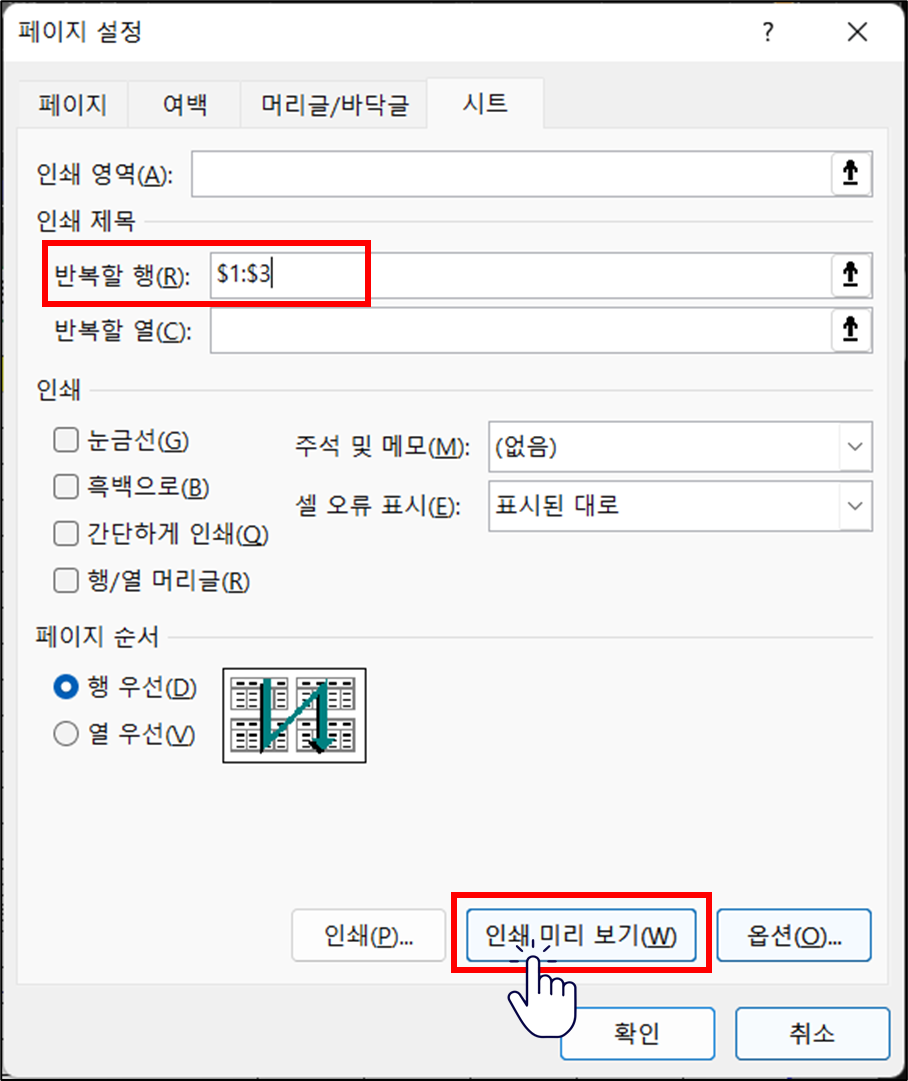
2. 시트 탭 → 반복할 행(R) 선택
※ 반복할 열로 인쇄할 경우는 반복할 열(C)을 지정하시면 됩니다.
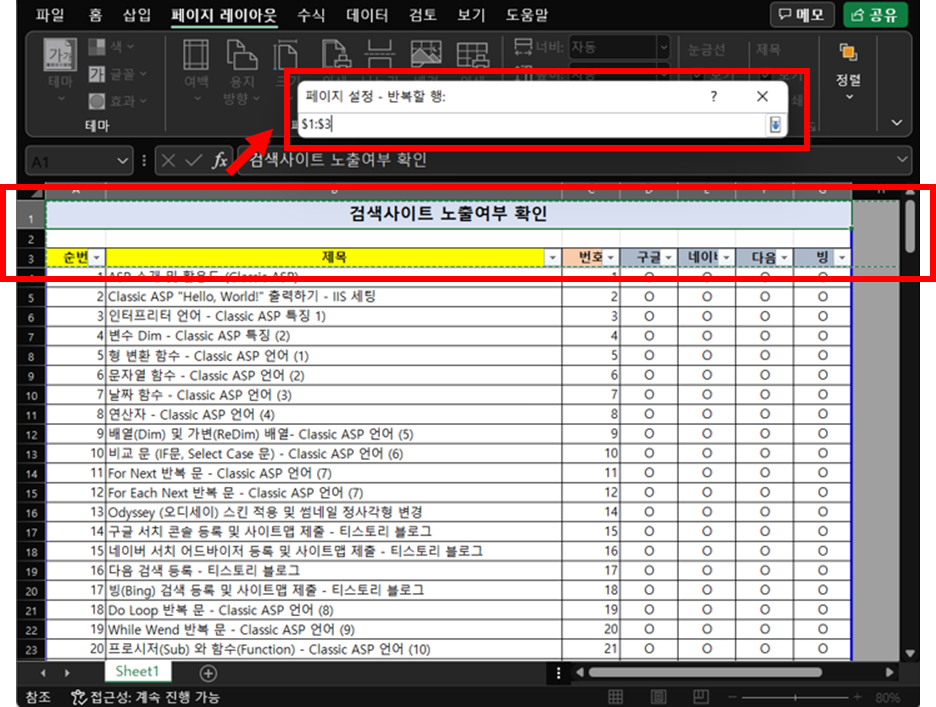
3. 반복할 행을 마우스 드래그해서 선택
▶ 예시) 1행~3행 선택
4. 인쇄 미리 보기 확인
※ 인쇄 미리 보기 단축키 : Ctrl + F2
5. 인쇄 미리 보기에서 확인 후 인쇄
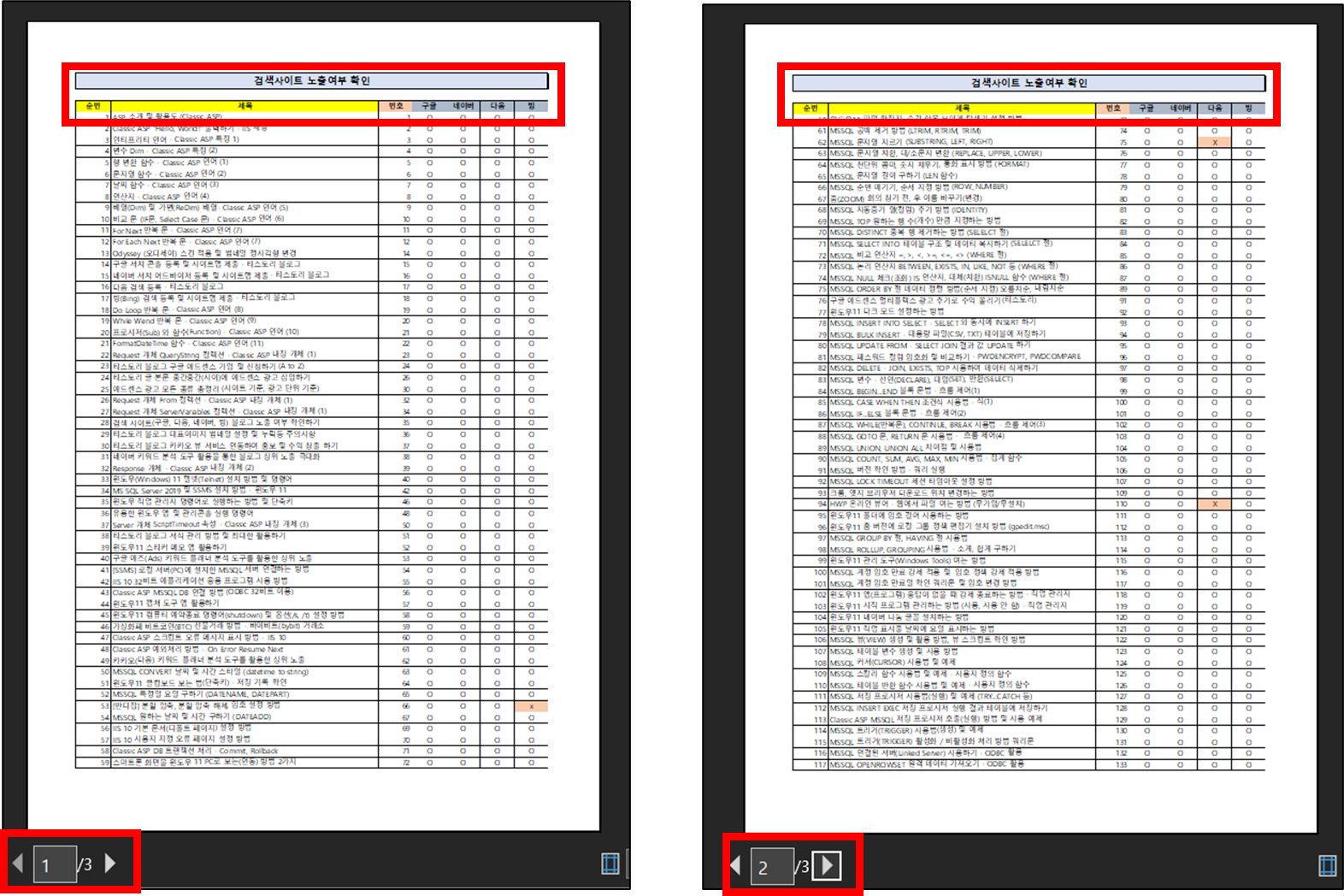
※ 인쇄 페이지가 많은 경우는 페이지 번호를 추가해서 인쇄를 하면 더 좋겠죠. 관련해서는 다음에 포스트 할 계획입니다.
함께 보면 좋은 게시글
- 엑셀 페이지 번호 추가하여 인쇄하는 방법
- 엑셀 메모(노트) 보이게 인쇄하는 방법 – Microsoft 365
- 엑셀 페이지 나누기 표시(점선) 없애는 방법
- 엑셀 셀 병합하지 않고 가운데 정렬하는 방법
- 엑셀 중복 데이터 확인 및 제거하는 방법 – 중복된 항목 제거
이 글이 도움이 되셨다면 공유 부탁 드립니다.


