
구글시트 ROW, COLUMN 함수: 행과 열 번호 매기기
구글시트의 ROW와 COLUMN 함수를 활용하면 쉽게 행·열 번호를 매길 수 있습니다. 중간에 행이나 열을 삭제/추가해도 동적으로 번호가 갱신되므로, 수동 입력보다 안정적입니다. 이 글에서는 각 함수의 기본 사용법과 실전 예제를 정리합니다.
ROW 함수: 행 번호 매기기
ROW는 지정한 셀(참조)의 행 번호를 반환합니다. 인수를 생략하면 현재 셀의 행 번호를 반환합니다.
=ROW(참조)
여기서 ‘참조’는 행 번호를 알고자 하는 셀 주소입니다. 생략 시 현재 셀의 행 번호를 반환합니다.
COLUMN 함수: 열 번호 매기기
COLUMN은 지정한 셀(참조)의 열 번호를 반환합니다. 인수를 생략하면 현재 셀의 열 번호를 반환합니다.
=COLUMN(참조)
여기서 ‘참조’는 열 번호를 알고자 하는 셀 주소입니다. 생략 시 현재 셀의 열 번호를 반환합니다.
함수 사용 예제
구글시트에서 ROW와 COLUMN을 조합하면 다양한 시나리오에서 자동 번호를 쉽게 만들 수 있습니다.
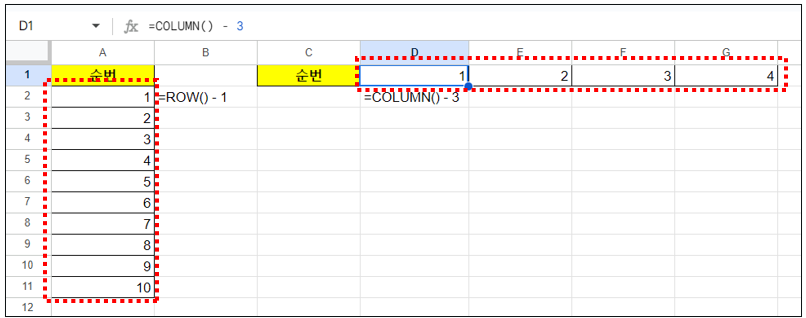
예를 들어, 헤더가 1행이고 실제 데이터가 2행부터 시작한다고 가정해 봅시다. A2 셀에 다음 수식을 입력하면 1부터 시작하는 행 번호를 얻습니다.
=ROW() - 1
위 식은 현재 셀의 행 번호에서 헤더 1행을 빼는 방식입니다. 헤더가 여러 행이라면 빼는 값을 조정하거나 기준 행을 고정해 =ROW() - ROW($A$1)처럼 쓰면 구조 변경에도 더 강합니다.
열 번호도 같은 원리로 만들 수 있습니다. 예를 들어, 헤더 행의 D1에 다음을 입력하면 D열을 기준으로 1부터 시작하는 열 번호가 생성됩니다.
=COLUMN() - 3
혹은 기준 열을 고정해 =COLUMN() - COLUMN($C$1)처럼 쓰면 삽입/삭제에 더 안전합니다.
☞ 팁: ROW/COLUMN은 표 크기가 바뀌어도 자동 갱신됩니다. 번호 열을 복사해 값 붙여넣기 할 필요가 없어 유지보수가 쉽습니다.
관련 이전 게시글
- 엑셀 ROW, COLUMN 함수 – 행 번호, 열 번호 매기기
- 구글시트 UPPER, LOWER, PROPER 함수: 문자열 대소문자 변환하기
- 구글시트 TEXTJOIN, CONCATENATE 함수: 여러 문자열 병합하기
- 구글시트 FIND, SEARCH 함수: 문자열 내 위치 찾기
- 구글시트 TRIM 함수: 문자열에서 불필요한 공백 제거하기
이 글이 도움이 되셨다면 공유 부탁 드립니다.