

엑셀 ROW, COLUMN 함수 – 행 번호, 열 번호 매기기
엑셀에서 행 번호와 열 번호를 가져와서 일련번호 매기기 할 때가 있는데요. 그럴 경우에 행 번호를 가져오는 ROW 함수, 열 정보를 가져오는 COLUMN 함수를 사용하시면 됩니다.
그럼 예제로 ROW 함수와 COLUMN 함수를 사용하는 방법에 대해서 알아보죠.
◎ 포스트 기준 – Microsoft 365 앱
1. 함수 구문
ROW([reference])
COLUMN([reference])
| 인수 이름 | 설명 |
|---|---|
| Reference (선택) | 행 번호, 열 번호를 구할 셀 또는 셀 범위입니다. 인수를 생략하면 현재 셀의 행 번호, 열 번호를 가져옵니다. |
2. 함수 사용 예제
▶ 사용 예제
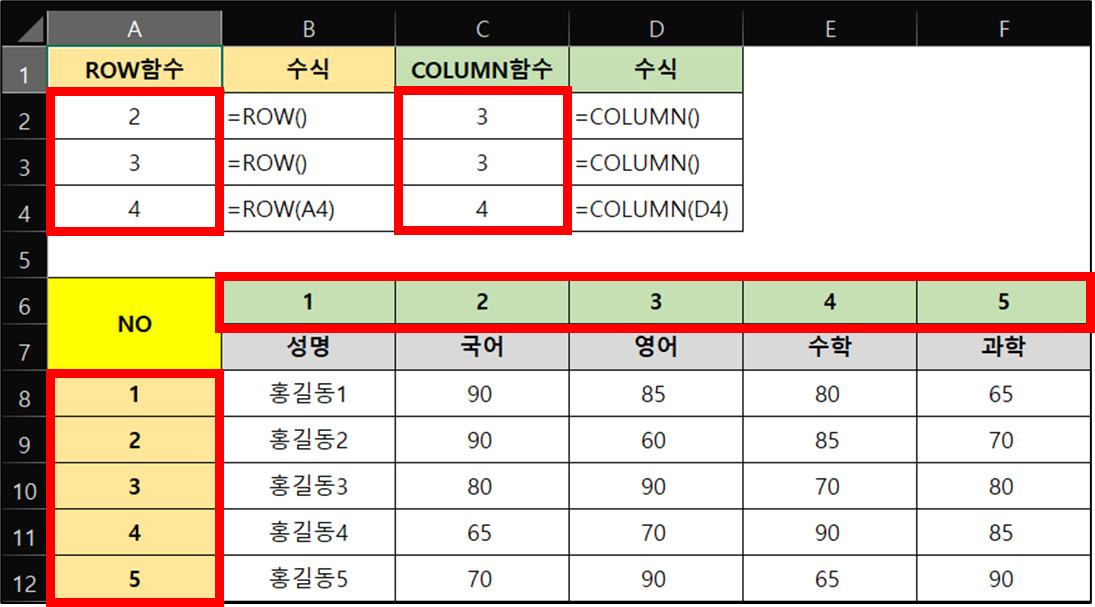
1) 예제 : 행 번호, 열 번호 가져오기
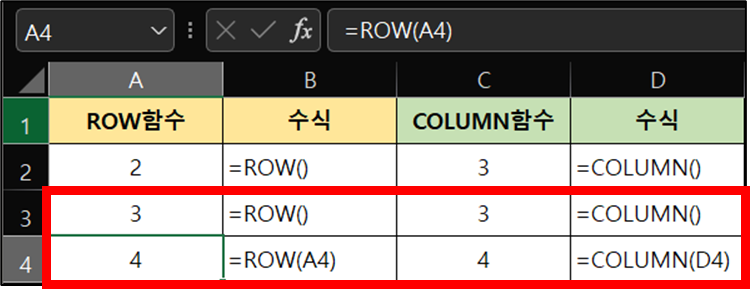
▶ [A3] : 3 = 현재 셀의 행 번호
→ =ROW()
▶ [A4] : 4 = [A4] 셀의 행 번호
→ =ROW(A4)
▶ [C3] : 3 = 현재 셀의 열 번호
→ =COLUMN()
▶ [A4] : 4 = [D4] 셀의 열 번호
→ =COLUMN(D4)
2) 예제 : 행 일련번호 매기기
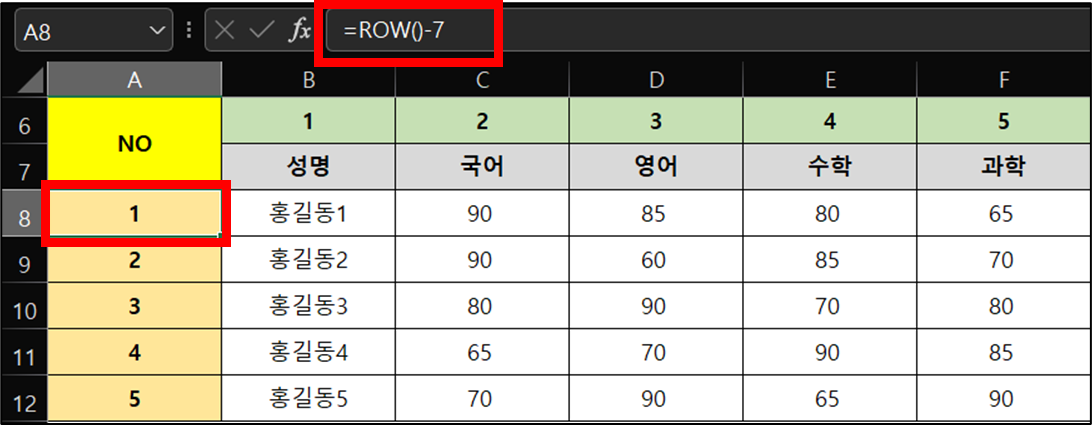
▶ [A8] : 1 = 현재 셀의 행 번호(8) – 7
→ =ROW()-7
3) 예제 : 열 일련번호 매기기
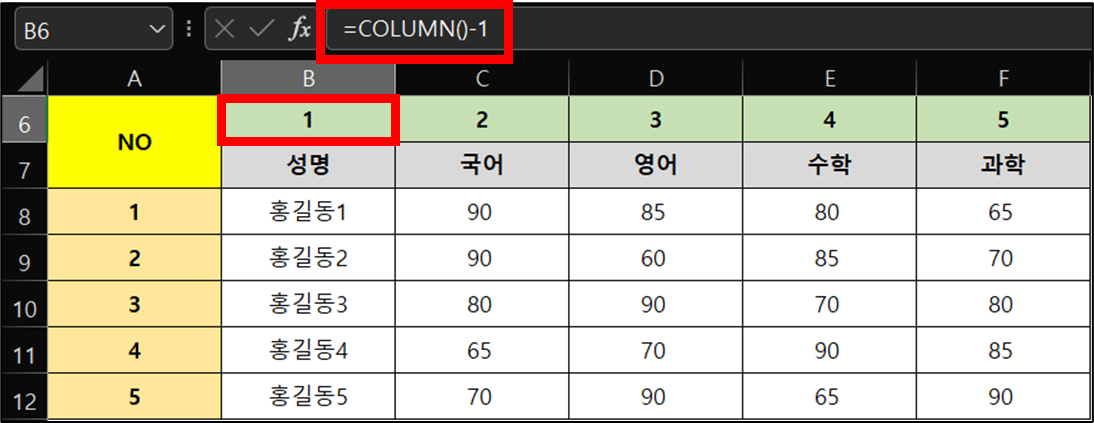
▶ [B6] : 1 = 현재 셀의 열 번호(2) – 1
→ =COLUMN()-1
함께 보면 좋은 게시글
- 엑셀 INDEX 함수 사용법 – 행과 열을 이용하여 셀 값 찾기
- 엑셀 행(가로) 기준으로 데이터 정렬하는 방법
- 엑셀 PRODUCT, SUMPRODUCT 함수 – 지정 범위 곱하고 더하기
- 엑셀 XLOOKUP 함수 사용법 – VLOOKUP 함수 단점 해결
- 엑셀 데이터 행열 바꾸는 2가지 방법 – 복붙, TRANSPOSE 함수
이 글이 도움이 되셨다면 공유 부탁 드립니다.


