구글시트 일정 금액만 입력할 수 있도록 제한하는 방법
구글시트에서는 데이터 확인 규칙 기능을 통해 셀에 입력되는 값을 특정 조건에 맞게 제한할 수 있습니다. 이를 통해 사용자가 예상치 못한 값을 입력하는 것을 방지할 수 있습니다. 이번 글에서는 특정 금액 범위 내에서만 값을 입력하게 만드는 방법에 대해 알아보겠습니다.
금액 범위 제한 설정하기
구글시트의 데이터 확인 규칙을 활용하여 셀에 입력할 수 있는 금액의 범위를 제한하는 방법은 다음과 같습니다.
1. 제한을 적용할 셀 또는 범위 선택합니다.
2. 상단 메뉴에서 [데이터] → [데이터 확인]을 선택합니다.
3. ‘데이터 확인 규칙’에서 [규칙 추가] 버튼을 클릭합니다.
!['데이터 확인 규칙'에서 [규칙 추가] 버튼을 클릭합니다.](https://bluesharehub.com/wp-content/uploads/2023/10/image.png)
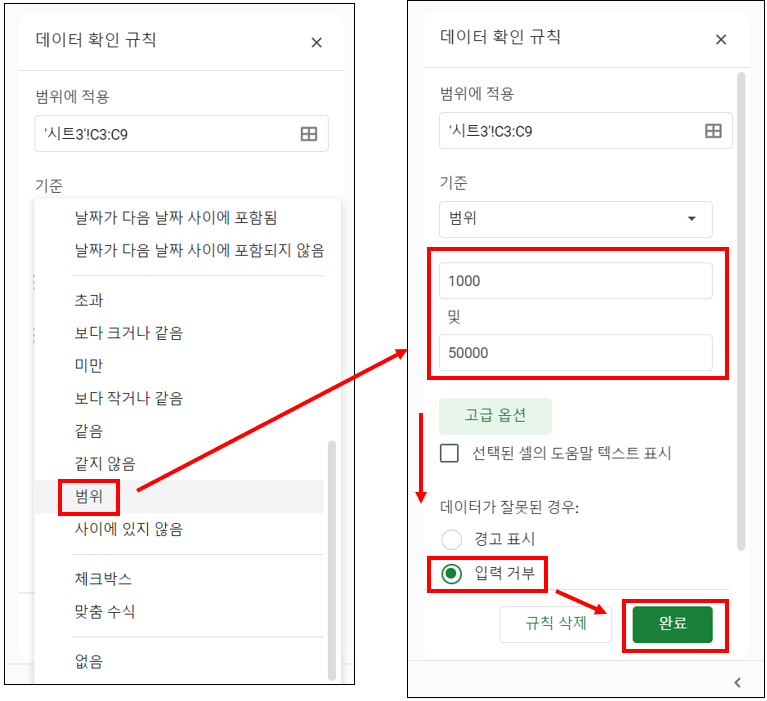
4. 기준을 ‘범위‘로 선택합니다.
5. 금액이 1000원에서 50000원 사이여야 한다면, [최소값]에 1000, [최대값]에 50000을 입력합니다.
6. ‘고급 옵션’에서 데이터가 잘못된 경우 ‘입력 거부‘ 옵션을 선택합니다.
7. [완료] 버튼을 클릭하여 설정을 완료합니다.
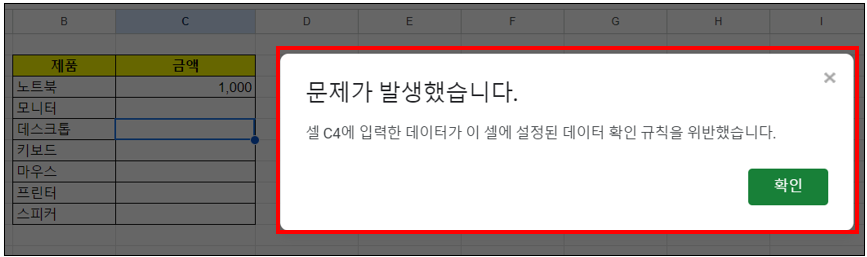
▼ 사용자는 설정된 금액 범위 외의 값을 해당 셀에 입력할 수 없게 됩니다. 이 방법을 통해 데이터의 정확성을 높이고 잘못된 값의 입력을 방지할 수 있습니다.
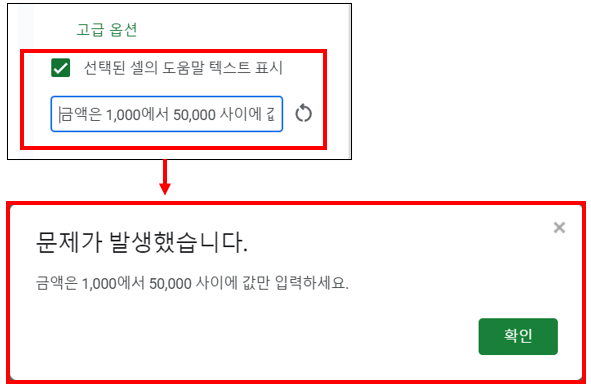
▼ ‘고급 옵션’에서 경고 메세지를 변경할 수 있습니다.
함께 보면 좋은 게시글
- 구글시트에서 입력할 수 있는 문자열 제한하는 방법
- 구글시트 고유 데이터만 추출하기: 중복 항목 제거
- 구글시트 IF, IFS 함수: 단일 및 다중 조건 사용법
- 구글시트 SUMIF, SUMIFS 함수: 조건에 따른 합계 계산하기
- 구글시트 조건부 서식: 주말 및 공휴일에 색상 지정하기
이 글이 도움이 되셨다면 공유 부탁 드립니다.