구글시트 드롭다운 목록 만드는 방법
구글시트의 드롭다운 목록 기능은 데이터 입력의 정확성과 효율성을 높이는 데 큰 도움이 됩니다. 이번 글에서는 구글시트에서 드롭다운 목록을 어떻게 생성하는지 대해 알아보겠습니다.
드롭다운 목록 만들기
드롭다운 목록은 항목을 직접 추가하여 만드는 방법과 범위를 지정하여 만들 수 있습니다.
1. 항목을 추가하여 만드는 방법
1. 드롭다운 목록을 적용할 셀을 선택합니다.
2. 메뉴에서 [데이터] → [데이터 확인]을 선택합니다.
![메뉴에서 [데이터] → [데이터 확인]을 선택합니다.](https://bluesharehub.com/wp-content/uploads/2023/09/image-36.png)
3. [규칙 추가] 버튼을 클릭합니다.
4. 기준 섹션에서 ‘드롭다운‘을 선택합니다.
5. 원하는 ‘항목‘을 추가 후 [완료] 버튼을 클릭합니다.
![원하는 '항목'을 추가 후 [완료] 버튼을 클릭합니다.](https://bluesharehub.com/wp-content/uploads/2023/09/image-37-1024x608.png)
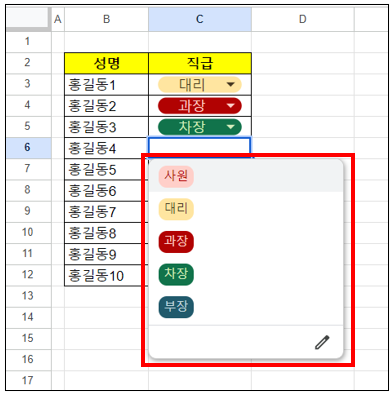
6.드롭다운 목록을 확인합니다.
2. 범위를 지정하여 만드는 방법
1. 드롭다운 목록을 적용할 셀을 선택합니다.
2. 메뉴에서 [데이터] → [데이터 확인]을 선택합니다.
3. [규칙 추가] 버튼을 클릭합니다.
4. 기준 섹션에서 ‘드롭다운(범위)‘을 선택합니다.
5. 데이터 범위를 선택한 후에 [확인] 버튼을 클릭합니다.
![데이터 범위를 선택한 후에 [확인] 버튼을 클릭합니다.](https://bluesharehub.com/wp-content/uploads/2023/09/image-39-1024x530.png)
6. 설정 완료 후 드롭다운 목록을 확인합니다.
☞이렇게 간단한 방법으로 구글시트에 드롭다운 목록을 생성할 수 있습니다. 이 기능을 활용하면 데이터 입력 시 편리함뿐만 아니라 실수를 줄일 수 있어 매우 유용합니다.
참고자료
- 구글시트 공식 도움말: 데이터 유효성 검사
함께 보면 좋은 게시글
- 엑셀 대,중,소분류 연동 드롭다운 만들기 – INDIRECT 함수
- 구글 독스 표 셀에 드롭다운 메뉴 추가 및 체크박스 표시하는 방법
- 구글시트에서 입력할 수 있는 문자열 제한하는 방법
- 구글시트 일정 금액만 입력할 수 있도록 제한하는 방법
- 구글시트 고유 데이터만 추출하기: 중복 항목 제거
이 글이 도움이 되셨다면 공유 부탁 드립니다.