Gmail 알림 설정 방법: 중요한 이메일 놓치지 않기
Gmail을 사용하면서 놓치지 않고 중요한 이메일을 확인하려면 알림 설정을 적절히 조절하는 것이 중요합니다. Gmail 알림 설정을 변경하면 원하는 메일만 알림을 받을 수 있어 효율적인 이메일 관리에 도움이 됩니다. 이 글에서는 Gmail에서 알림 설정을 변경하는 방법에 대해 알아보겠습니다.
Gmail 알림 설정하는 방법
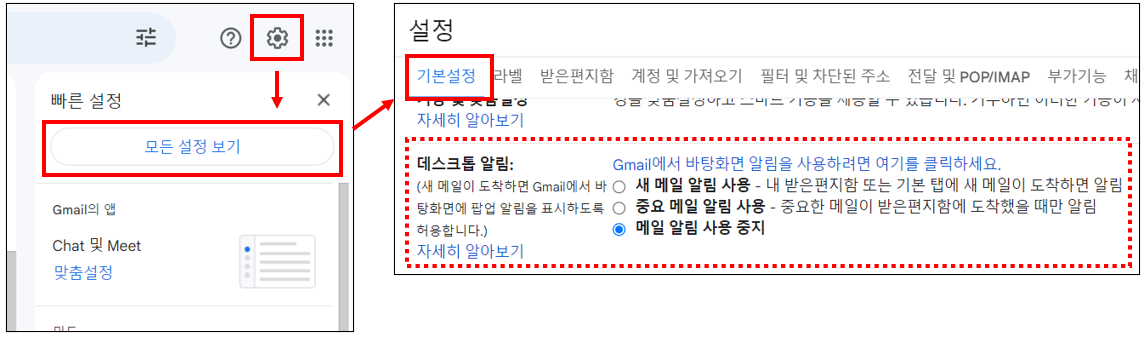
1. 오른쪽 상단의 [설정] 아이콘(톱니바퀴 모양)을 클릭합니다.
2. [모든 설정 보기] 버튼을 클릭합니다.
3. 상단의 [기본설정] 탭을 클릭합니다.
4. ‘데스크톱 알림‘ 섹션으로 이동합니다.
- 새 메일 알림 사용 – 내 받은편지함 또는 기본 탭에 새 메일이 도착하면 알림
- 중요 메일 알림 사용 – 중요한 메일이 받은편지함에 도착했을 때만 알림
- 메일 알림 사용 중지
이 중 원하는 알림 설정을 선택합니다. 예를 들어, ‘새 메일 알림 사용’을 선택하면 받은편지함 또는 기본 탭에 새 메일이 도착하면 알림이 표시됩니다. ‘중요 메일 알림 사용’을 선택하면 중요한 메일이 받은편지함에 도착했을 때만 알림이 표시됩니다.
5. 하단의 [변경사항 저장]을 클릭하여 설정을 저장합니다.
▼ 예시: ‘중요 메일 알림 사용’을 선택한 경우, 중요한 메일이 도착하면 아래 이미지와 같이 데스크톱에 알림이 표시됩니다.
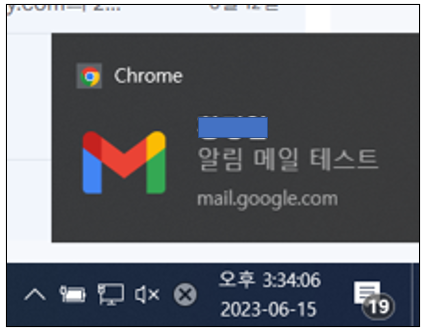
☞ 설정을 통해 중요한 이메일을 놓치지 않고 신속하게 확인할 수 있습니다. 효과적인 이메일 관리를 위해 알림 설정을 적절히 조절하는 것이 좋습니다.
함께 보면 좋은 이전 게시글
- Gmail 라벨과 필터를 활용한 이메일 관리하는 방법
- Gmail 중요편지함 이메일 설정 및 관리하는 방법
- Gmail 스팸 메일을 필터링하고 관리하는 방법
- Gmail 첨부파일을 효율적으로 다운로드 및 업로드하는 방법
- Gmail 이메일을 안전하게 보내기 위한 ‘비밀 모드’ 사용법
이 글이 도움이 되셨다면 공유를 부탁 드립니다. 다음 글에서 뵙겠습니다!