CentOS 7에서 Apache Tomcat 설치하는 방법
이 글에서는 CentOS 7 환경에서 Apache Tomcat을 설치·구동하는 단계를 정리합니다. Tomcat은 Java 기반 웹 애플리케이션 서버로 서블릿과 JSP를 실행합니다.
1. JDK 설치
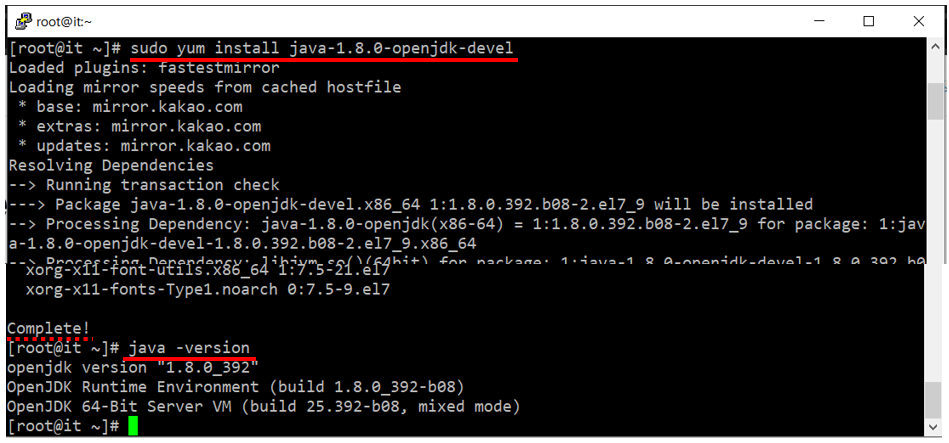
Tomcat 실행에는 JDK가 필요합니다. 다음으로 설치 후 버전을 확인하세요.
sudo yum install -y java-1.8.0-openjdk-devel
java -version
2. 톰캣 다운로드
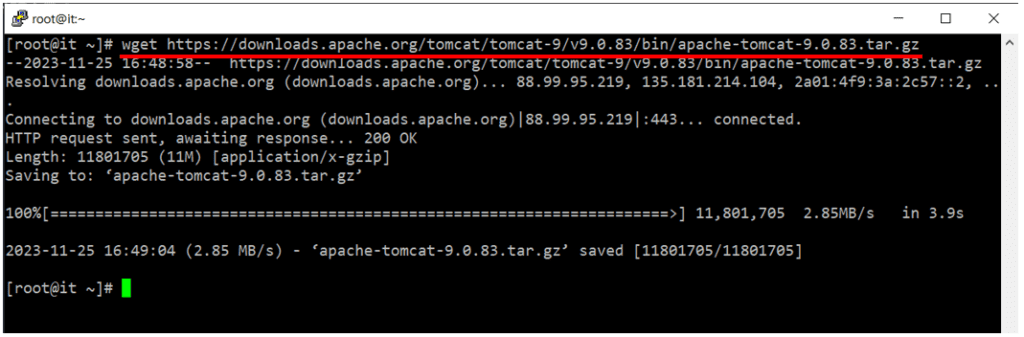
Apache Tomcat 공식 사이트에서 원하는 버전의 tar.gz 주소를 확인한 뒤 wget으로 내려받습니다.
wget https://downloads.apache.org/tomcat/tomcat-9/v9.0.83/bin/apache-tomcat-9.0.83.tar.gz
# ※ 다운로드 경로/버전은 수시로 변경될 수 있습니다.
3. 톰캣 설치
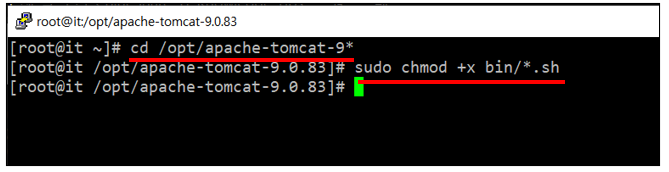
압축을 /opt 아래에 해제하고 실행 권한을 설정합니다.
sudo tar xvf apache-tomcat-9*.tar.gz -C /opt
cd /opt/apache-tomcat-9*
sudo chmod +x bin/*.sh
권장(관리 편의): 심볼릭 링크와 전용 사용자 생성
# tomcat 전용 사용자/그룹
sudo useradd -r -m -d /opt/tomcat -s /bin/false tomcat

# 버전 폴더를 일반 경로로 링크
sudo ln -s /opt/apache-tomcat-9.0.83 /opt/tomcat

# 소유권/권한 설정
sudo chown -R tomcat:tomcat /opt/apache-tomcat-9.0.83
sudo chown -h tomcat:tomcat /opt/tomcat
환경 변수(선택): 필요 시 /etc/profile.d/tomcat.sh에 등록해 세션마다 자동 적용되게 할 수 있습니다.
echo 'export CATALINA_HOME=/opt/tomcat' | sudo tee /etc/profile.d/tomcat.sh
echo 'export JAVA_HOME=/usr/lib/jvm/jre-1.8.0-openjdk' | sudo tee -a /etc/profile.d/tomcat.sh
sudo chmod +x /etc/profile.d/tomcat.sh
4. 톰캣 구동
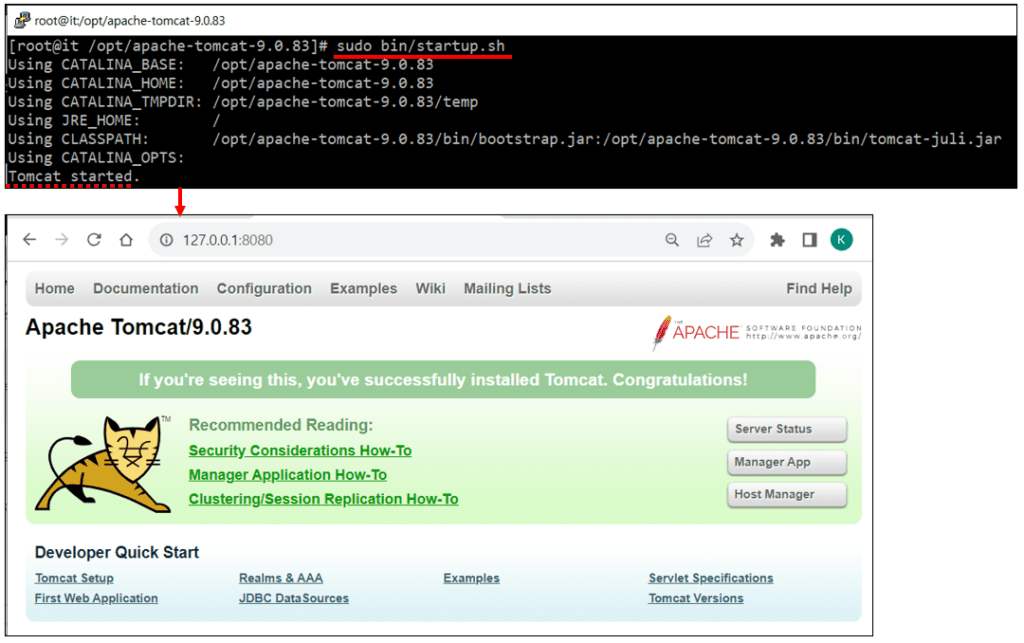
바로 실행하려면 다음을 수행합니다.
cd /opt/tomcat
sudo -u tomcat bin/startup.sh
브라우저에서 서버 주소의 8080 포트로 접속해 페이지가 열리는지 확인합니다. 예) http://127.0.0.1:8080
방화벽 허용(필수): 외부 접속을 위해 8080 포트를 열어야 합니다.
sudo firewall-cmd --zone=public --add-port=8080/tcp --permanent
sudo firewall-cmd --reload
systemd 서비스로 등록(선택)
서버 재부팅 시 자동 시작과 상태 관리를 위해 systemd 유닛을 쓰면 편합니다.
sudo tee /etc/systemd/system/tomcat.service > /dev/null <<'UNIT'
[Unit]
Description=Apache Tomcat 9
After=network.target

[Service]
Type=forking
User=tomcat
Group=tomcat
Environment="JAVA_HOME=/usr/lib/jvm/jre-1.8.0-openjdk"
Environment="CATALINA_HOME=/opt/tomcat"
Environment="CATALINA_BASE=/opt/tomcat"
ExecStart=/opt/tomcat/bin/startup.sh
ExecStop=/opt/tomcat/bin/shutdown.sh
SuccessExitStatus=143

[Install]
WantedBy=multi-user.target
UNIT

sudo systemctl daemon-reload
sudo systemctl enable tomcat
sudo systemctl start tomcat
sudo systemctl status tomcat --no-pager
☞ 팁: 운영에서는 관리자 앱(webapps/manager)을 비활성화하거나 보호하고, 8080 외부 노출 시 역방향 프록시(Nginx/Apache httpd)와 TLS를 권장합니다.
함께 보면 좋은 이전 게시글
- Oracle VM VirtualBox 설치 방법 (윈도우 11)
- VirtualBox에서 CentOS 7 설치하는 방법 (윈도우 11)
- VirtualBox CentOS 7에 PuTTY를 사용하여 SSH로 접속하는 방법
- CentOS 7에서 아파치 웹 서버 설치하는 방법
이 글이 도움이 되셨다면 공유 부탁 드립니다.