
Amazon Linux 서버에서 아파치 웹 서버 설치하는 방법
이 글에서는 Amazon Linux 운영 체제에 아파치 웹 서버를 설치하는 방법을 단계별로 알아보겠습니다. 아마존 리눅스에서 아파치 웹 서버를 설치하고 구성하는 방법에 대해 상세히 알아보겠습니다.
☞ 포스트 기준: Amazon Linux 2023
1. 아파치 설치
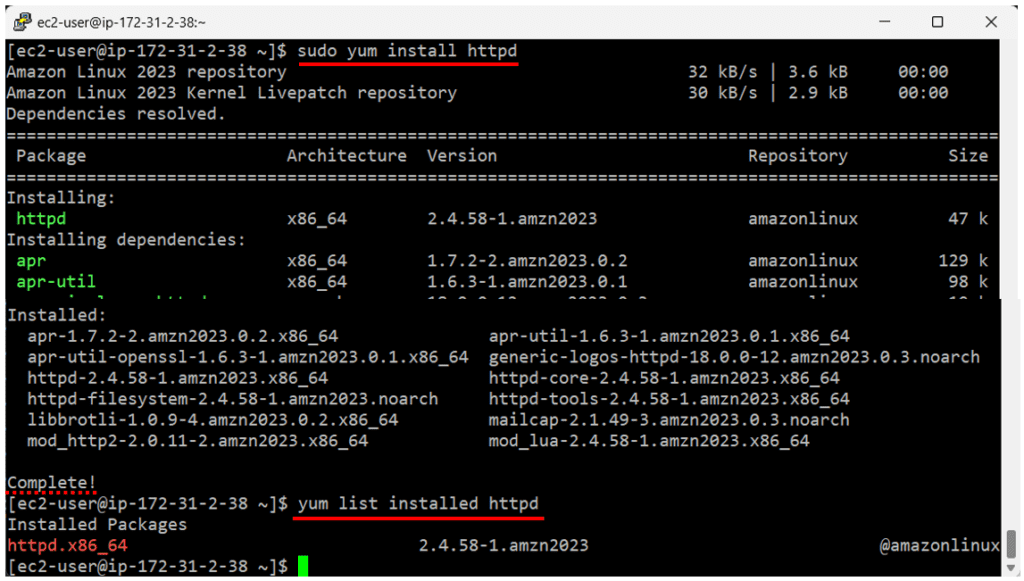
Amazon Linux에서 아파치를 설치하기 위해, 터미널을 열고 다음 명령어를 실행합니다.
sudo dnf install httpd이 명령어는 dnf 패키지 매니저를 사용하여 아파치(httpd 패키지)를 설치합니다.
2. 아파치 서비스 시작
아파치를 설치한 후, 다음 명령어로 웹 서버를 시작합니다.
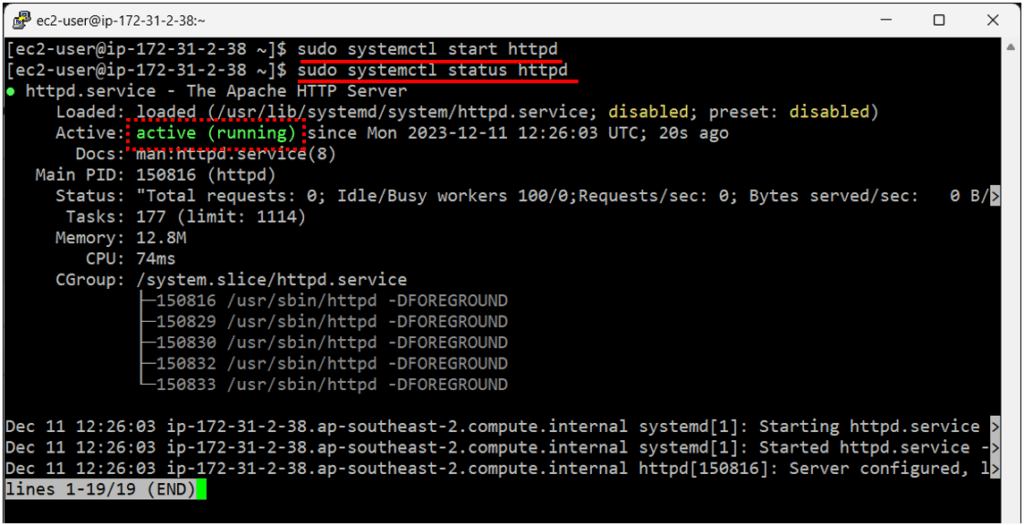
sudo systemctl start httpd이 명령어는 아파치 웹 서버를 시작합니다. 웹 서버가 요청을 받을 준비가 됩니다.
아파치 서비스가 정상적으로 시작되었는지 확인하기 위해 다음 명령어를 사용할 수 있습니다.
sudo systemctl status httpd이 명령어는 아파치 서비스의 현재 상태를 보여줍니다. 서비스가 정상적으로 실행 중이라면, ‘active (running)’ 상태로 표시됩니다.
3. 시스템 부팅 시 아파치 자동 시작 설정
서버가 재부팅될 때마다 아파치가 자동으로 시작하도록 설정하려면, 다음 명령어를 사용합니다.
sudo systemctl enable httpd이 명령어는 아파치 서비스를 시스템 부팅 시 자동으로 시작하도록 설정합니다.
4. 방화벽 설정
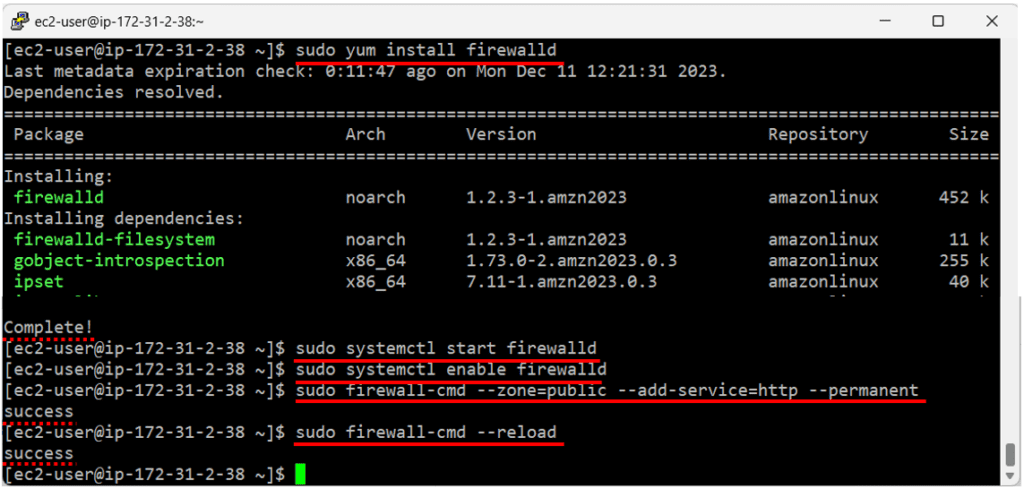
아파치 웹 서버가 외부에서 접근 가능하도록 방화벽 규칙을 설정해야 합니다. Amazon Linux 2에서는 firewalld 서비스를 사용하여 방화벽을 관리할 수 있습니다. 다음은 Amazon Linux 2에서 firewalld를 설치하고 설정하는 방법입니다.
sudo dnf install firewalld이 명령어는 Amazon Linux 2에 firewalld를 설치합니다.
sudo systemctl start firewalld
sudo systemctl enable firewalld
이 명령어들은 firewalld 서비스를 시작하고 시스템 부팅 시 자동으로 활성화합니다.
sudo firewall-cmd --zone=public --add-service=http --permanent이 명령어는 HTTP 트래픽을 허용합니다.
sudo firewall-cmd --reload이 명령어는 변경된 방화벽 설정을 적용합니다.
이러한 단계를 통해 Amazon Linux 2 서버에서 firewalld를 설치하고 구성하여 HTTP 트래픽을 허용하게 할 수 있습니다.
5. 보안 그룹 설정: HTTP 트래픽 허용
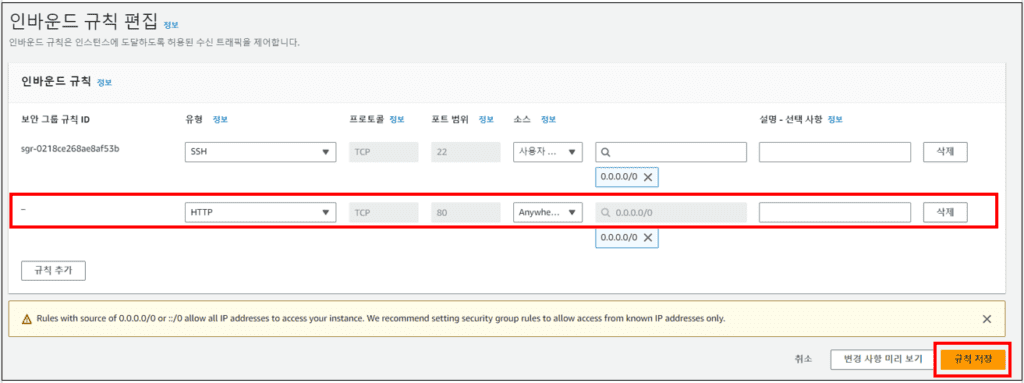
AWS EC2 인스턴스에서 아파치 웹 서버가 외부 요청을 받을 수 있도록 하기 위해서는 보안 그룹 설정에서 HTTP 트래픽(80번 포트)에 대한 인바운드 규칙을 추가해야 합니다. 다음 단계에 따라 설정을 완료할 수 있습니다.
- AWS 관리 콘솔 로그인: AWS 관리 콘솔에 로그인하세요.
- EC2 대시보드로 이동: 상단의 서비스 메뉴에서 ‘EC2’를 선택하세요.
- 인스턴스 선택: ‘인스턴스’ 섹션으로 이동하여 웹 서버를 호스팅하고 있는 인스턴스를 선택하세요.
- 보안 그룹 확인: ‘보안’ 탭에서 인스턴스에 연결된 보안 그룹을 확인하세요.
- 보안 그룹 설정 변경: 보안 그룹을 클릭하고, ‘인바운드 규칙’ 탭으로 이동하세요. ‘인바운드 규칙 편집’을 클릭하고 ‘규칙 추가’를 선택하세요. 다음 설정을 사용하세요:
- 유형: HTTP
- 프로토콜: TCP
- 포트 범위: 80
- 소스: 원하는 범위(예: ‘0.0.0.0/0’으로 설정하면 모든 주소에서 접근 가능)
- 규칙 저장: 설정을 마친 후 ‘저장’을 클릭하여 변경 사항을 적용하세요.
이 설정을 완료한 후에는 웹 브라우저를 통해 인스턴스의 퍼블릭 IP 주소로 접근하여 아파치 기본 페이지를 볼 수 있습니다.
6. 아파치 테스트 페이지 접근
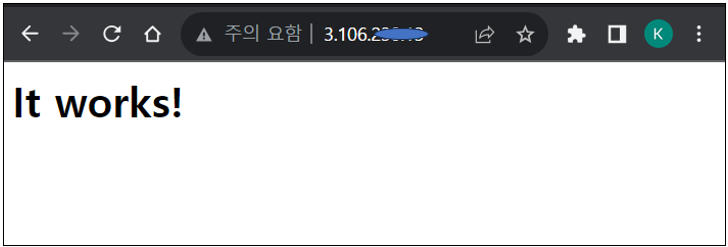
설치를 마친 후, 웹 브라우저를 열고 서버의 IP 주소나 도메인을 입력하여 아파치 기본 환영 페이지에 접근할 수 있습니다. 페이지에 “It works!” 문구가 표시되는 것을 확인할 수 있다면, 아파치 설치가 성공적으로 완료된 것입니다.
7. 파일 권한 설정
Amazon Linux에서 아파치 웹 서버를 사용할 때, 적절한 파일 권한 설정은 중요합니다. 이를 위해 `ec2-user`를 `apache` 그룹에 추가하고, `/var/www` 디렉토리의 소유권과 권한을 조정합니다. 이 과정을 통해 사용자가 Apache 문서 루트의 파일을 쉽게 관리할 수 있게 됩니다. 다음 단계를 따라 파일 권한을 설정합니다.
sudo usermod -a -G apache ec2-user
sudo chown -R ec2-user:apache /var/www
sudo chmod 2775 /var/www && find /var/www -type d -exec sudo chmod 2775 {} \;
find /var/www -type f -exec sudo chmod 0664 {} \;
이러한 설정을 완료한 후 `ec2-user`는 웹 콘텐츠를 쉽게 추가하고 편집할 수 있습니다.

관련 이전 게시글
- AWS 가입 및 시작하기: 간단한 단계별 안내
- AWS EC2 인스턴스 생성 방법: 단계별 안내
- AWS EC2 인스턴스에 PuTTY로 접속하는 방법
- CentOS 7에서 아파치 웹 서버 설치하는 방법
- 아파치 웹 서버의 기본 설정 및 관리하는 방법
이 글이 도움이 되었다면 공유해 주세요!