

엑셀 개발자 도구 없이 체크박스(확인란) 삽입 및 색상 지정 방법
엑셀365에서는 개발자 도구를 활성화하지 않아도 삽입 탭에서 바로 체크박스(확인란)를 추가할 수 있습니다. 기존 방식보다 더 간편하게 체크리스트를 만들 수 있으며, 셀 서식을 활용해 색상 지정도 가능합니다. 이번 글에서는 체크박스를 삽입하고 활용하는 방법에 대해 알아봅니다.
1. 체크박스 삽입 방법
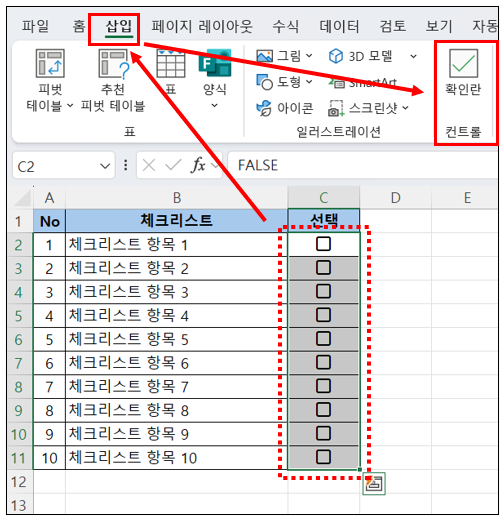
개발자 도구 없이 엑셀의 삽입 탭을 이용해 체크박스를 추가하는 방법은 다음과 같습니다.
- 체크박스를 삽입할 셀을 선택합니다.
- 리본 메뉴에서 삽입 탭을 클릭합니다.
- 컨트롤 섹션에서 “확인란”을 선택합니다.
- 선택한 셀에 체크박스가 추가됩니다.
2. 체크박스 크기 조정 및 정렬
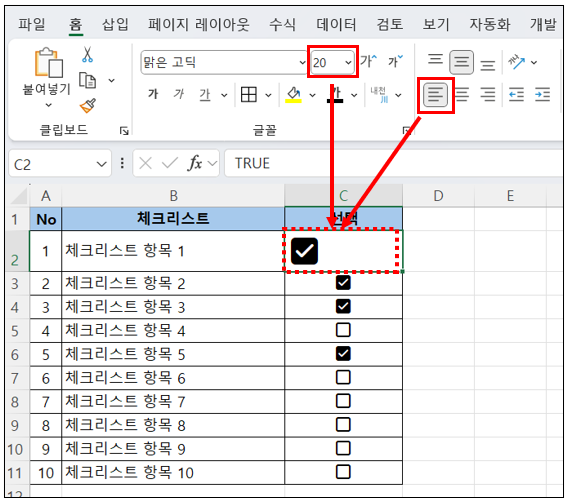
체크박스는 기본적으로 텍스트와 함께 추가되므로, 필요에 따라 크기를 조정하고 위치를 조절할 수 있습니다.
3. 체크박스 색상 및 셀 서식 지정
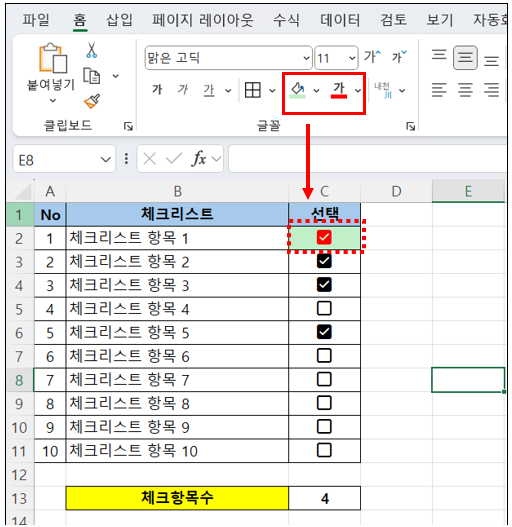
체크박스가 삽입된 셀은 일반 셀처럼 서식을 지정할 수 있어, 색상 변경이나 배경색 추가가 가능합니다. 예를 들어, 체크된 항목의 셀 배경색을 변경하면 더 직관적인 체크리스트를 만들 수 있습니다.
4. 조건부 서식 활용
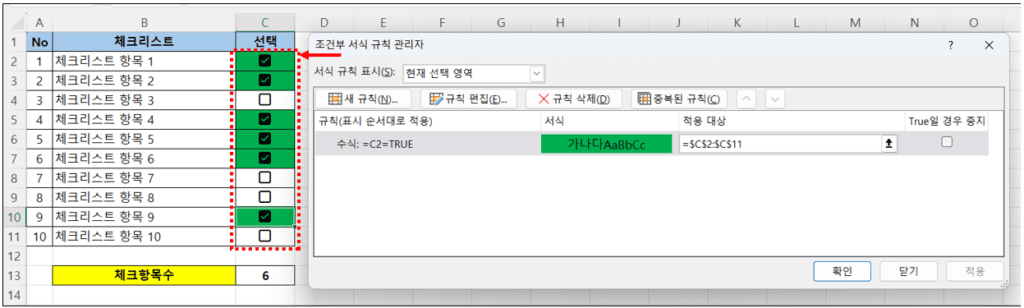
체크된 항목만 자동으로 색상이 변경되도록 하려면 조건부 서식을 활용할 수 있습니다.
1. 조건부 서식 메뉴를 엽니다.
엑셀 리본 메뉴에서 홈 탭을 클릭한 후, 조건부 서식 → 새 규칙을 선택합니다.
2. “수식을 사용하여 서식을 지정”을 선택합니다.
새 규칙 대화 상자에서 “수식을 사용하여 서식을 지정”을 선택합니다.
3. 수식을 입력합니다.
=C2=TRUE 를 입력합니다.
(주의: C2 셀을 기준으로 수식을 설정해야 각 행별로 개별 적용됩니다.)
4. 배경색을 초록색 등 체크 완료 상태를 나타내는 색상으로 변경합니다.
서식 버튼을 클릭하여 배경색을 설정합니다.
예를 들어, 초록색(#00FF00)으로 설정하면 체크된 항목이 강조됩니다.
5. 적용 대상 범위를 설정합니다.
적용 대상 입력란에 $C$2:$C$11을 입력하여 C2~C11 범위의 체크박스 상태에 따라 색상이 변경되도록 합니다.
6. 확인 버튼을 눌러 적용합니다.
설정이 완료되었으면 확인을 눌러 적용하고, 체크박스를 클릭해 색상이 정상적으로 변경되는지 확인합니다.
5. 체크박스 값 활용 (COUNTIF 함수)
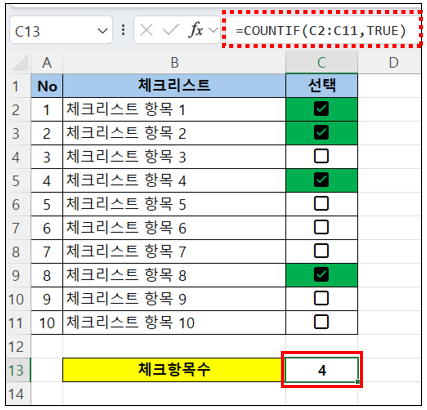
엑셀의 체크박스는 체크 여부에 따라 TRUE 또는 FALSE 값을 반환합니다. 이를 활용하면 체크된 항목 수를 자동으로 계산할 수 있습니다.
예를 들어, C2부터 C11까지 체크박스가 있을 경우, 완료된 항목 수를 계산하려면 다음 수식을 사용합니다.
=COUNTIF(C2:C11, TRUE)
6. 활용 예제 및 정리
- 체크박스를 활용하면 업무용 체크리스트, 할 일 목록, 설문조사 등의 문서를 쉽게 만들 수 있습니다.
- 조건부 서식과 함께 사용하면 체크된 항목을 강조하여 더욱 직관적인 시트를 구성할 수 있습니다.
- 이제 개발자 도구 없이도 엑셀에서 간편하게 체크박스를 삽입하고 활용할 수 있습니다.
함께 보면 좋은 게시글
- 엑셀 체크박스 삽입하는 방법, 체크리스트 만들기 예제
- 엑셀 COUNTIF, COUNTIFS 함수 – 조건별 셀 개수 구하기
- 엑셀 토요일, 일요일 등 특정 요일 셀 색 지정하기 – 조건부 서식
- 엑셀 숨긴 영역 제외하고 복사하여 붙여 넣기 하는 방법
- 엑셀 UNIQUE 함수 – 중복 제거 고유 값 구하기
이 글이 도움이 되셨다면 공유 부탁 드립니다.


