

엑셀 토요일, 일요일 등 특정 요일 셀 색 지정하기 – 조건부 서식
엑셀에서 특정 요일에 셀 색을 지정할 때가 있는데요. 특히 토요일, 일요일처럼 주말인 경우에는 셀에 특정한 색으로 채워 보기 편하게 작성하는 게 좋겠죠. 그럴 때에는 조건부 서식으로 색을 지정할 수 있습니다.
그럼 예제로 요일에 따른 조건부 서식 지정하는 방법에 대해서 알아보죠.
◎ 포스트 기준 – Microsoft 365 앱
사용 예제
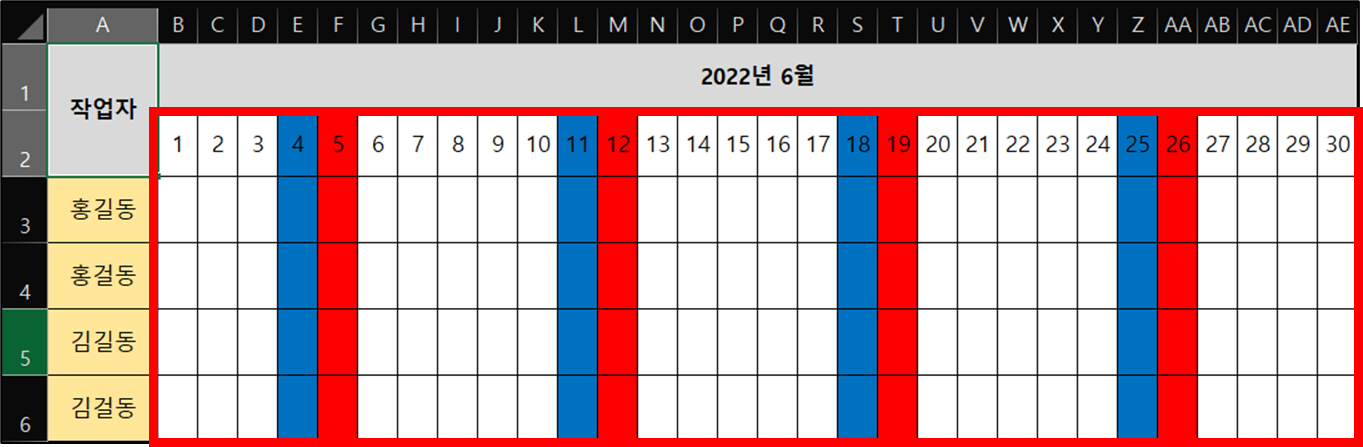
※ 일자는 셀 서석 사용자 지정 형식에서 ‘d’로 설정
1. 예제 : 일요일 경우에는 빨간색으로 셀 채우기
1) [B2:AE6]까지 범위 지정
2) [홈] 탭 → [스타일] 그룹 → 조건부 서식 → 새 규칙 선택
![[홈] 탭 → [스타일] 그룹 → 조건부 서식 → 새 규칙 선택](https://bluesharehub.com/wp-content/uploads/2022/06/img_2.png)
3) 새 서식 규칙
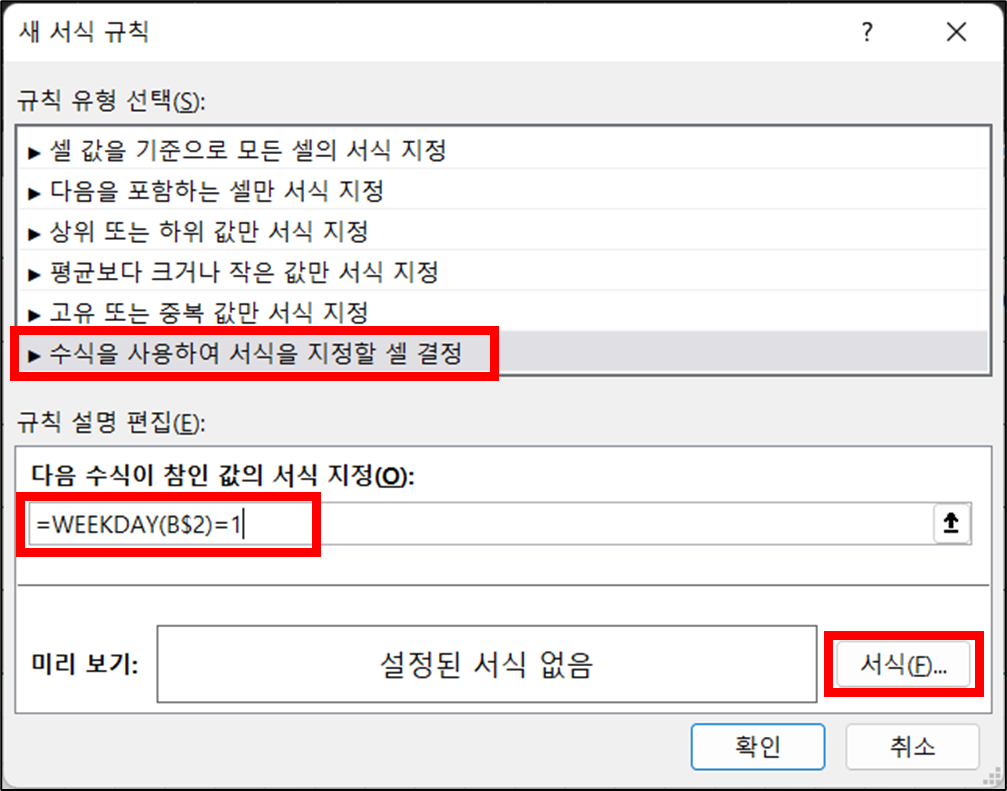
▶ 규칙 유형 선택 : 수식을 사용하여 서식을 지정할 셀 결정 선택
▶ 규칙 설명 편집 : =WEEKDAY(B$2)=1 입력
※ 열에 모두 적용하기 위해서 열에는 절대 참조 : B$2 입력(F4키로 선택)
→ B2, $B2, $B$2로 하면 안 됨
※ WEEKDAY 인수인 return_type 생략으로 기본값은 1이고 1(일요일)~7(토요일) 정수 값 반환
4) 서식 지정
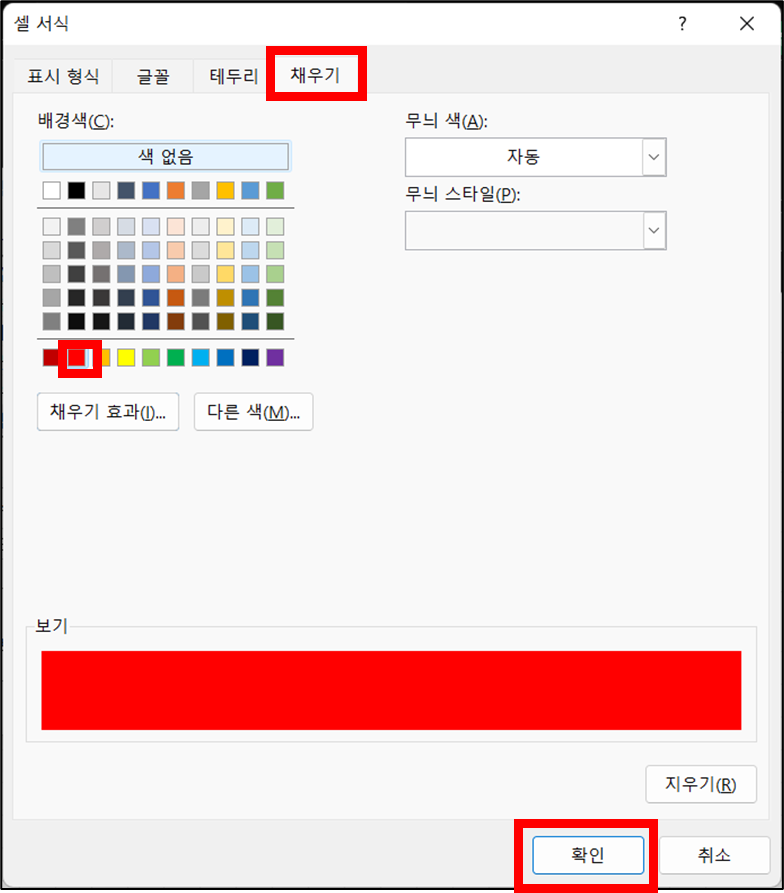
▶ 채우기 탭 → 빨간색 선택 후 확인
5) 새 서식 규칙 대화 상자에서 확인
▶ 5일, 12일, 19일, 26일에 해당되는 열에 빨간색으로 채워집니다.
2. 예제 : 토요일 경우에는 파란색으로 셀 채우기
▶ 예제 1번과 동일하게 하시면 됩니다.
1) [B2:AE6]까지 범위 지정
2) [홈] 탭 → [스타일] 그룹 → 조건부 서식 → 새 규칙 선택
![[홈] 탭 → [스타일] 그룹 → 조건부 서식 → 새 규칙 선택](https://bluesharehub.com/wp-content/uploads/2022/06/img_5.png)
3) 새 서식 규칙
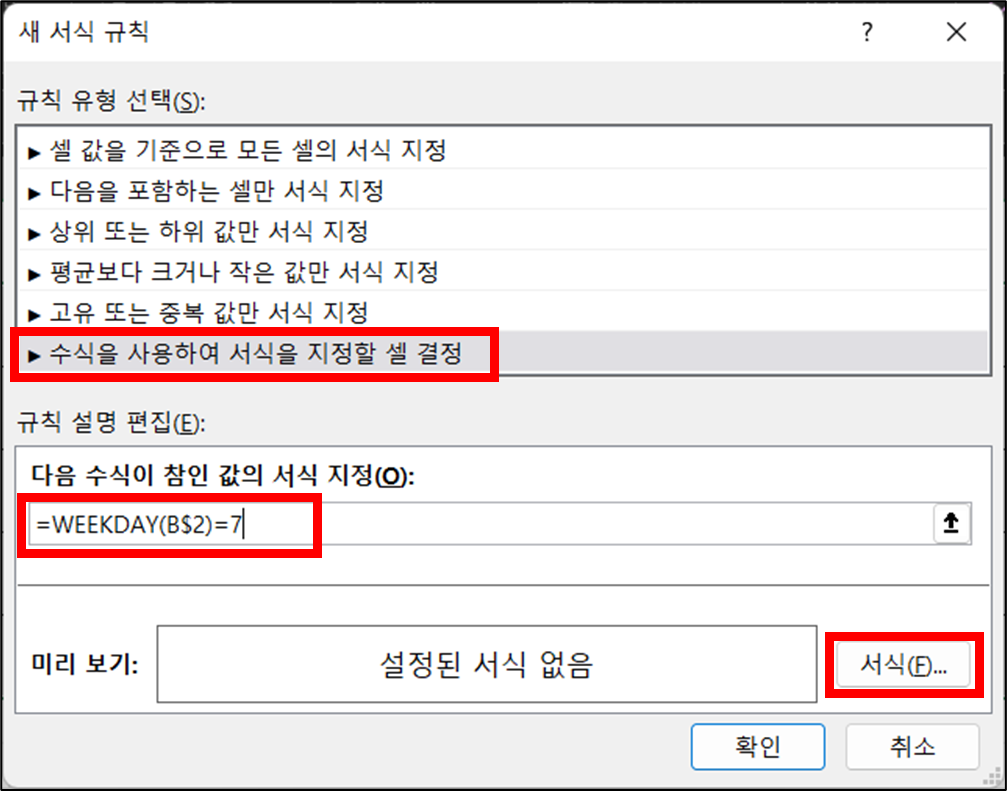
▶ 규칙 유형 선택 : 수식을 사용하여 서식을 지정할 셀 결정 선택
▶ 규칙 설명 편집 : =WEEKDAY(B$2)=7 입력
※ 열에 모두 적용하기 위해서 열에는 절대 참조 : B$2 입력(F4키로 선택)
→ B2, $B2, $B$2로 하면 안 됨
※ WEEKDAY 인수인 return_type 생략으로 기본값은 1이고 1(일요일)~7(토요일) 정수 값 반환
4) 서식 지정
▶ 채우기 탭 → 파란색 선택 후 확인
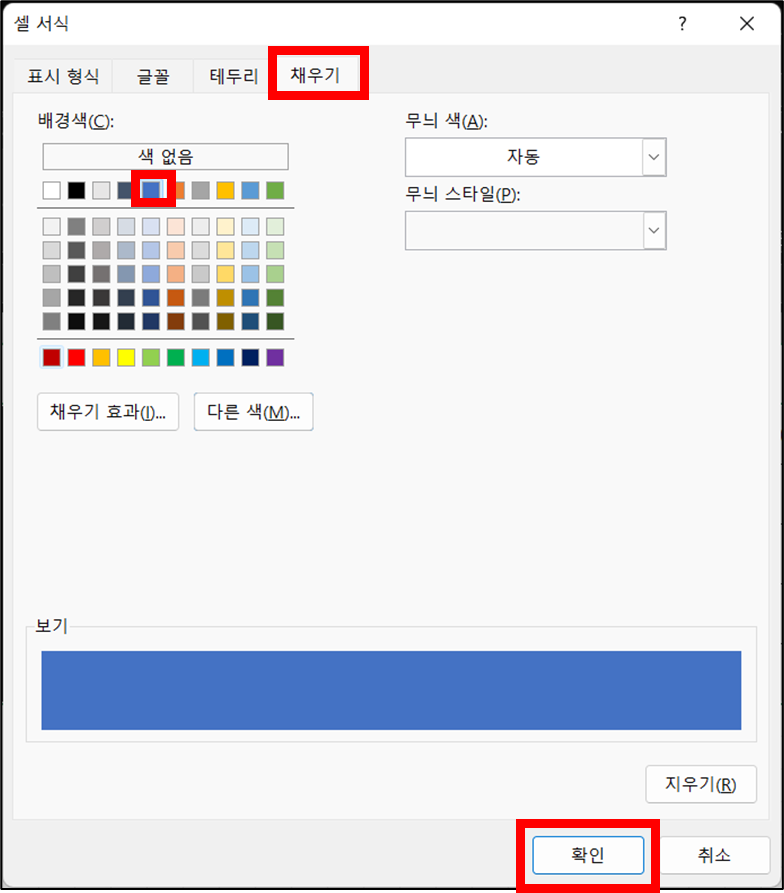
5) 새 서식 규칙 대화 상자에서 확인
▶ 4일, 11일, 18일, 25일에 해당되는 열에 파란색으로 채워집니다.
함께 보면 좋은 게시글
- 엑셀 사용자 지정 목록 설정 – 자동 채우기 및 데이터 정렬
- 엑셀 셀에 콤보(선택)박스 만드는 방법 – 데이터 유효성 검사
- 엑셀 특정 셀에 잠금(보호), 잠금 해제 하는 방법
- 엑셀 INDEX, MATCH 함수 사용 예제 – 행과 열의 셀 값 가져오기
- 엑셀 셀 병합하지 않고 가운데 정렬하는 방법
이 글이 도움이 되셨다면 공유 부탁 드립니다.


