
파이썬 가상 환경에서 장고 설치하는 방법
윈도우 11 기준으로 파이썬 가상환경(venv)을 만들고 Django를 설치·프로젝트 생성·개발 서버 실행까지 한 번에 정리합니다. 각 단계는 명령어를 그대로 복사해 실행하면 됩니다.
가상환경을 쓰는 이유
- 프로젝트별 패키지 버전을 격리해 충돌을 방지합니다.
- 삭제/백업/복원이 쉬워 실험과 롤백이 빠릅니다.
TIP : 가상환경 폴더는 C:\venvs\프로젝트명처럼 한 폴더에 모아 관리하면 편합니다.
1단계: 가상환경 만들기·활성화·비활성화
C:\venvs>python -m venv myenv
C:\venvs>cd C:\venvs\myenv\Scripts
C:\venvs\myenv\Scripts>activate
(myenv) C:\venvs\myenv\Scripts>
python -m venv myenv:myenv라는 새 가상환경 생성activate: 가상환경 활성화(프롬프트에(myenv)표시)
작업 후 비활성화:
(myenv) C:\venvs\myenv\Scripts>deactivate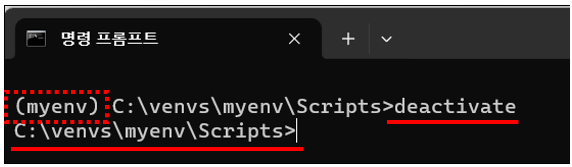
2단계: 장고(Django) 설치
가상환경이 활성화된 상태에서 설치합니다.
(myenv) C:\venvs\myenv\Scripts>pip install django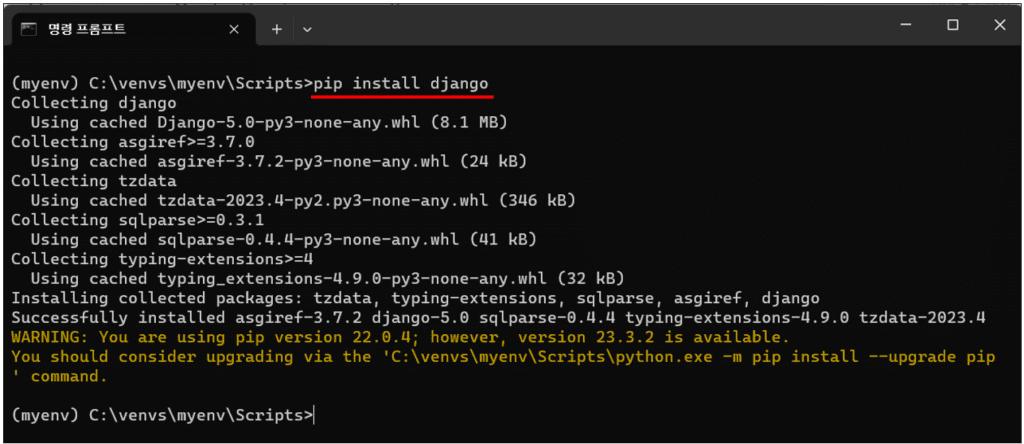
3단계: 장고 프로젝트 생성
작업 디렉토리에서 새 프로젝트를 만듭니다. 마지막의 .는 “현재 폴더”에 생성하라는 뜻입니다.
(myenv) C:\blueshare\django\myenv>django-admin startproject config .생성되는 기본 구조:
C:\blueshare\django\myenv
│   manage.py
└───config
    │   __init__.py
    │   asgi.py
    │   settings.py
    │   urls.py
    │   wsgi.py
4단계: 개발 서버 실행
프로젝트 루트에서 서버를 실행하고 브라우저로 확인합니다.
(myenv) C:\blueshare\django\myenv>python manage.py runserver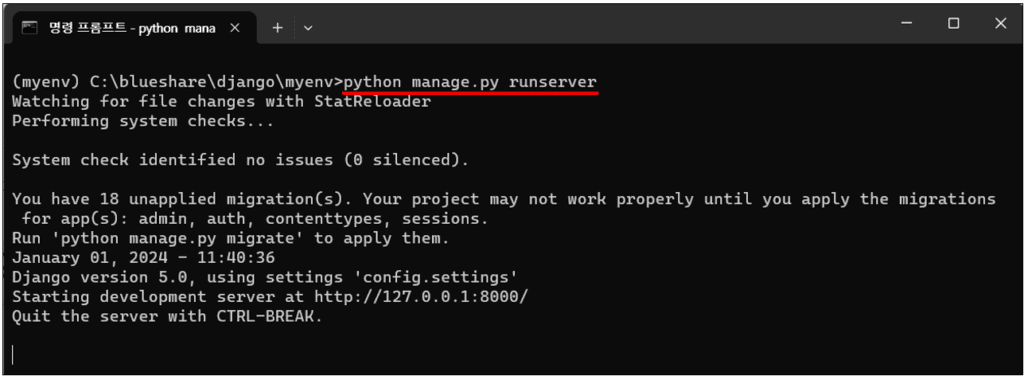
브라우저에서 http://localhost:8000/ 접속 → 장고 환영 페이지가 보이면 성공입니다.
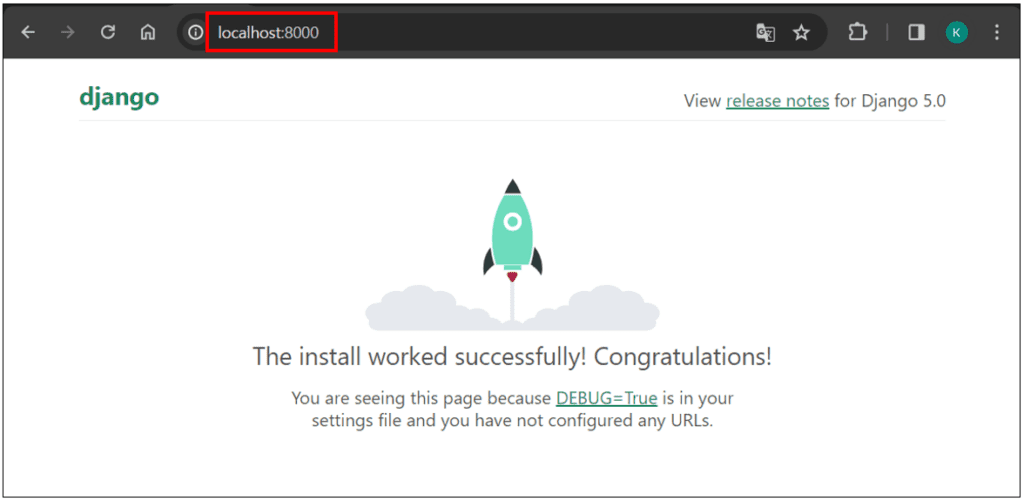
종료 : 서버 창에서 Ctrl + C로 안전하게 종료합니다.
실무 팁
python --version/pip --version으로 버전·경로를 먼저 확인하세요.- 가상환경 이름은 프로젝트와 연동해
myproj-env처럼 짓는 게 관리에 좋습니다. - 팀 협업 시
pip freeze > requirements.txt로 의존성을 고정해 공유하세요.
참고 자료
- Python 공식 문서 – venv(가상환경) : 가상환경 생성/구조/제한 사항
- pip User Guide : 패키지 설치/업그레이드/잠금(requirements.txt)
- Django 공식 문서 – 설치 : 지원 Python 버전 및 설치 방법
- django-admin startproject : 프로젝트 생성 옵션과 디렉터리 구조
- django-admin runserver : 개발 서버 실행/포트 변경/리로드
- django-admin shell : 장고 쉘로 빠르게 테스트하기
함께 보면 좋은 게시글
- 파이썬 장고 프로젝트에서 한글과 서울 시간대 설정하는 방법
- 파이썬 장고 웹 앱 만들기: 주소(URL)와 화면(뷰) 연결하는 방법
- 파이썬 장고 모델(ORM): 데이터베이스 설계 및 구현 방법
- 파이썬 장고 Admin 사용하기: Superuser 생성 및 관리 방법
- 파이썬 장고 템플릿 상속 활용하기: 웹사이트 일관성 유지 방법
이 글이 도움이 되셨다면 공유 부탁 드립니다.