윈도우11 클립보드 보는 법(단축키) – 저장 기록 확인
컴퓨터로 작업을 하다 보면 복사하기(Ctrl + C) 붙여넣기(Ctrl +V) 작업은 정말로 많이 하죠. 복사(잘라)하기 하는 순간에 클립보드에 내용(텍스, 이미지)이 저장이 되었다가 붙여넣기 하는 순간에 클립보드에 저장된 내용을 불려 옵니다. 하지만 복사(잘라)하기 한 마지막 내용만 클립보드에 저장이 되는데요.
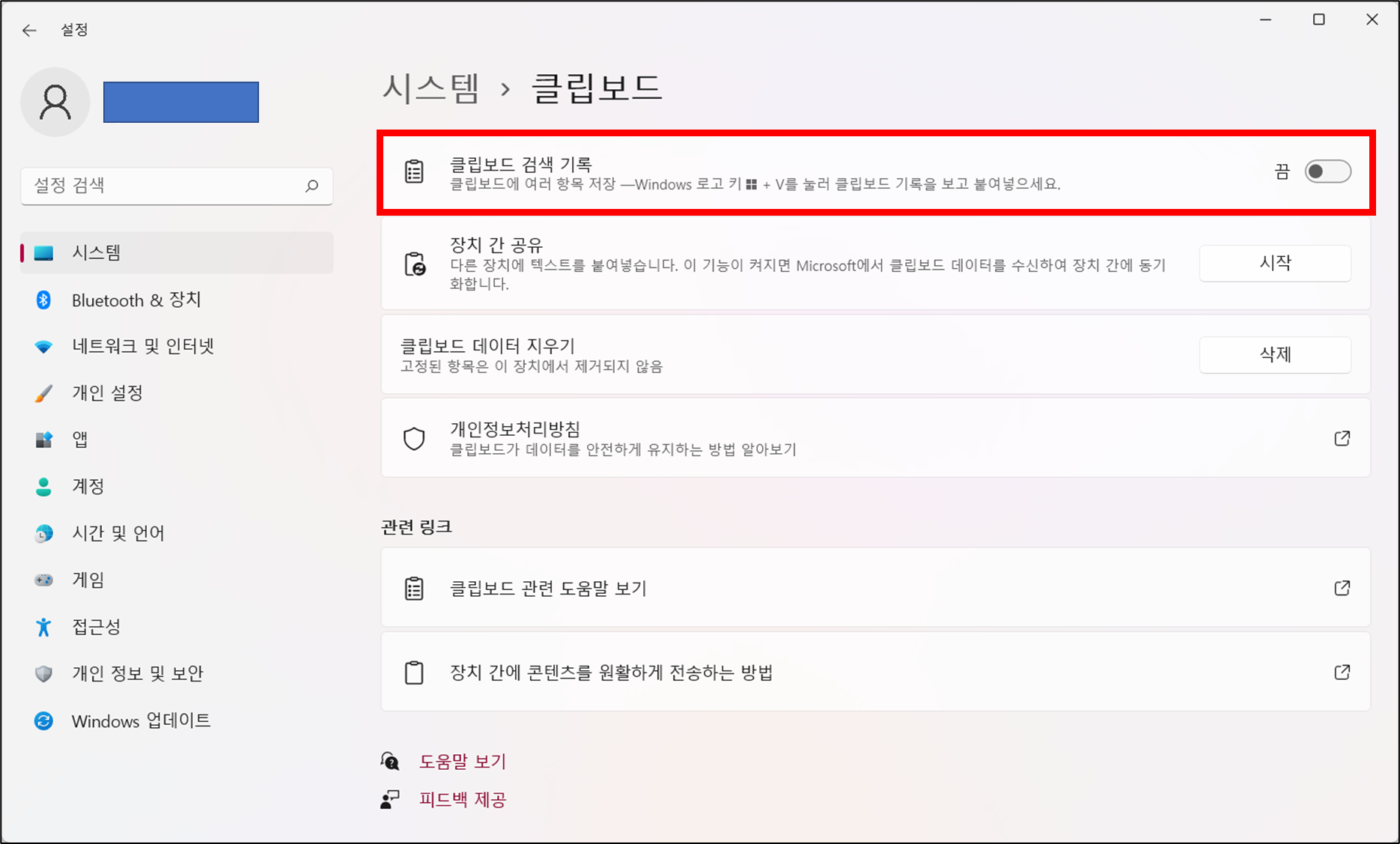
‘클립보드 검색 기록 활성화‘ 설정을 하시면 현재까지 복사(잘라)하기 한 내용들이 모두 저장이 되고 필요할 때마다 다시 불려 오면 됩니다. 사용해 보시면 엄청 편합니다.
참고로 컴퓨터를 끄면 클립보드 내용은 지워집니다.
그럼 클립보드에 저장된 내용을 확인하는 방법 및 사용법에 대해서 알아보죠.
1. 클립보드 검색 기록 활성화 설정 (2가지 방법)
1. 첫 번째 방법 : 윈도우 키 + V 키
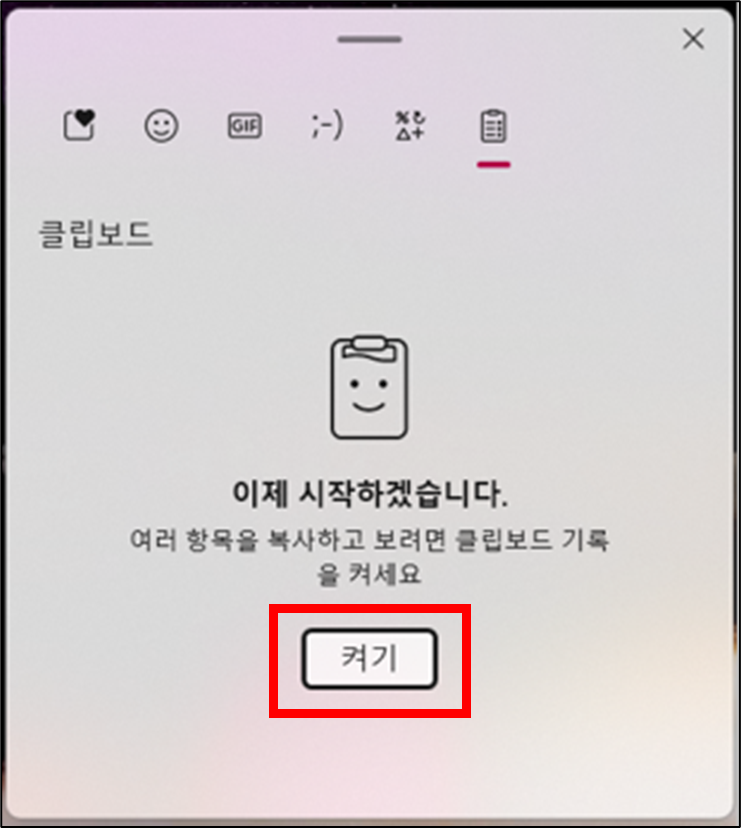
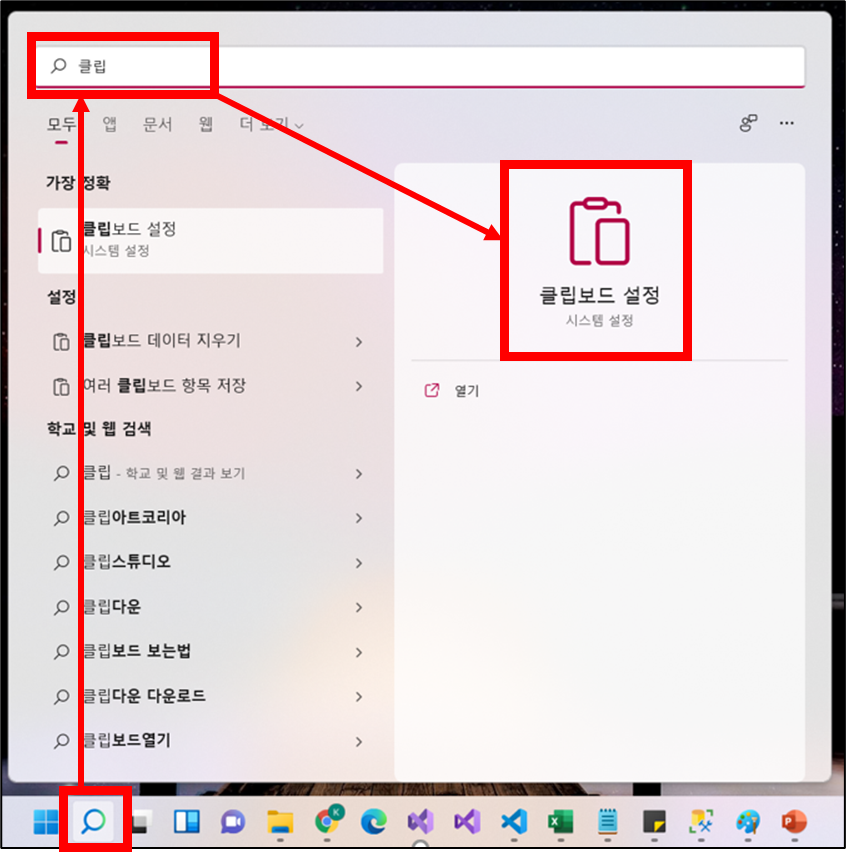
2. 클립보드 설정
▶ 윈도우 검색창 → 클립보드 검색
▶ 클립보드 검색 기록 → 켬
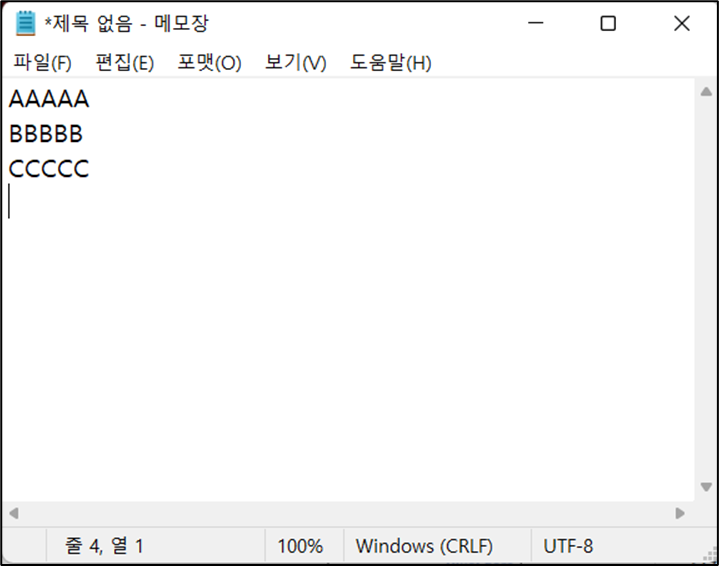
2. 클립보드 내용 사용법 예시
1. 메모장에서 ‘AAAA’, ‘BBBBB’, ‘CCCCC’ 각각 복사하기(Ctrl + C)
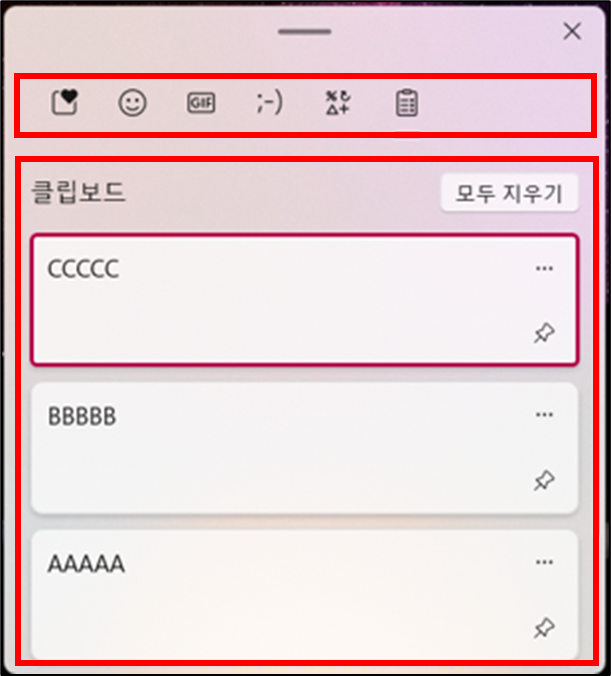
2. 클립보드 저장된 내용(텍스트, 이미지) 확인
▶ 단축키 : 윈도우 키 + V 키
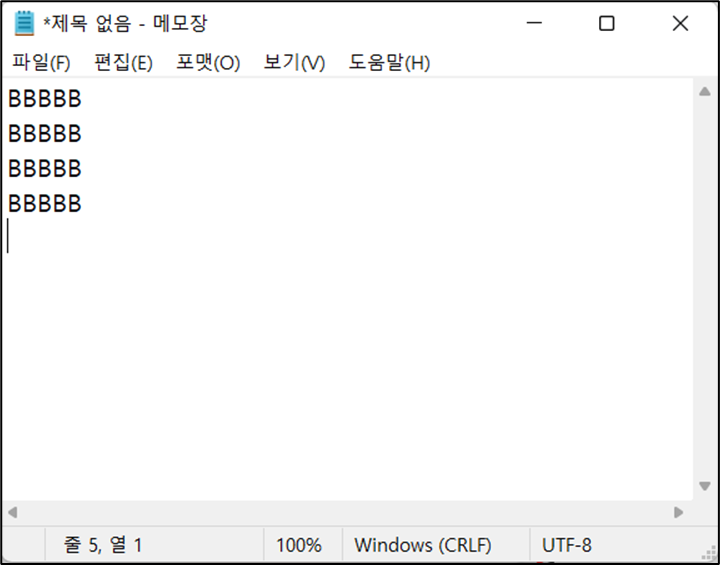
3. 클립보드에 저장된 ‘BBBBB’ 붙여넣기 (Ctrl + V)
클립보드 검색 기록 활성화 설정을 강추합니다.!!!
함께 보면 좋은 게시글
- 윈도우11 키보드 단축키 모음: 생산성 향상을 위한 꿀팁
- 윈도우11 이모지(이모티콘), 카모지, 기호 단축키 및 입력 방법
- 윈도우 작업 스케줄러 프로그램 등록 방법 및 활용 사례
- 윈도우11 파일 확장자, 숨긴 항목 보이게 탐색기 설정 방법
- 윈도우11 다크 모드 설정하는 방법
이 글이 도움이 되셨다면 공유 부탁 드립니다.