

윈도우11 폴더에 암호 걸어 사용하는 방법
사용하는 PC 한 대에 여러 계정을 사용하는 경우에는 폴더 속성을 통해서 접근 제어를 할 수 있는데요. 대부분 가정에서는 하나의 윈도우 계정으로 공용으로 PC를 사용하고 있죠. 공용으로 사용하는 PC에서는 중요 폴더 및 파일은 암호 설정으로 보호하는 게 좋겠죠.
그럼 많이 추천되는 무료 프로그램 중에서 Wise Folder Hider 프로그램으로 폴더 암호 설정하는 방법에 대해서 알아보죠.
1. 프로그램 다운로드 및 설치
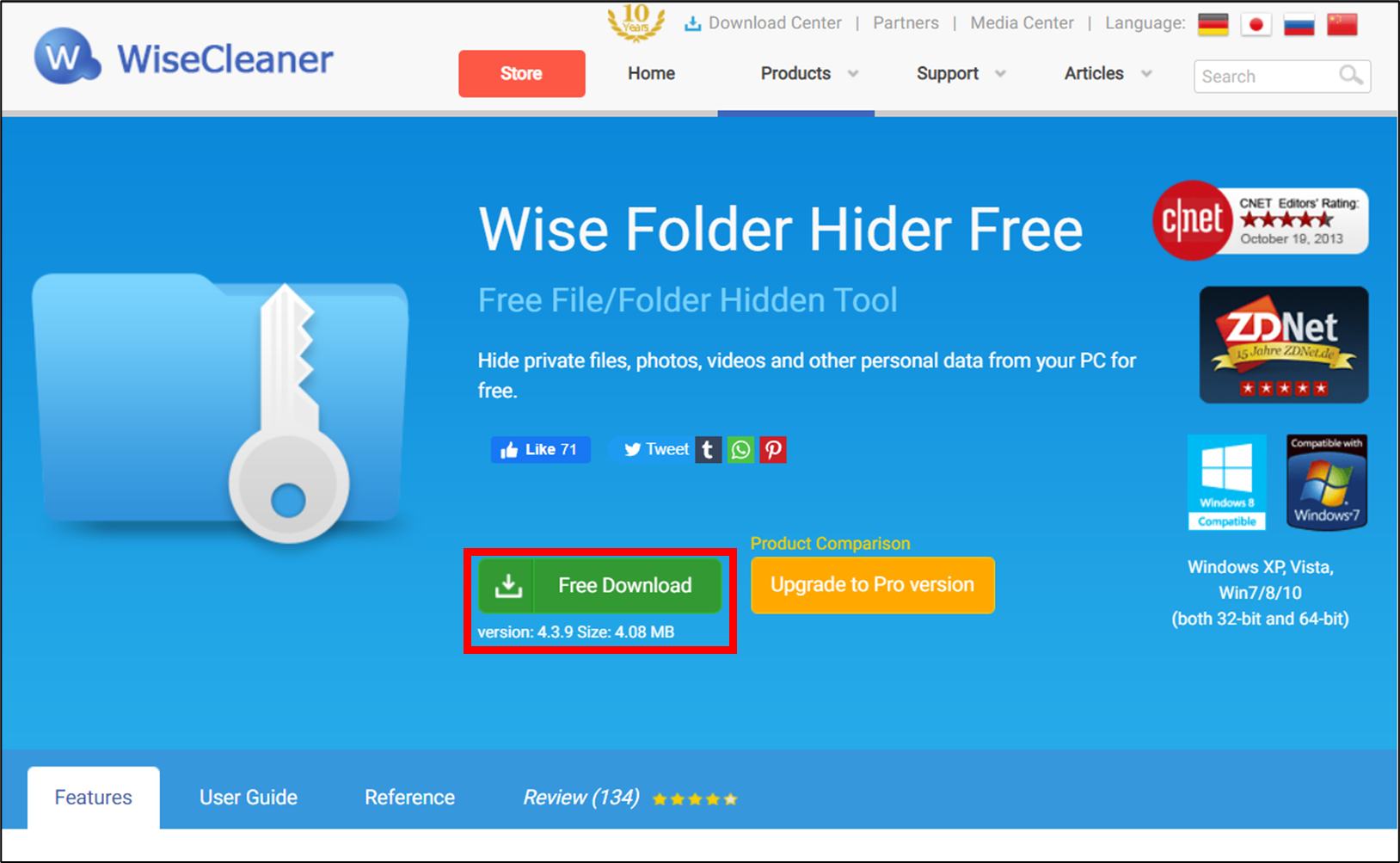
1. 사이트 접속 – Wise Folder Hider 사이트
2. 프로그램 다운로드
3. 프로그램 설치 – 다운로드 설치 파일 실행
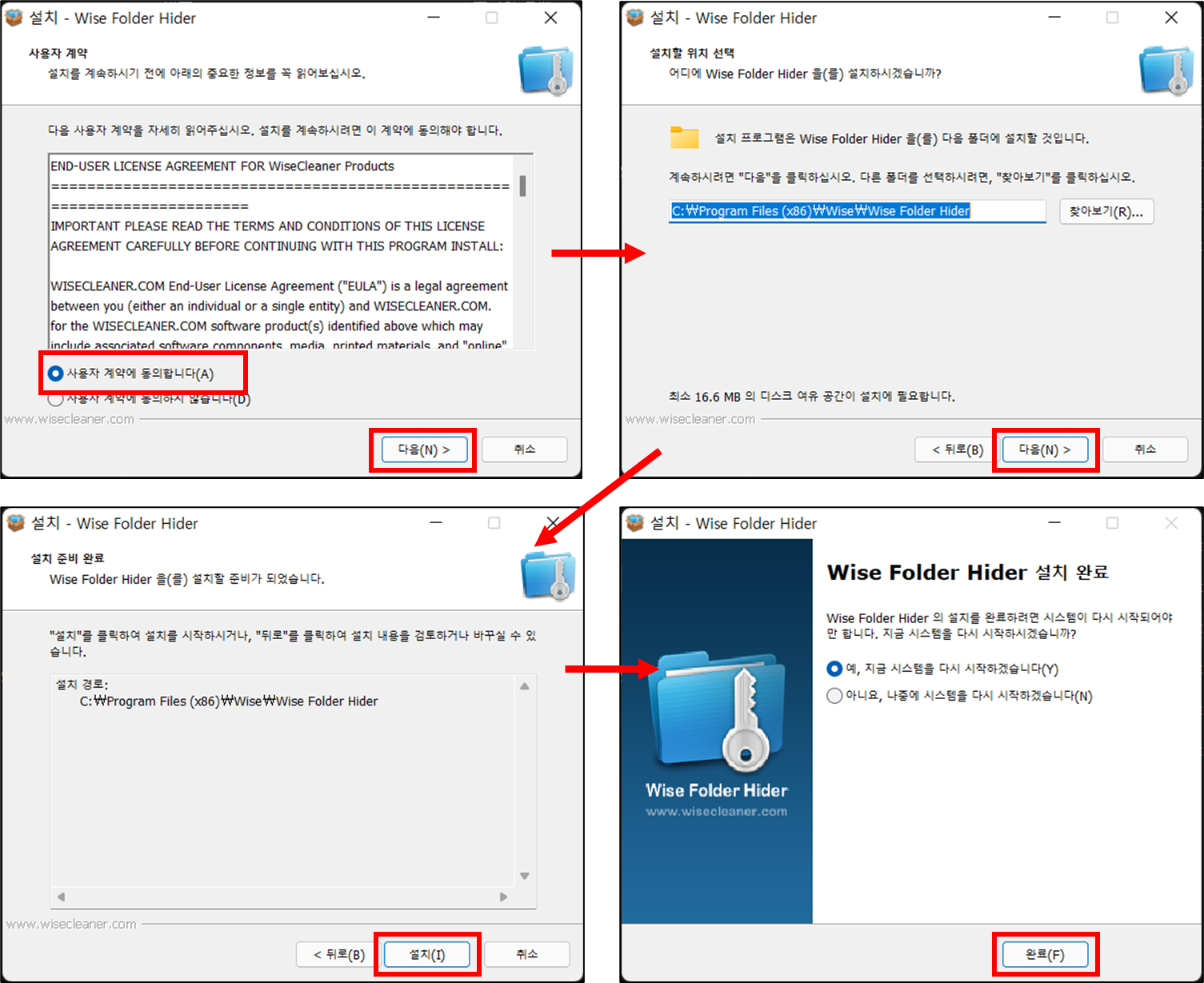
※ 시스템을 다시 시작하시면 설치가 완료됩니다.
2. 폴더 암호 걸기
1. 프로그램 실행 및 암호 걸기
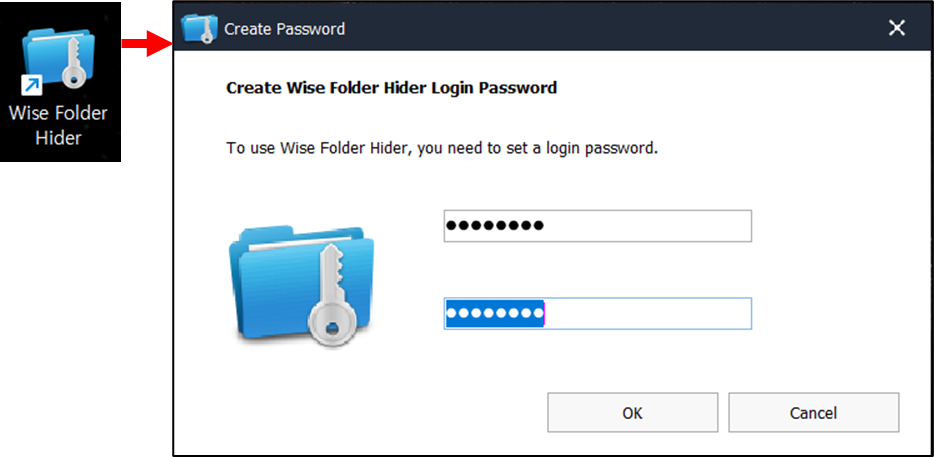
▶ 바탕화면에 Wise Folder Hider 프로그램 실행
▶ Wise Folder Hider 프로그램 암호 설정
2. 폴더 암호 걸기
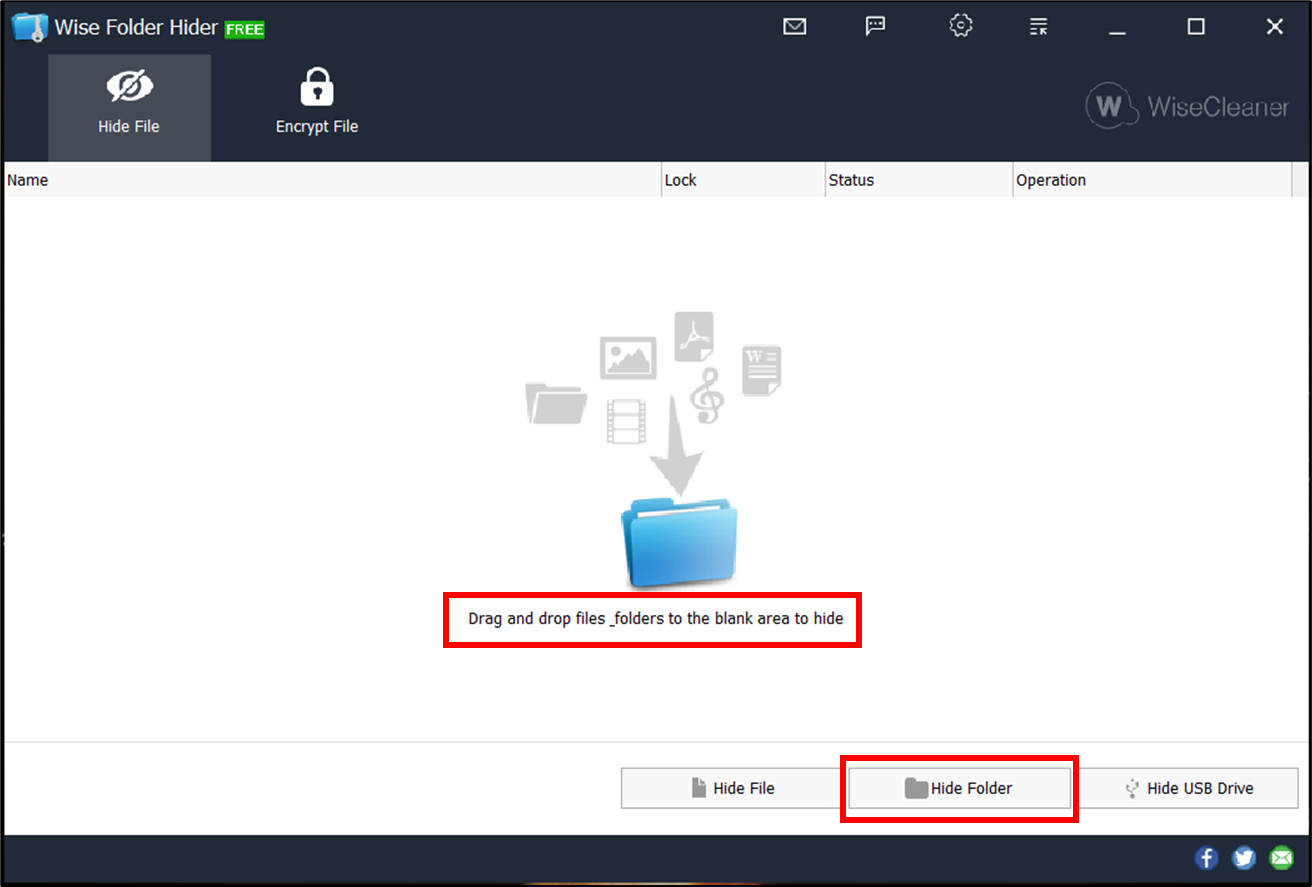
▶ 폴더 선택 – 드래그 앤 드롭 또는 Hider Folder 선택
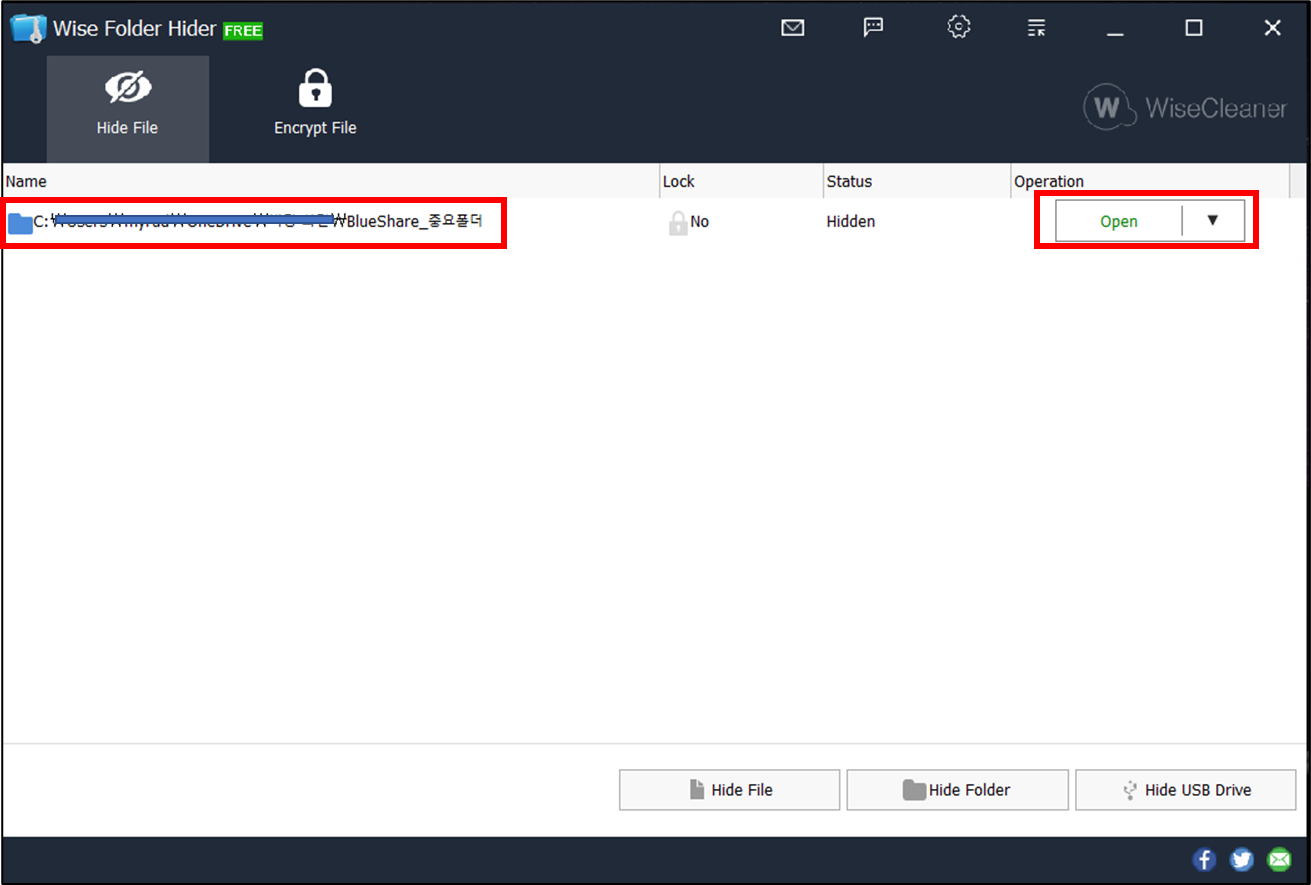
▶ 폴더 암호 걸기
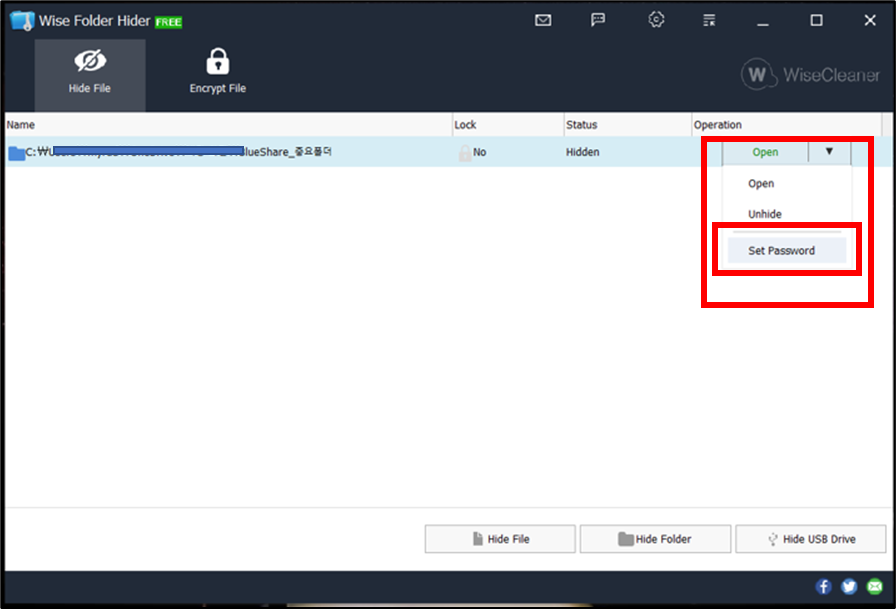
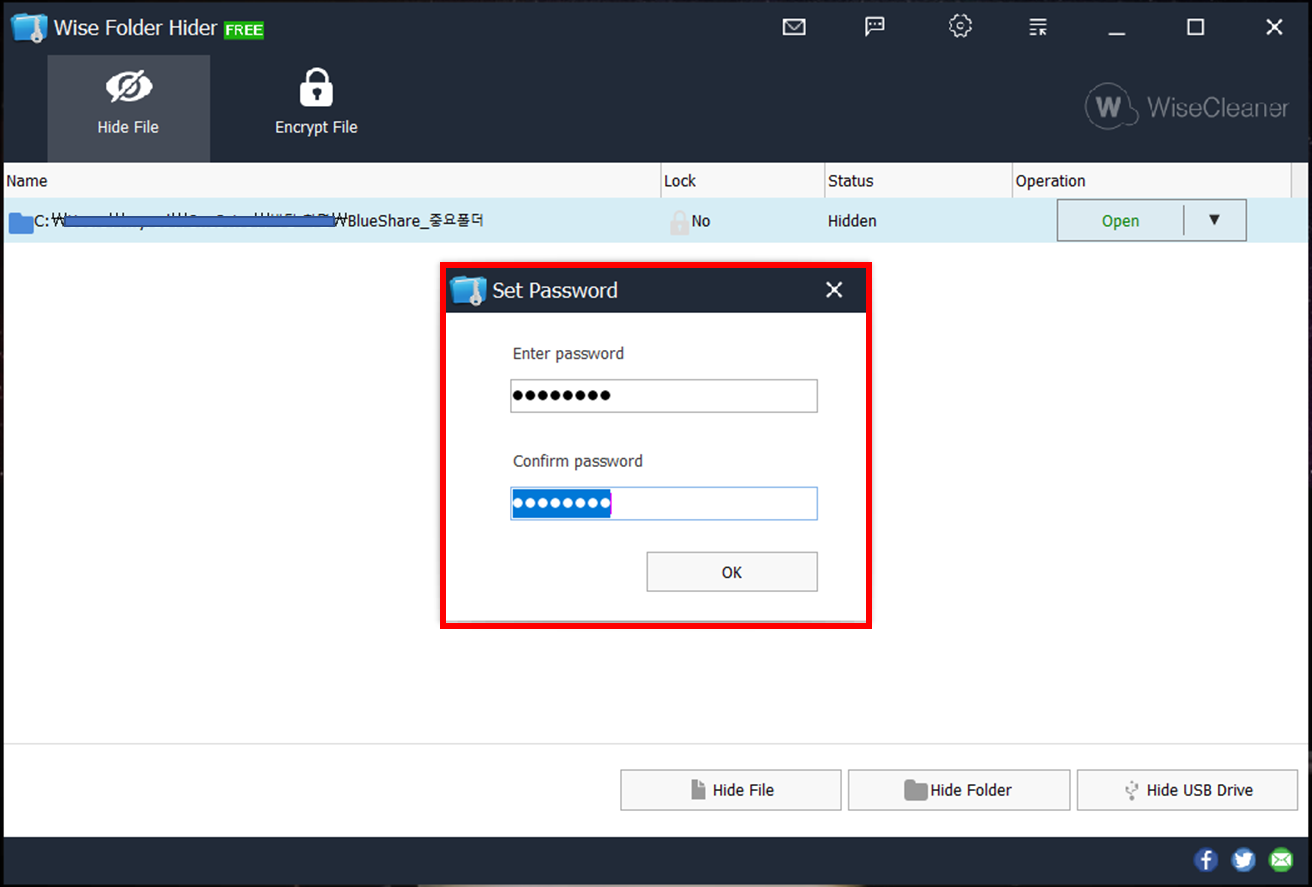
3. 암호 설정된 폴더 접근하기
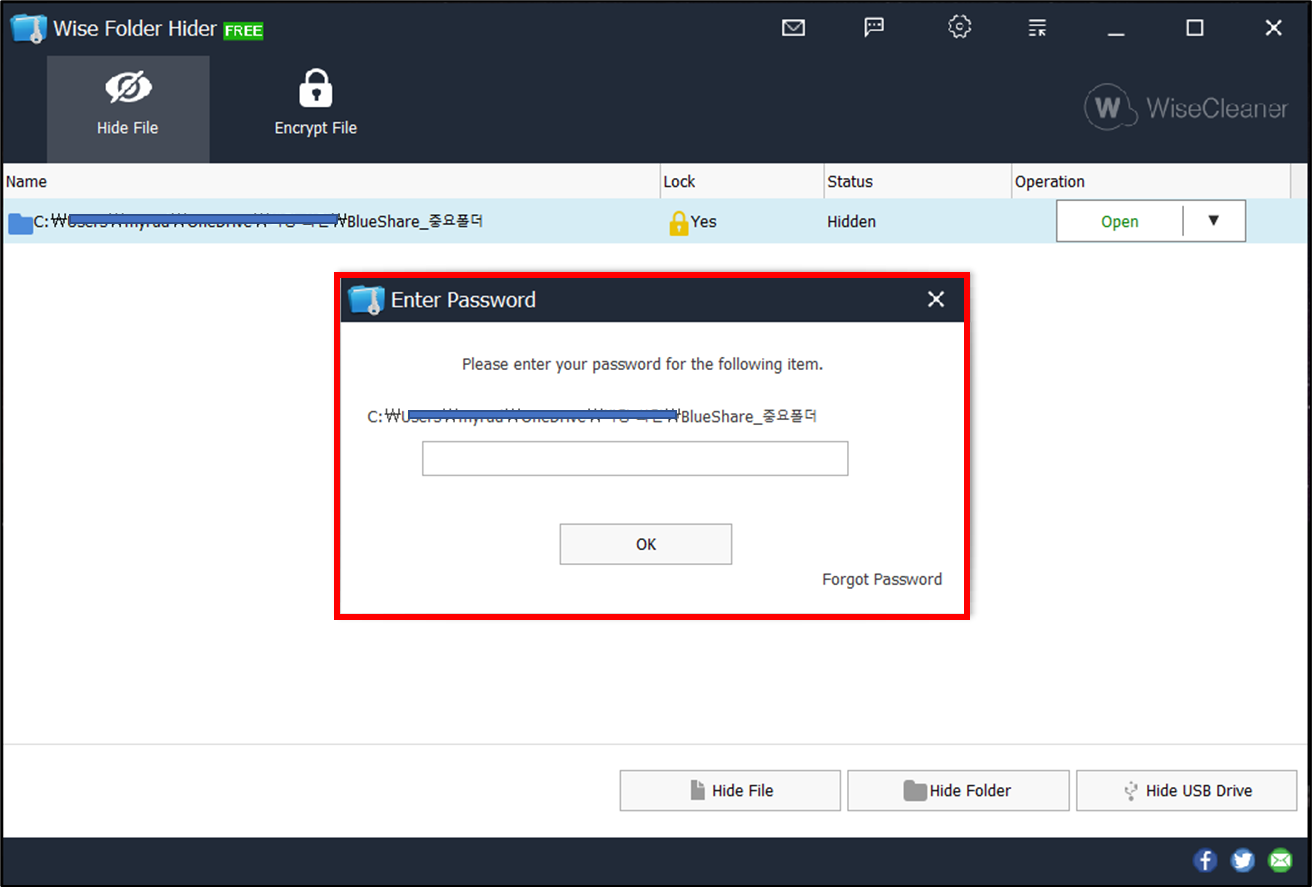
1. 프로그램 실행 및 암호 입력
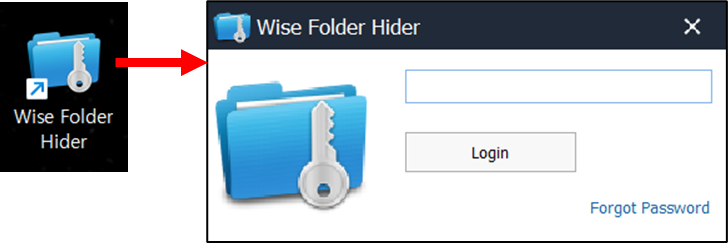
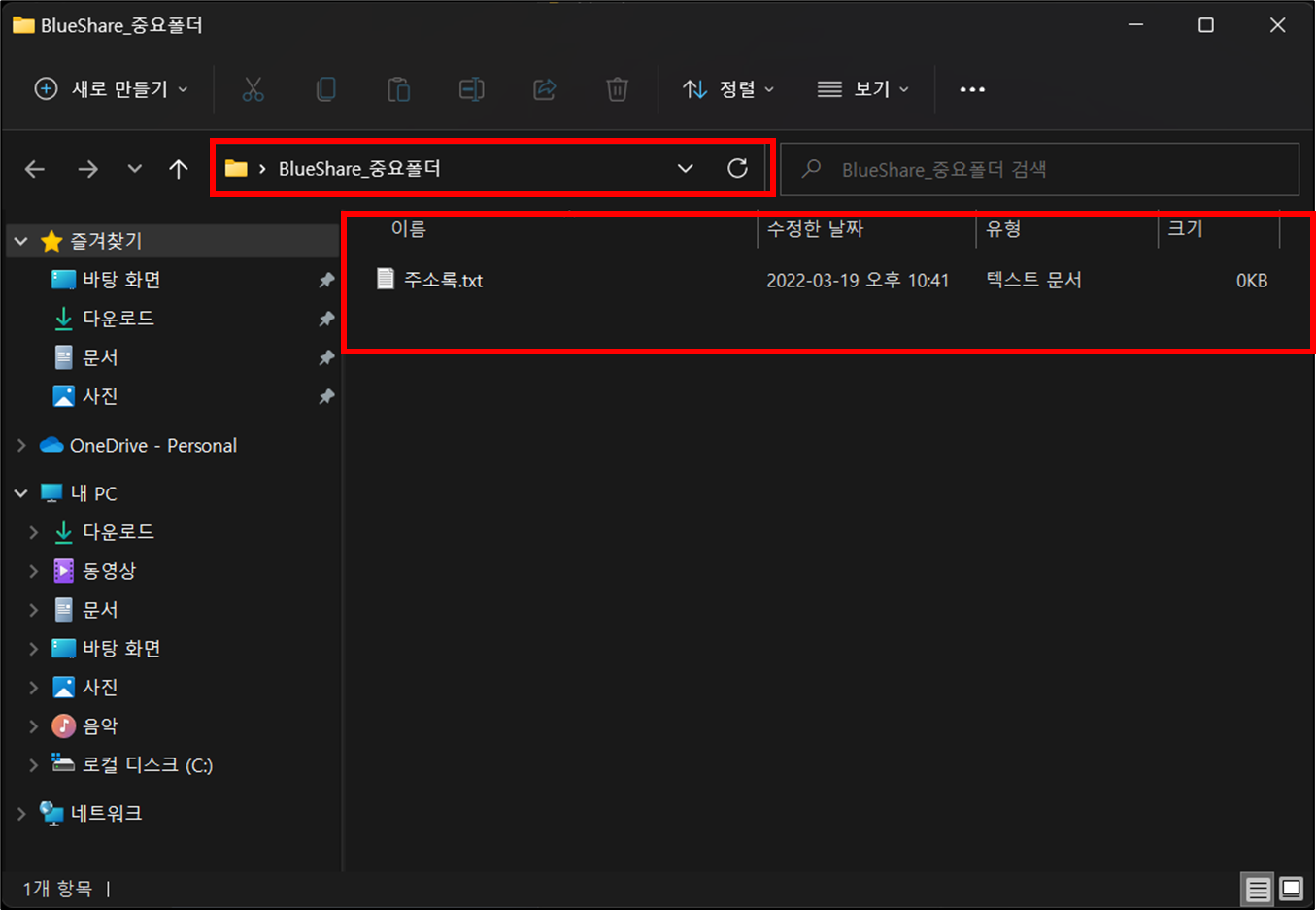
2. 폴더 오픈 및 폴더 암호 입력
함께 보면 좋은 게시글
- [반디집] 분할 압축, 분할 압축 해제, 암호 설정 방법
- 컴퓨터 정리와 최적화 CCleaner 기능 소개 및 사용법
- Oracle VM VirtualBox 설치 방법 (윈도우 11)
- Everything: 빠르고 강력한 파일 검색 도구 설치 및 사용 방법
- 무료 이미지 뷰어 꿀뷰 기능 소개 및 사용법
이 글이 도움이 되셨다면 공유 부탁 드립니다.
![[반디집] 분할 압축, 분할 압축 해제, 암호 설정 방법](https://bluesharehub.com/wp-content/uploads/2022/02/img_53.png)

![[곰캠] 컴퓨터(PC) 화면 동영상 녹화하는 방법 - 무료 버전](https://bluesharehub.com/wp-content/uploads/2022/04/img-14.png)