윈도우11 홈 버전에 로컬 그룹 정책 편집기 설치 방법 (gpedit.msc)
Windows 11 Home 에디션에는 기본적으로 로컬 그룹 정책 편집기(gpedit.msc)가 포함되어 있지 않습니다. 아래 방법처럼 배치 파일을 만들어 필요한 구성 요소를 설치하면 Home 에디션에서도 실행할 수 있습니다.
로컬 그룹 정책 편집기는 로컬 컴퓨터의 각종 정책(Windows 업데이트, 보안, UI 등)을 중앙 화면에서 설정할 수 있는 MMC 스냅인입니다.
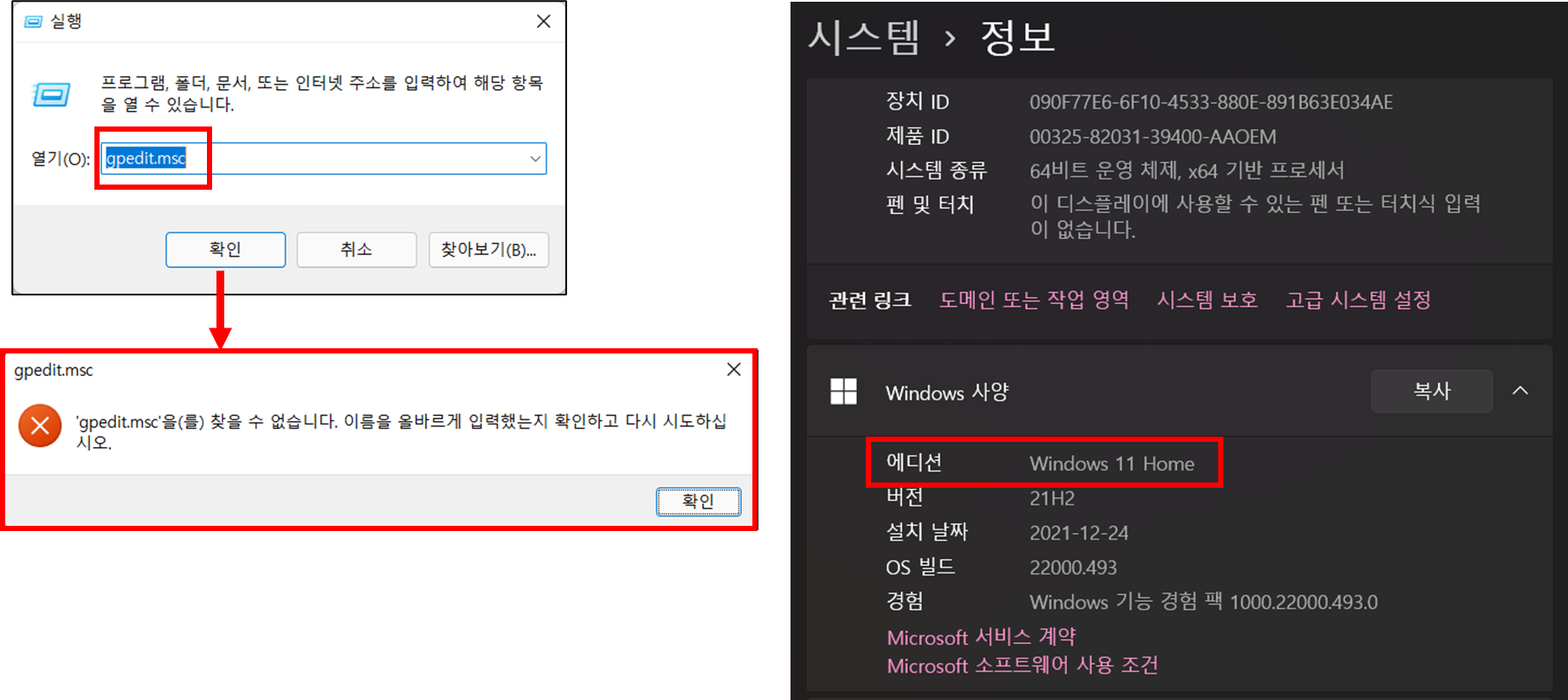
1) Home 에디션에서는 기본 설치되어 있지 않음
아래 화면처럼 기본 상태에서는 gpedit.msc가 열리지 않습니다.
2) 배치 파일로 구성 요소 설치
관리자 권한으로 실행해야 하며, 설치 후 재부팅이 필요할 수 있습니다.
2-1. 배치 파일 만들기
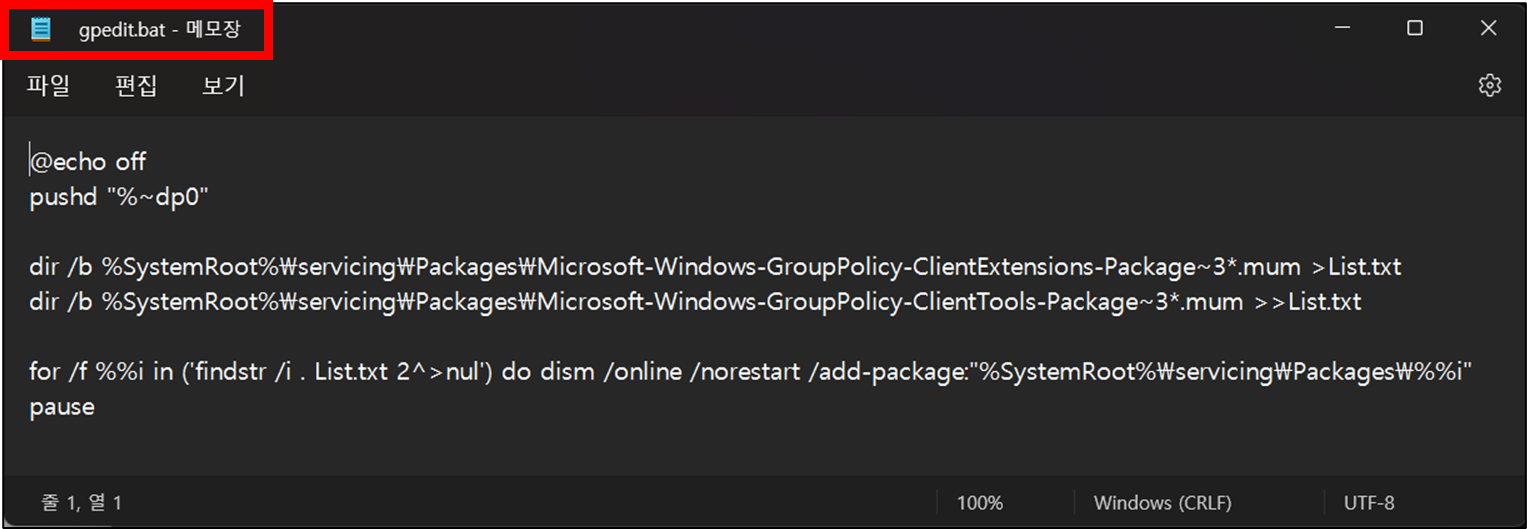
아래 코드를 메모장에 붙여 넣고 gpedit.bat 이름으로 저장
@echo off
pushd "%~dp0"

dir /b %SystemRoot%\servicing\Packages\Microsoft-Windows-GroupPolicy-ClientExtensions-Package~3*.mum > List.txt
dir /b %SystemRoot%\servicing\Packages\Microsoft-Windows-GroupPolicy-ClientTools-Package~3*.mum >> List.txt

for /f %%i in ('findstr /i . List.txt 2^>nul') do dism /online /norestart /add-package:"%SystemRoot%\servicing\Packages\%%i"
pause
예) 파일명: gpedit.bat
2-2. 배치 파일 실행(관리자 권한)
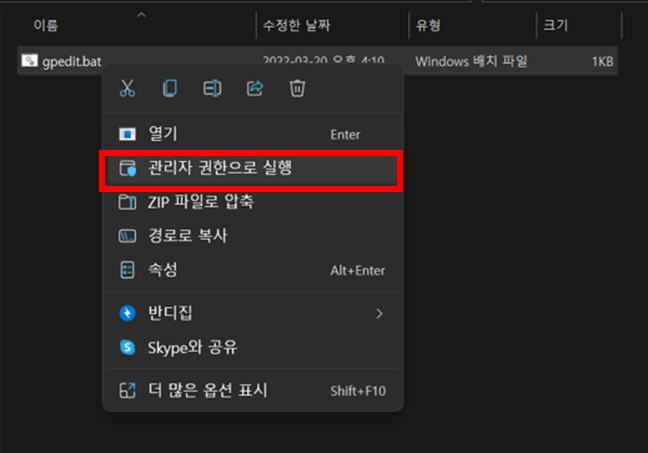
파일 우클릭 → ‘관리자 권한으로 실행’
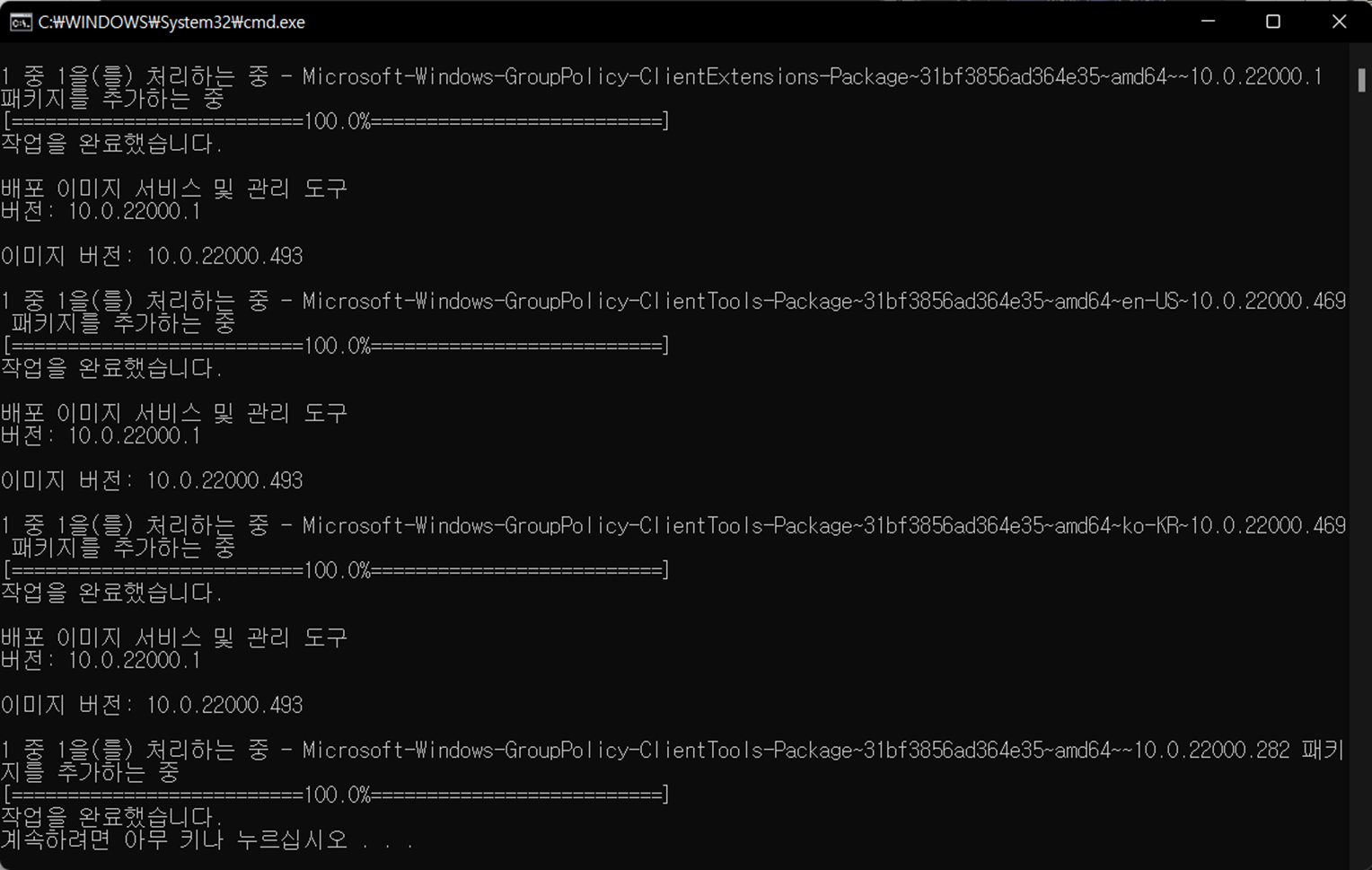
설치가 진행되고 “아무 키나 누르세요” 메시지가 나오면 창을 닫습니다.
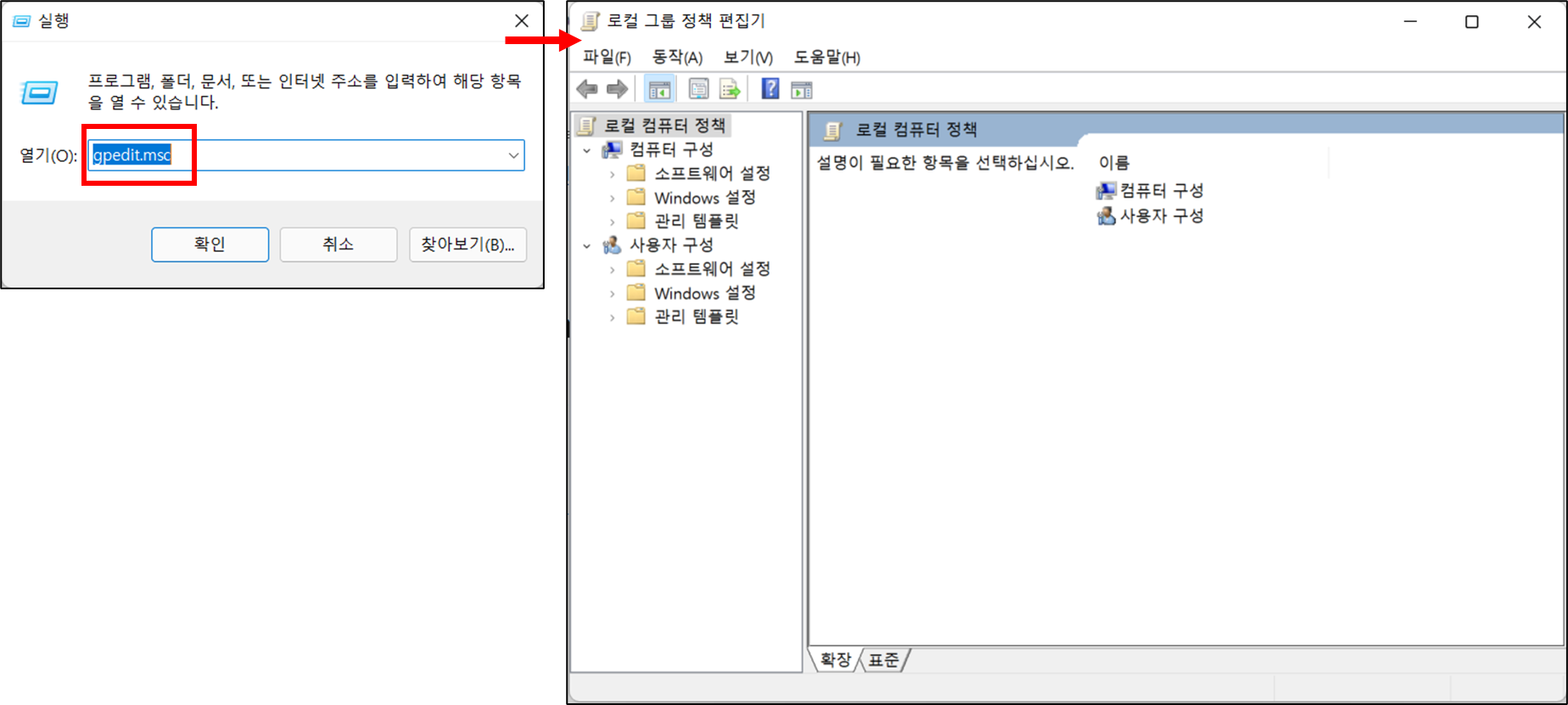
3) gpedit.msc 실행
Windows 키 + R → gpedit.msc 입력
자주 묻는 질문(요약)
- 설치가 실패해요: 관리자 권한 실행 여부, 디스크 여유 공간, Windows 업데이트 서비스 동작 여부를 확인하세요.
- 정책이 적용되지 않아요: 편집기에서 설정 후
gpupdate /force실행 또는 재부팅하세요. - 안전한가요?: Microsoft의 내장 패키지를 설치하는 방식입니다. 다만 기업/공공PC 등 정책 제한 환경에서는 관리자 가이드에 따르세요.
참고 자료
함께 보면 좋은 게시글
- 윈도우11 시작 프로그램 관리하는 방법 (사용, 사용 안 함) – 작업 관리자
- 윈도우11 관리 도구(Windows Tools) 여는 방법
- 윈도우 작업 스케줄러 프로그램 등록 방법 및 활용 사례
- 윈도우11 연결 프로그램 기본 앱 변경 및 초기화 방법
- 윈도우11 다크 모드 설정하는 방법
이 글이 도움이 되셨다면 공유 부탁 드립니다.