

엑셀 행(가로) 기준으로 데이터 정렬하는 방법
엑셀에서 데이터 관리를 대부분 행으로 관리하기 때문에 데이터 정렬은 주로 열(세로) 방향으로 정렬을 합니다. 하지만 간혹 행(가로) 방향으로 정렬이 필요할 때가 있습니다. 그럼 행(가로) 기준으로 데이터를 정렬하는 방법에 대해서 알아보죠.
◎ 포스트 기준 – Microsoft 365 앱
엑셀 행 기준으로 데이터 정렬
▶ 사용 예제 : 행(가로) 기준으로 오름차순 정렬하기
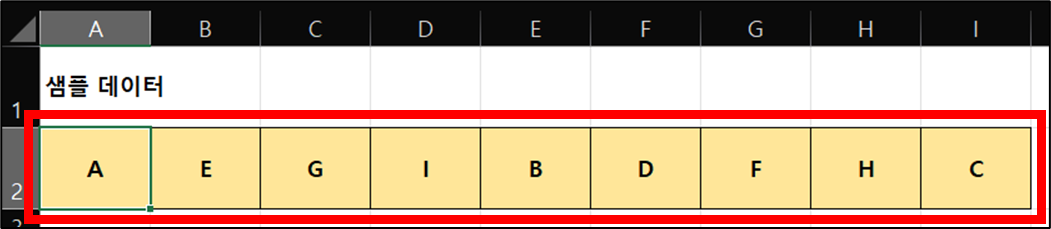
1. 정렬할 셀 선택 [A2] → [데이터] 메뉴 → [정렬 및 필터] 그룹 → [정렬] 선택
![정렬할 셀 선택 [A2] → [데이터] 메뉴 → [정렬 및 필터] 그룹 → [정렬] 선택](https://bluesharehub.com/wp-content/uploads/2022/08/img_2-5.png)
2. [옵션] 버튼 → 정렬 옵션 팝업 화면에서 [왼쪽에서 오른쪽] 선택
![[옵션] 버튼 → 정렬 옵션 팝업 화면에서 [왼쪽에서 오른쪽] 선택](https://bluesharehub.com/wp-content/uploads/2022/08/img_3-5.png)
3. 정렬 기준 : [행 2] 선택, 정렬 : [오름차순] 선택
![정렬 기준 : [행 2] 선택, 정렬 : [오름차순] 선택](https://bluesharehub.com/wp-content/uploads/2022/08/img_4-4.png)
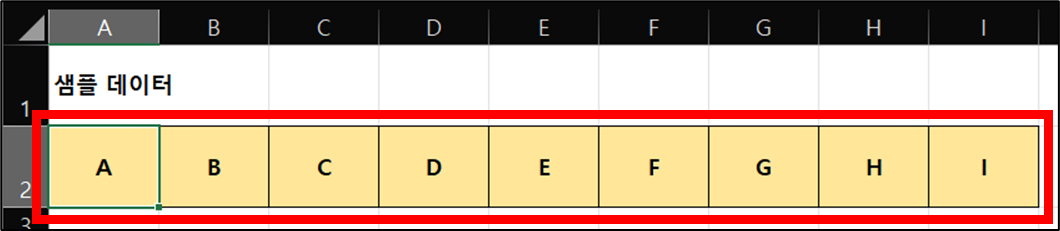
4. 행(가로) 기준으로 정렬
함께 보면 좋은 게시글
- 엑셀 SORT, SORTBY 함수 – 데이터 정렬하기
- 엑셀 대,중,소분류 연동 드롭다운 만들기 – INDIRECT 함수
- 엑셀 FILTER 함수 – 원하는 여러 조건으로 데이터 필터링 하기
- 엑셀 SUBTOTAL 함수 – 필터링된 데이터만 부분합 계산하기
- 엑셀 최대값, 최소값 구하기 – MAX, MIN, LARGE, SMALL 함수
이 글이 도움이 되셨다면 공유 부탁 드립니다.


