
엑셀 페이지 번호 추가하여 인쇄하는 방법
엑셀 문서를 인쇄하는 경우 워드, 파워포인트처럼 페이지 번호를 추가하여 인쇄해야 할 경우가 있습니다. 엑셀 본문(DATA) 내용이 많은 경우에 주로 제목 행 반복 인쇄 및 페이지 번호를 추가해서 인쇄를 하는 게 좋겠죠.
그럼 페이지 번호를 추가하여 인쇄하는 방법 및 첫 페이지 번호 변경하는 방법에 대해서 알아보죠.
◎ 포스트 기준 – Microsoft 365 앱
1. 페이지 번호를 추가하여 인쇄하는 방법
1. 페이지 설정
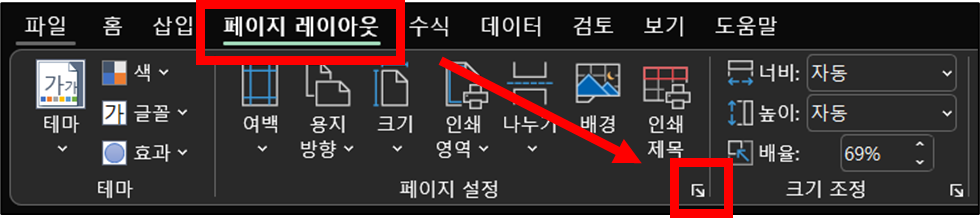
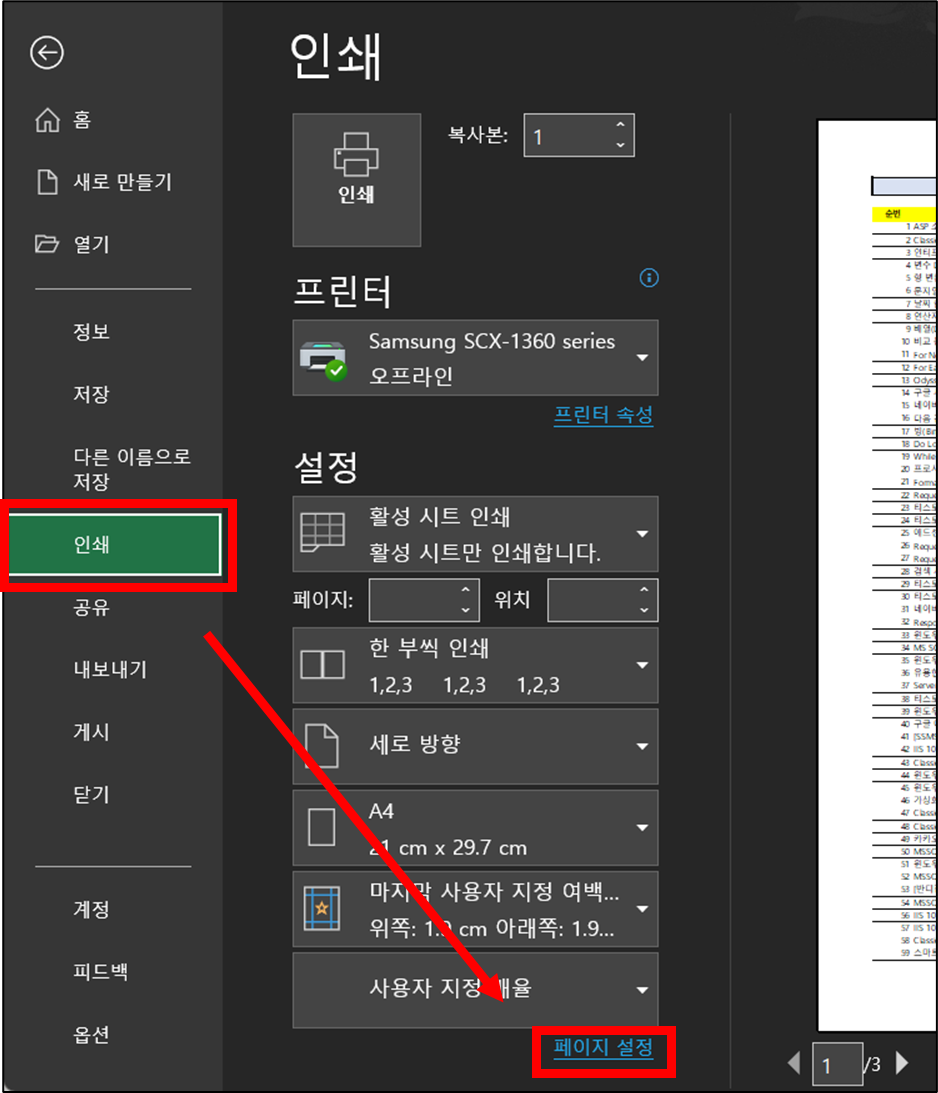
▶ 페이지 설정은 2군데에서 접근이 가능합니다.
1) 페이지 레이아웃 메뉴 → 페이지 설정
2) 파일 메뉴 → 인쇄 → 페이지 설정
2. 머리글/바닥글 탭
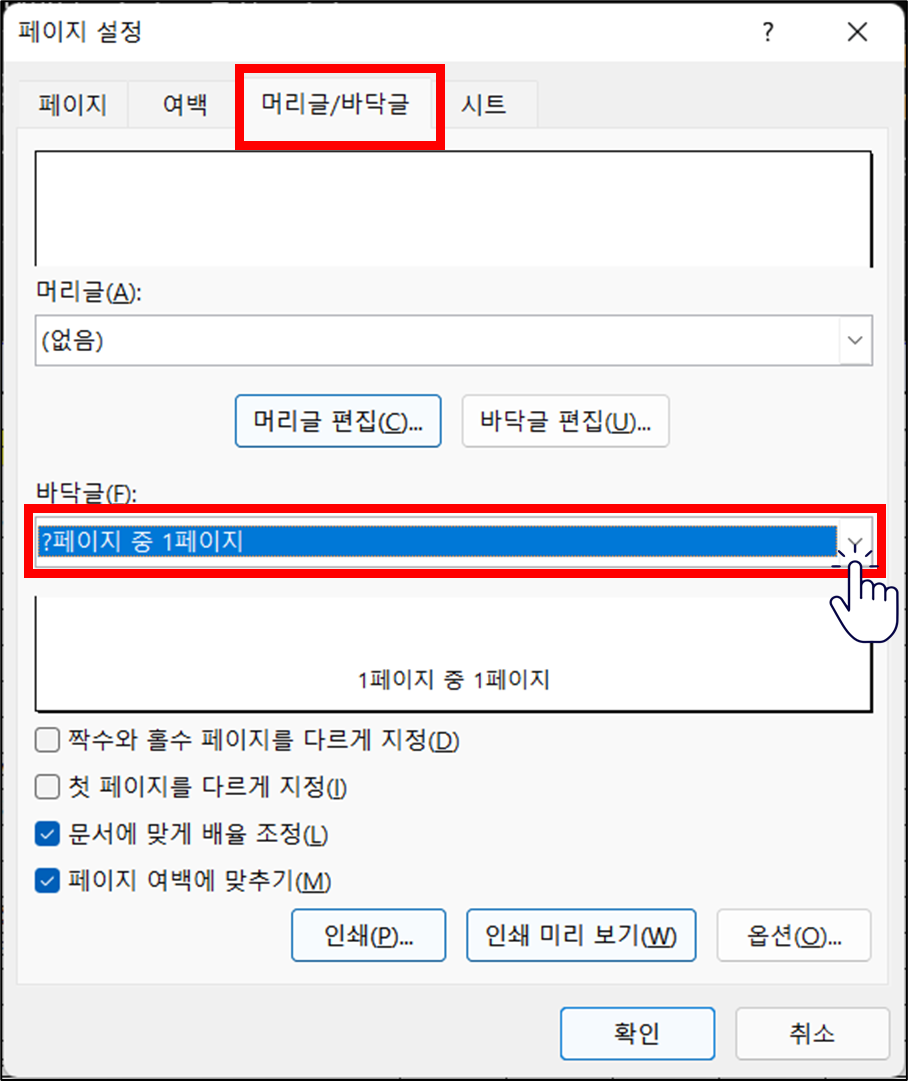
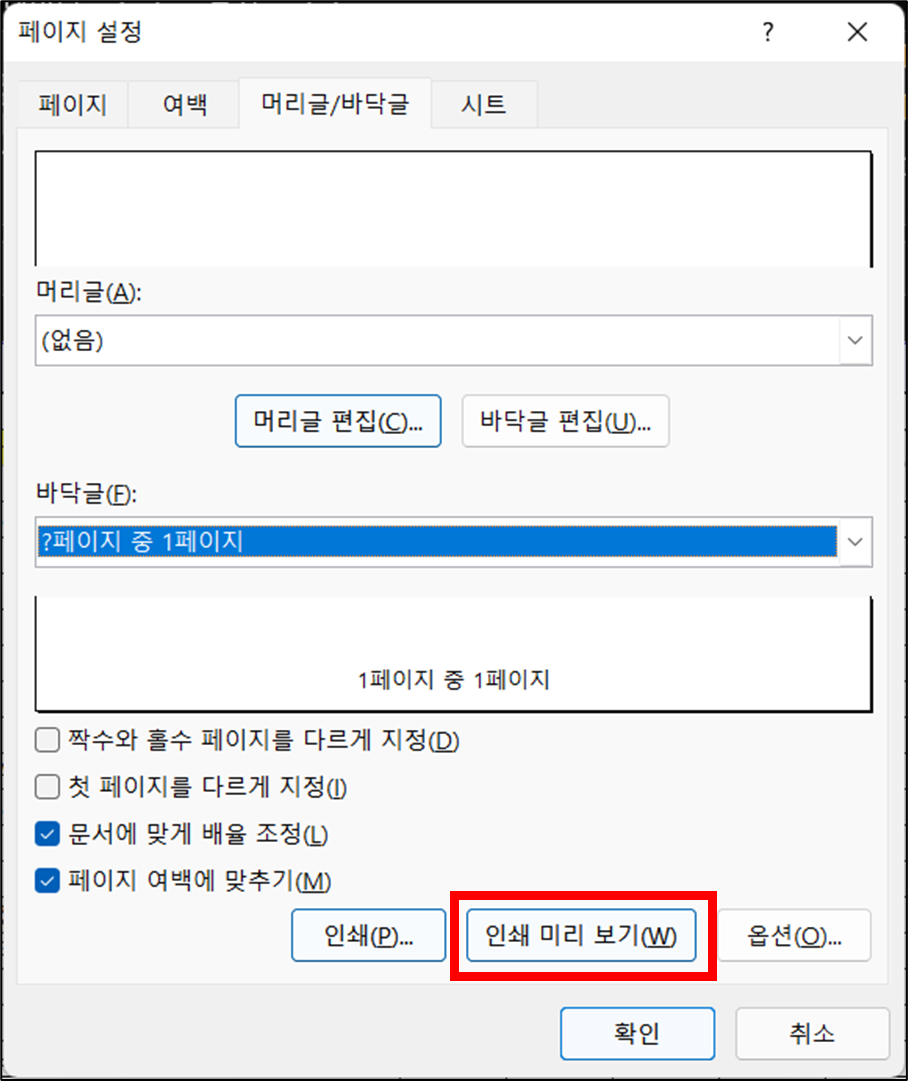
1) 바닥글(F): 콤보 박스
▶ ‘?페이지 중 1페이지’ 선택 (바닥글 편집에서 설정하셔도 됩니다.)
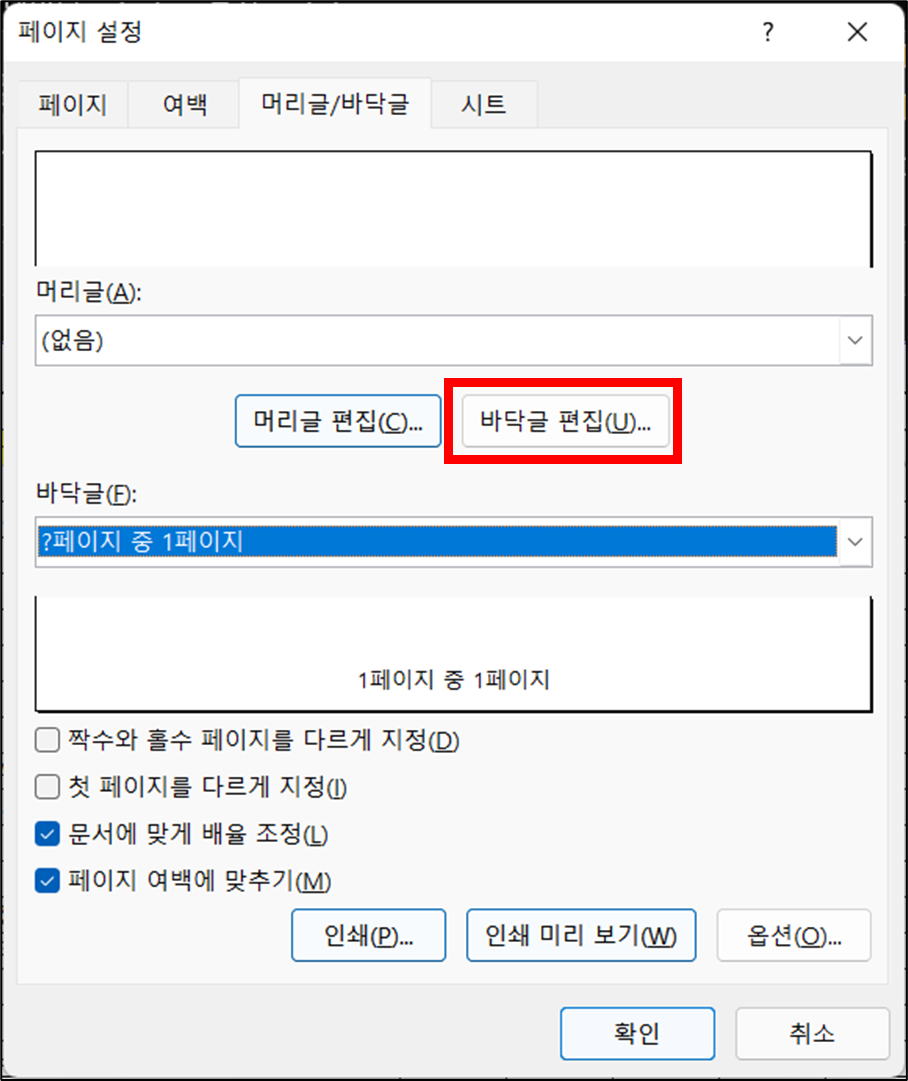
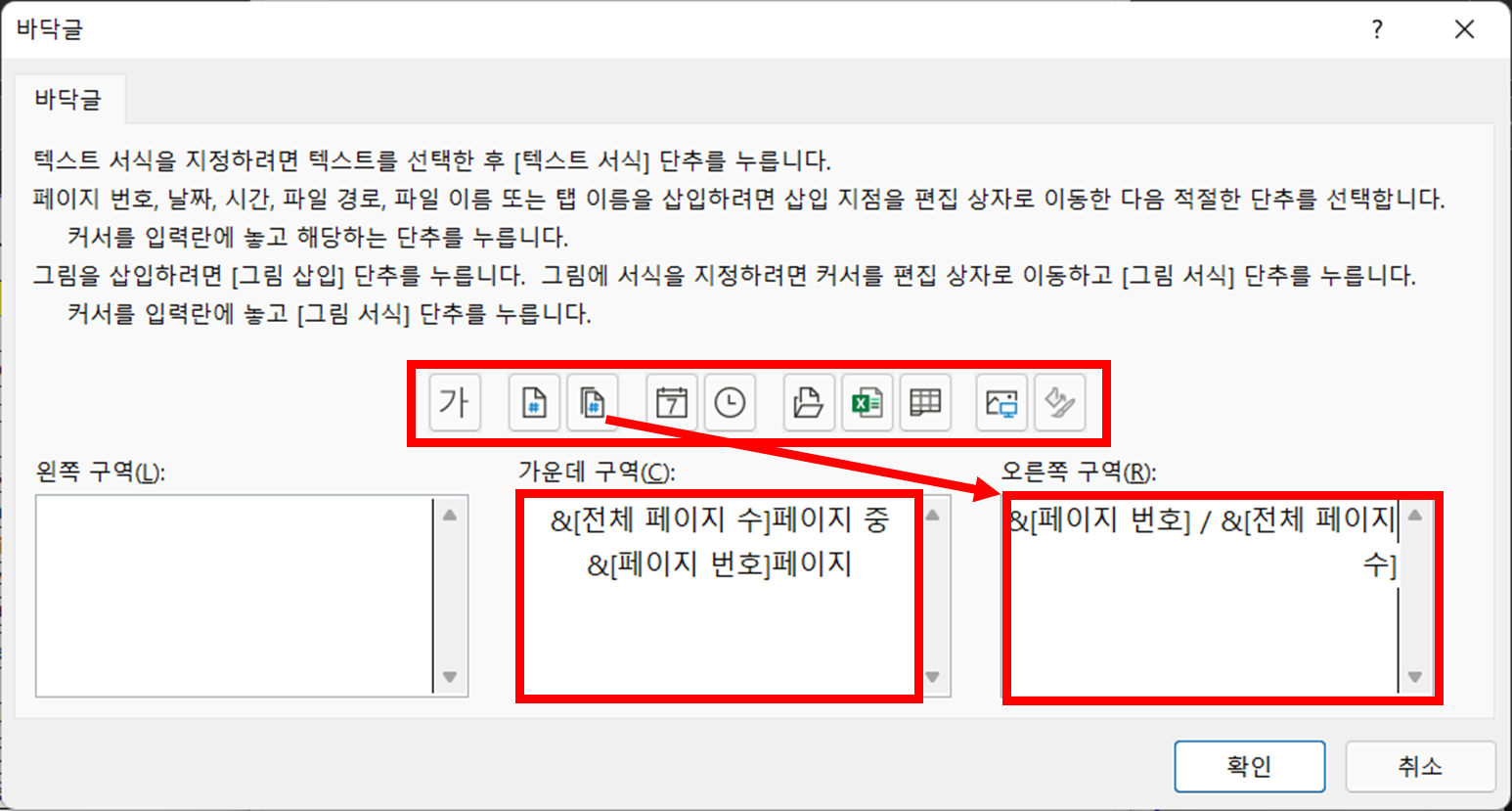
2) 바닥글 편집 버튼 클릭
3) 바닥글 설정
▶ 가운데 구역은 앞에서 콤보 박스에서 선택한 ‘?페이지 중 1페이지’로 설정된 것을 확인할 수 있습니다.
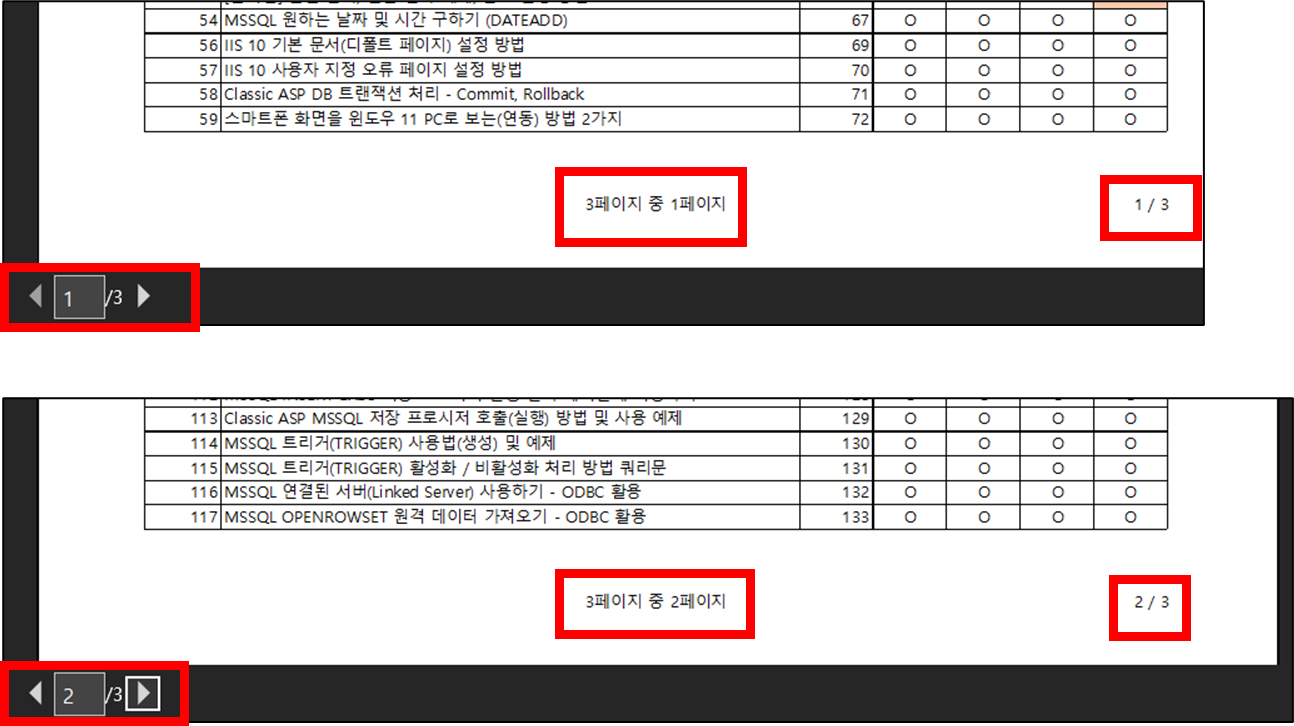
▶ 오른쪽 구역은 ‘현재 페이지 / 전체 페이지’ 형태로 설정한 예시입니다.
※ 바닥글을 여러 가지 형태로 표현할 수 있게 아이콘으로 제공
3. 인쇄 미리 보기
4. 인쇄 미리 보기에서 확인 후 인쇄
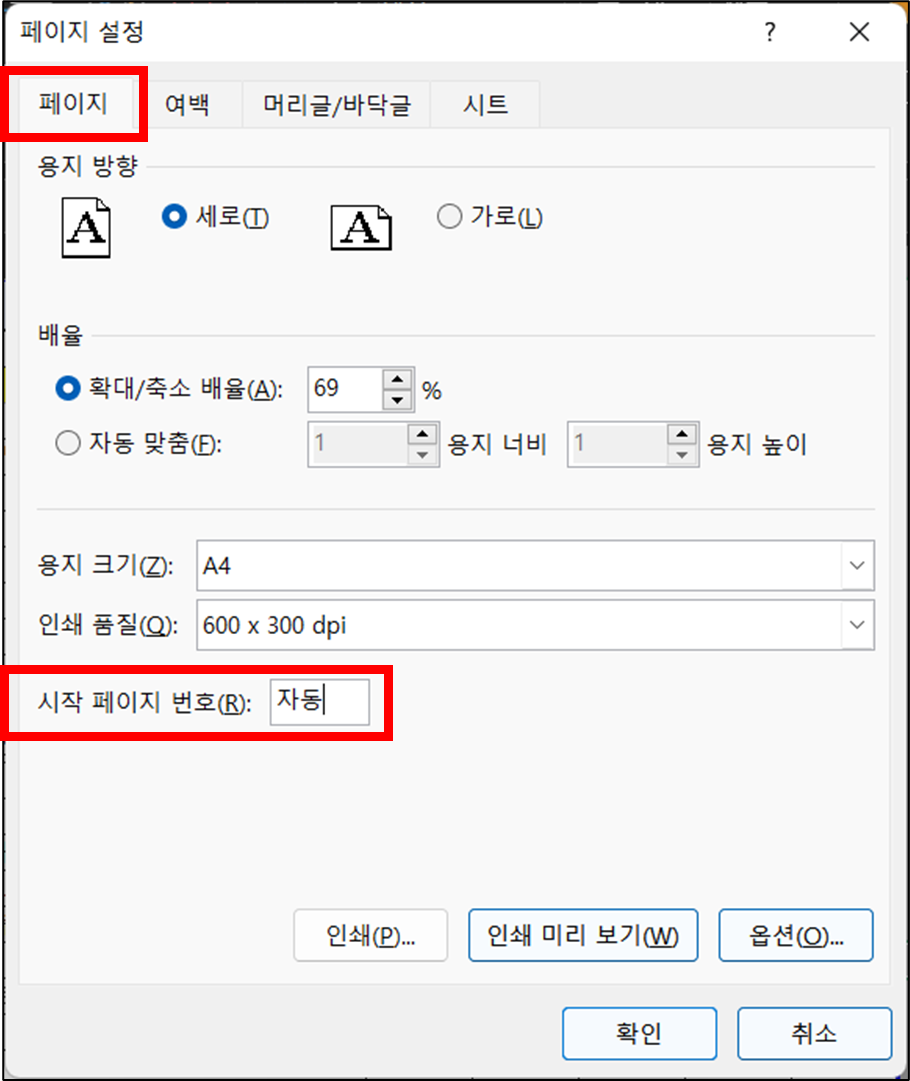
2. 첫 페이지 번호 변경하는 방법
▶ 페이지 설정 → 페이지 탭 → 시작 페이지 번호에서 숫자 입력
함께 보면 좋은 게시글
- 엑셀 제목 행 반복(고정) 인쇄하는 방법
- 엑셀 메모(노트) 보이게 인쇄하는 방법 – Microsoft 365
- 엑셀 페이지 나누기 표시(점선) 없애는 방법
- 엑셀 숨긴 영역 제외하고 복사하여 붙여 넣기 하는 방법
- 엑셀 셀 병합하지 않고 가운데 정렬하는 방법
이 글이 도움이 되셨다면 공유 부탁 드립니다.