

엑셀 목차 만드는 방법, 하이퍼링크로 시트 간 이동
시트가 많아질수록 첫 페이지에 목차(TOC)를 만들어 각 시트로 점프할 수 있으면 업무 속도가 확 올라갑니다. 아래 순서대로 따라 하면 마우스 우클릭 하이퍼링크 방식과 공식(HYPERLINK) 방식 두 가지로 목차를 손쉽게 만들 수 있습니다. (기준: Microsoft 365 앱)
미리보기
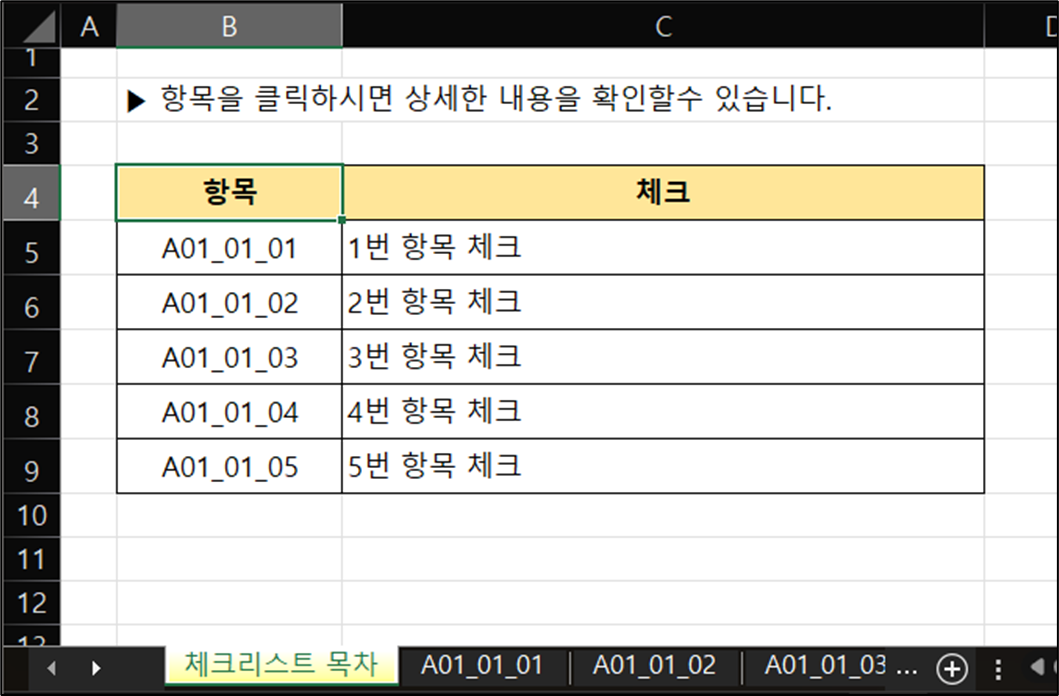
방법 1) 마우스로 만드는 기본 목차
- 목차 시트에서 이동 링크로 쓸 셀을 선택하고 마우스 오른쪽 > 링크를 클릭합니다.
- 하이퍼링크 삽입 창에서 왼쪽의 문서 내 위치를 선택한 뒤, 이동할 시트명과 셀 주소(예: A1)를 지정하고 확인을 누릅니다.
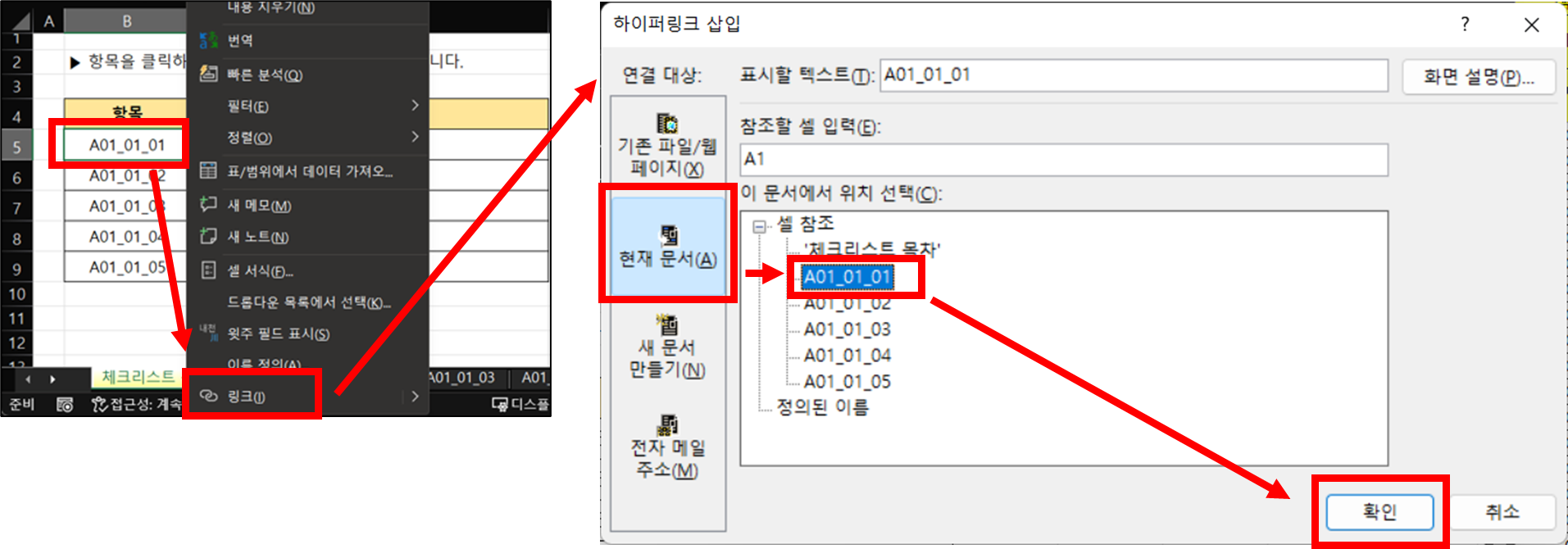
다른 항목들도 같은 방법으로 링크를 추가합니다.
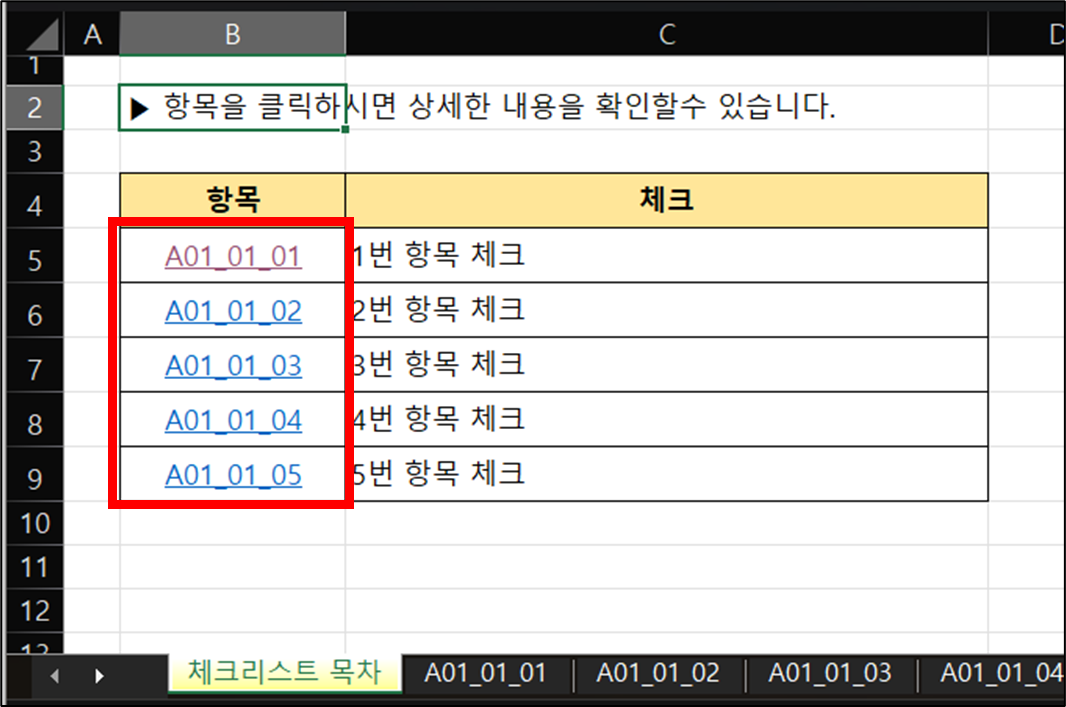
방법 2) 함수로 만드는 동적 목차
시트명이 바뀌거나 동적으로 생성될 수 있다면 HYPERLINK 함수를 쓰는 게 관리에 유리합니다.
=HYPERLINK("#'매출현황'!A1", "매출현황으로 이동")
=HYPERLINK("#'" & A2 & "'!A1", A2)
팁 — 시트명이 공백/특수문자를 포함하면 '시트명'처럼 작은따옴표를 반드시 감싸주세요.
되돌아오기 링크(첫 시트로)
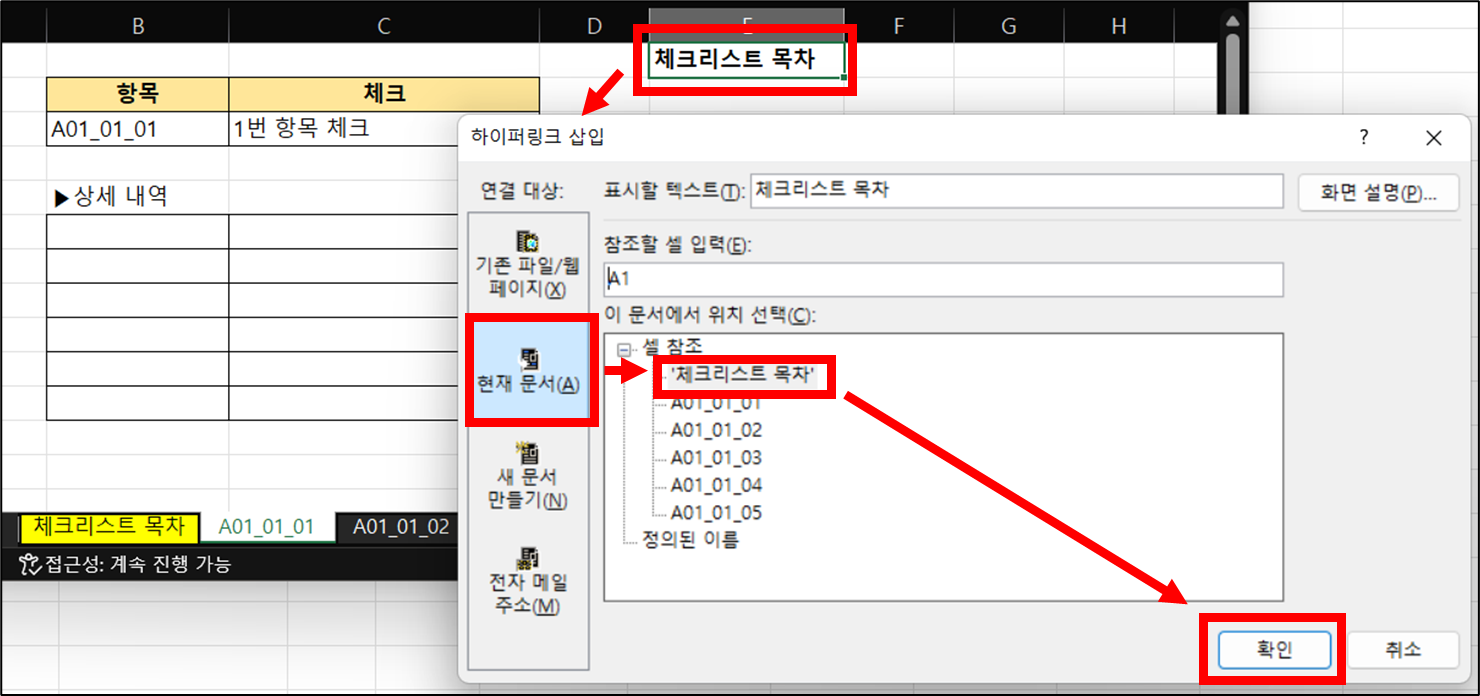
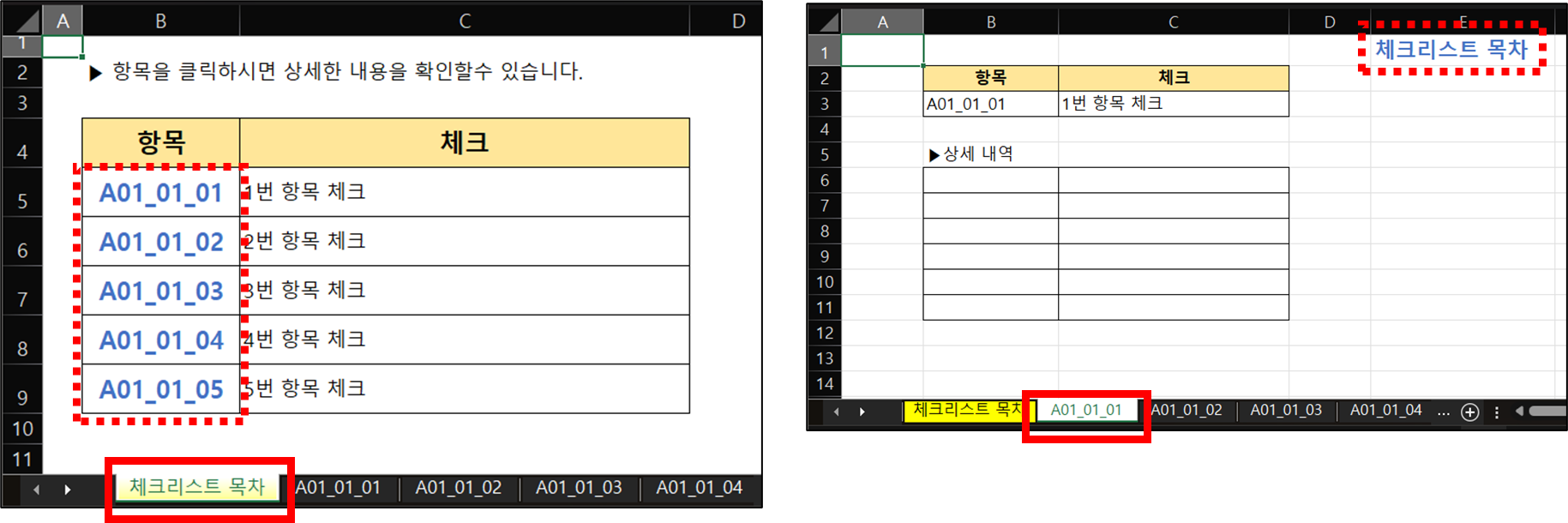
각 상세 시트 상단에 다음처럼 ‘목차로’ 링크를 넣어 왕복 동선을 만들면 편합니다.
- 상세 시트 A1 같은 눈에 잘 띄는 셀을 선택 → 링크 → 문서 내 위치 → 목차 시트의 A1 지정.
서식 정리(선택)
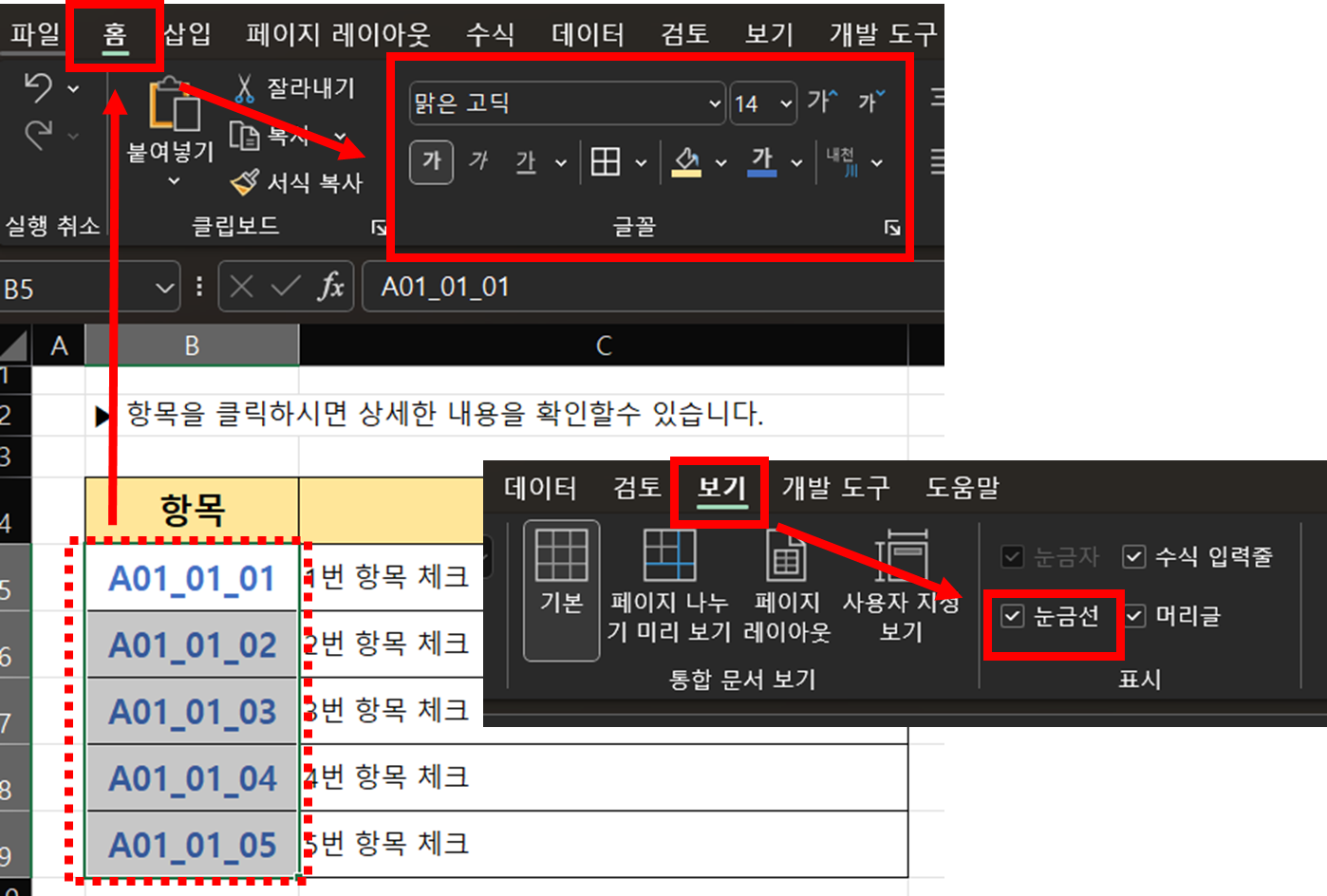
밑줄/색상 제거: 홈 > 글꼴에서 밑줄 해제, 글자색 표준화.
- 눈금선 숨기기: 보기 > 눈금선 체크 해제(목차 시트만).
- 아이콘 추가: 삽입 > 아이콘에서 체크/링크 아이콘 배치.
완성 화면
고급 팁
- 이름 정의와 함께 사용: 수식 > 이름 관리자에서
목표영역같은 이름을 정의한 뒤,
=HYPERLINK("#목표영역","목표로 이동")처럼 쓰면 범위가 바뀌어도 링크가 안정적입니다. - 인쇄/공유 시 표시: 링크 텍스트에
→나 시트명을 명시해 수신자가 직관적으로 알 수 있게 하세요. - 보호 시트: 시트 보호를 켠 경우 링크 셀을 잠금 해제해 두면 실수로 수정되는 걸 방지하면서 클릭은 유지됩니다.
함께 보면 좋은 게시글
- 엑셀 사람 그래프(People Graph) 추가, 만드는 방법
- 엑셀 체크박스 삽입하는 방법, 체크리스트 만들기 예제
- 엑셀 하이퍼링크 제거 및 자동 생성 안되게 설정하는 방법
- 엑셀 대,중,소분류 연동 드롭다운 만들기 – INDIRECT 함수
- 엑셀 숨긴 영역 제외하고 복사하여 붙여 넣기 하는 방법
이 글이 도움이 되셨다면 공유 부탁 드립니다.


