
엑셀 LEFT, RIGHT, MID 함수 사용법 – 원하는 문자열 추출하기
엑셀에서 문자의 일부를 추출할 때가 많습니다. 그때 사용하는 함수가 LEFT, RIGHT, MID 함수입니다. 왼쪽부터 몇 글자 추출할 때는 LEFT, 오른쪽부터 몇 글자 추출할 때는 RIGHT, 가운데 몇 글자 추출할 때는 MID 함수를 사용하면 됩니다. LEFT, RIGHT, MID 함수를 단독으로 많이 사용하지만 IF, LEN 함수 등과 같이 사용하는 경우도 많이 있습니다.
그럼 예제로 LEFT, RIGHT, MID 함수를 사용하는 방법에 대해서 알아보죠.
◎ 포스트 기준 – Microsoft 365 앱
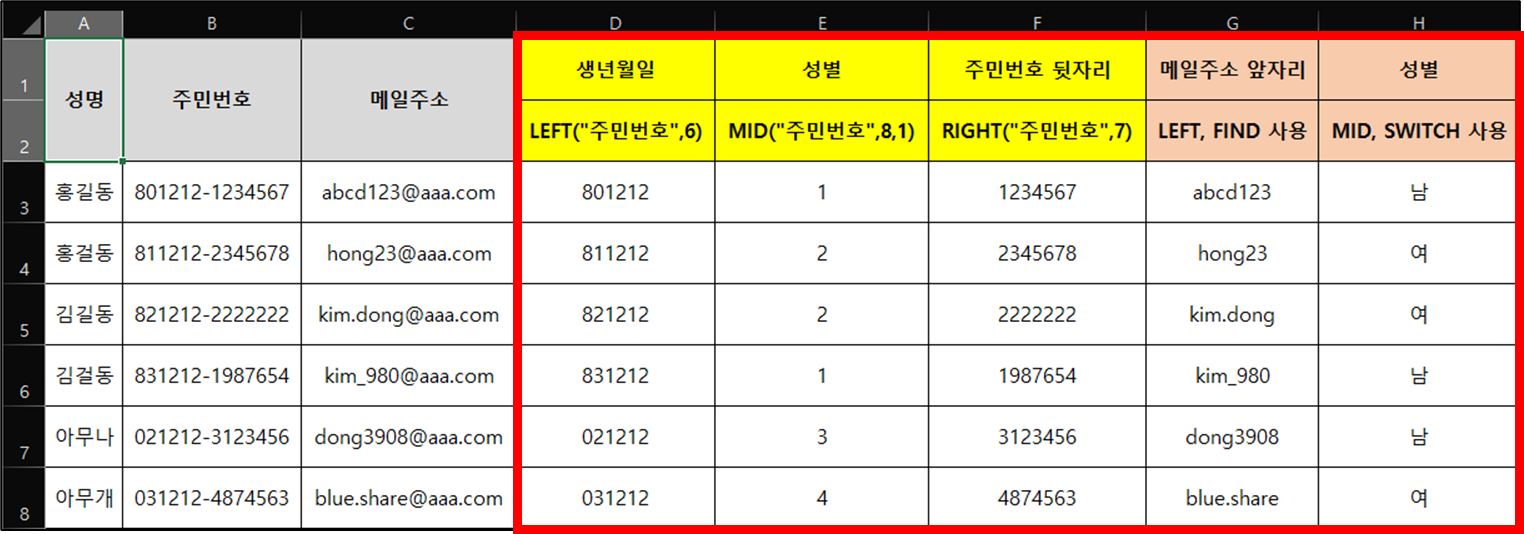
1. 샘플 예제
2. 함수 구문
1) LEFT, RIGHT 함수 구문 (마이크로소프트 지원 문서)
▶ LEFT는 텍스트 문자열의 첫 번째 문자부터 시작하여 지정한 문자 수만큼 문자를 반환합니다.
▶ RIGHT는 지정한 문자 수에 따라 텍스트 문자열의 마지막 문자부터 지정된 개수의 문자를 반환합니다.
LEFT(text, [num_chars])
RIGHT(text,[num_chars])
| 인수 이름 | 설명 |
|---|---|
| text (필수) | 추출하려는 문자가 들어 있는 텍스트 문자열입니다. |
| num_chars (선택) | LEFT, RIGHT 함수로 추출할 문자 수를 지정합니다. |
2) MID 함수 구문 (마이크로소프트 지원 문서)
▶ MID는 텍스트 문자열에서 지정된 위치로부터 지정된 수만큼 문자를 반환합니다.
MID(text, start_num, num_chars)
| 인수 이름 | 설명 |
|---|---|
| text (필수) | 추출할 문자가 들어 있는 텍스트 문자열입니다. |
| start_num (필수) | 텍스트에서 추출할 첫 문자의 위치입니다. 텍스트에서 첫 문자는 start_num이 1이고 이후 문자는 순서대로 번호가 붙습니다. |
| num_chars (필수) | MID 함수가 텍스트에서 반환할 문자의 개수를 지정합니다. |
3. 함수 사용 예제
1) 예제 : 주민번호에서 생년월일, 성별, 주민번호 뒷자리 추출하기
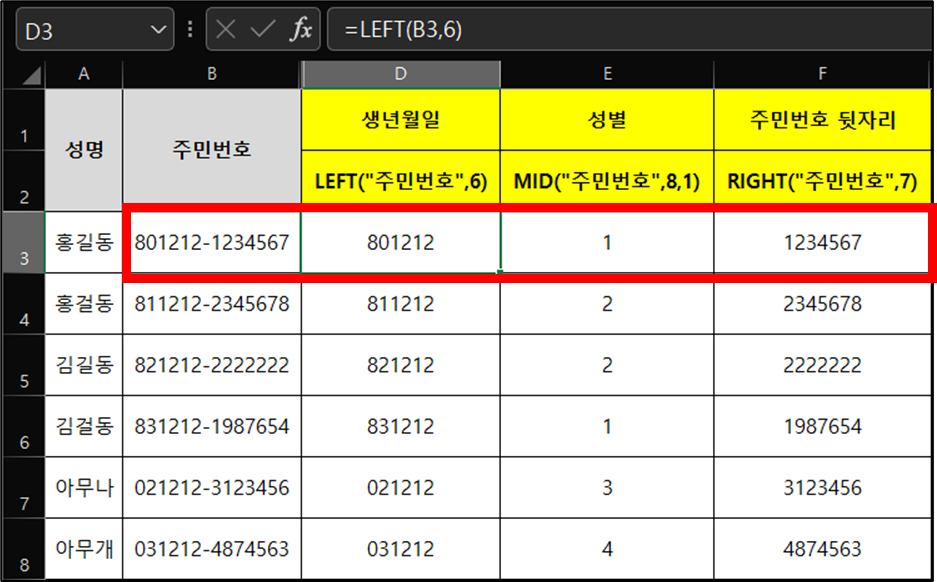
▶ [D3] : “801212” = 주민번호 “801212-1234567″에서 왼쪽부터 6자리 추출
→ =LEFT(B3, 6)
▶ [E3] : “1” = 주민번호 “801212-1234567″에서 왼쪽 8자리부터 1자리 추출
→ =MID(B3, 8, 1)
▶ [F3] : “1234567” = 주민번호 “801212-1234567″에서 오른쪽부터 7자리 추출
→ =RIGHT(B3, 7)
2) 예제 : 메일 주소에서 아이디, 주민번호에서 성별 추출하기
※ 다른 함수와 같이 사용한 예제
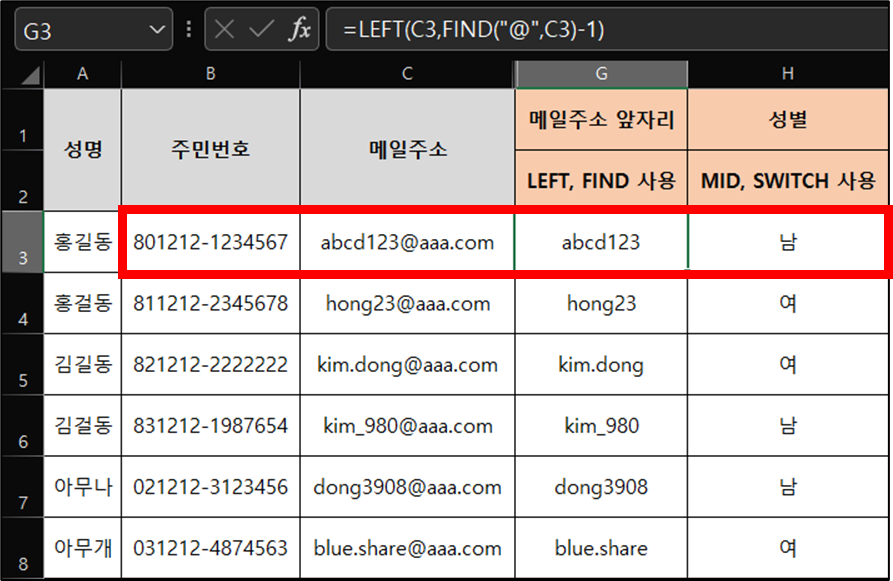
▶ [G3] : “adbc123” = 메일 주소 “abcd123@aaa.com”에서 왼쪽부터 @문자 앞까지 추출
→ =LEFT(C3, FIND(“@”,C3)-1)
▶ [H3] : “남” = 주민번호 “801212-1234567″에서 왼쪽 8자리부터 1자리 추출한 결괏값이 “1” 이므로 남
→ =SWITCH(MID(B3,8,1), “1”, “남”, “2”, “여”, “3”, “남”, “4”, “여”, “오류”)
함께 보면 좋은 게시글
- 엑셀 FIND, SEARCH 함수 – 특정 문자열 위치 찾기
- 엑셀 LEN 함수 사용법 – 문자열 길이 구하기
- 엑셀 CONCAT, TEXTJOIN 함수 사용법 – 여러 문자열 합치기
- 엑셀 특정 문자열 대체하기 – SUBSTITUTE, REPLACE 함수
- 엑셀 EXACT 함수: 대소문자 구별하여 정확한 텍스트 비교하기
이 글이 도움이 되셨다면 공유 부탁 드립니다.


