
윈도우 11에서 최신 JDK 설치 및 환경 변수 설정 방법
Java 개발을 위해 JDK(Java Development Kit)를 설치하는 것은 필수적입니다. 이 글에서는 윈도우 11에서 최신 JDK를 설치하고 환경 변수를 설정하는 방법을 단계별로 알아보겠습니다.
1. JDK 다운로드
1. Oracle JDK 다운로드 페이지로 이동
- Oracle JDK 다운로드 페이지에 접속합니다.
JDK 22 버전을 선택하고, 운영 체제에 맞는 설치 파일을 다운로드합니다.
2. Windows 설치 파일 다운로드
“Windows” 탭을 선택하고, “x64 MSI Installer”를 다운로드합니다.

2. JDK 설치
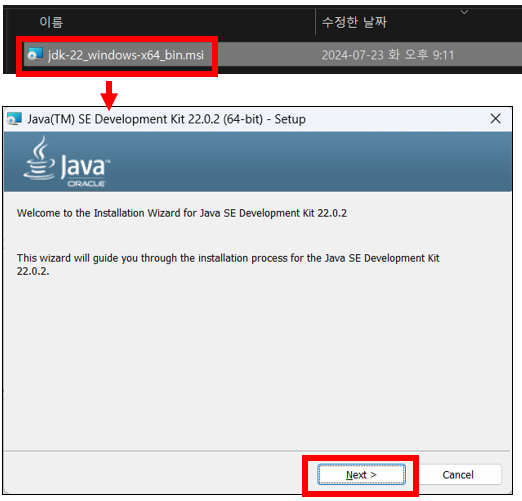
1. 설치 파일 실행
다운로드한 설치 파일을 실행하여 설치를 진행합니다.
2. 설치 경로 확인
기본 설치 경로는 C:\Program Files\Java\jdk-22\입니다. 필요에 따라 경로를 수정할 수 있습니다.
3. 환경 변수 설정
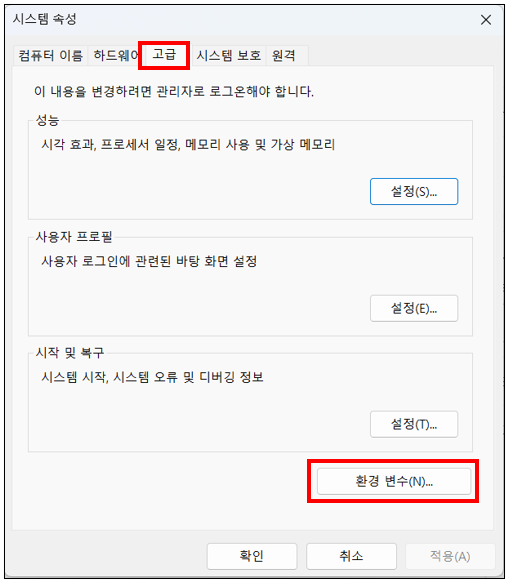
1. 환경 변수 설정 열기
Win + R 키를 눌러 실행 창을 열고 sysdm.cpl을 입력하여 시스템 속성 창을 엽니다. “고급” 탭을 선택하고 “환경 변수” 버튼을 클릭합니다.
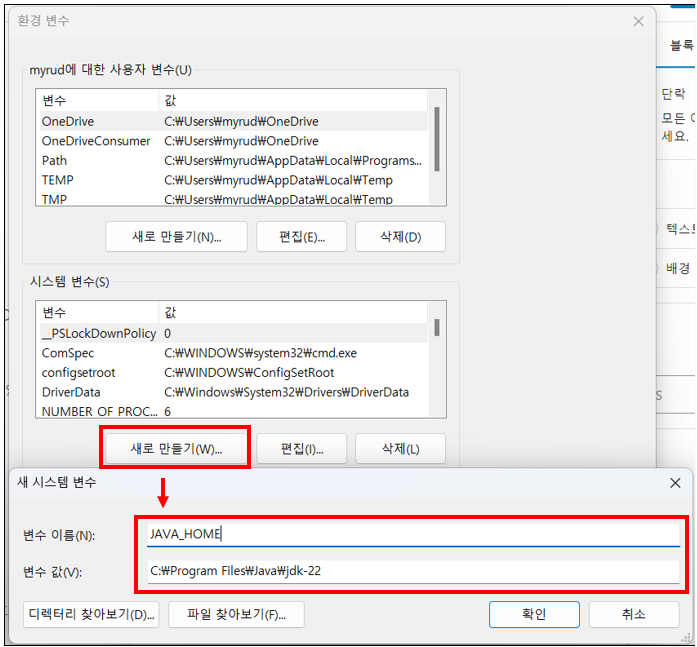
2. JAVA_HOME 변수 추가
“시스템 변수” 섹션에서 “새로 만들기”를 클릭하여 JAVA_HOME 변수를 추가하고, 값으로 JDK 설치 경로(C:\Program Files\Java\jdk-22)를 입력합니다.
3. Path 변수 수정
“시스템 변수” 섹션에서 Path 변수를 선택하고 “편집“을 클릭합니다. “새로 만들기” 버튼을 클릭하고 %JAVA_HOME%\bin을 입력합니다.

4. 설치 확인
1. 명령 프롬프트 열기
Win + R 키를 눌러 실행 창을 열고 cmd를 입력하여 명령 프롬프트를 엽니다.
2. JDK 버전 확인
명령 프롬프트에 java -version을 입력하고 Enter를 눌러 설치된 JDK 버전을 확인합니다. 예를 들어, 다음과 같이 표시됩니다.
java version "22.0.2" 2024-07-16
Java(TM) SE Runtime Environment (build 22.0.2+9-70)
Java HotSpot(TM) 64-Bit Server VM (build 22.0.2+9-70, mixed mode, sharing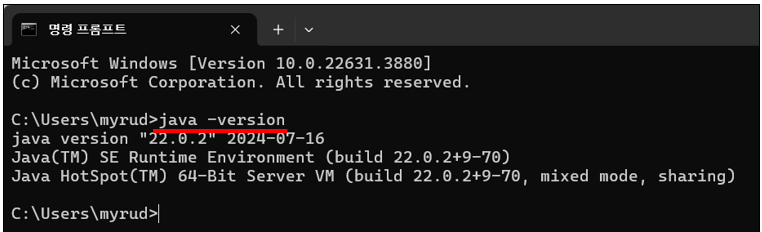
이 과정을 통해 최신 JDK를 설치하고 환경 변수를 설정할 수 있습니다. 최신 버전을 사용하면 학습 및 개발 과정에서 최신 기능을 활용할 수 있으며, 최신 보안 패치와 성능 향상의 이점을 누릴 수 있습니다.
함께 보면 좋은 게시글
- JSP에서 MariaDB 연결하기: JDBC 기본 설정 및 테스트
- JSP에서 Tomcat 서버와 MariaDB 연동: 커넥션 풀 설정 및 테스트
- JSP/Servlet 웹 애플리케이션에서 web.xml 활용한 에러 페이지 설정
- JSP 쿠키를 활용하여 ‘오늘 하루 창 보지 않기’ 기능 구현 예제
- JSP에서 세션 타임아웃과 종료 설정 방법: 사용자 상태 관리
이 글이 도움이 되셨다면 공유 부탁 드립니다.