MSSQL 계정 암호 만료 강제 적용 및 암호 정책 강제 적용 방법
MS SQL에서 중요한 DBMS에서는 반드시 ‘암호 정책 강제 적용’ 및 ‘암호 만료 강제 적용’을 해야 되겠죠. 주기적인 패스워드 변경으로 데이터 보호를 해야 되겠죠. 예로 저 같은 경우 현재 다니는 회사에서는 암호 정책은 특수문자/영문자/숫자 포함해서 8자리 이상이고 패스워드 변경 주기는 90일입니다.
그럼 MS SQL에서 로그인 계정 ‘암호 정책 강제 적용’ 및 ‘암호 만료 강제 적용’ 방법에 대해서 알아보죠.
포스트 기준
– Microsoft SQL Server 2019
– SSMS 18.11
암호 만료 강제 적용 및 암호 정책 강제 적용 방법
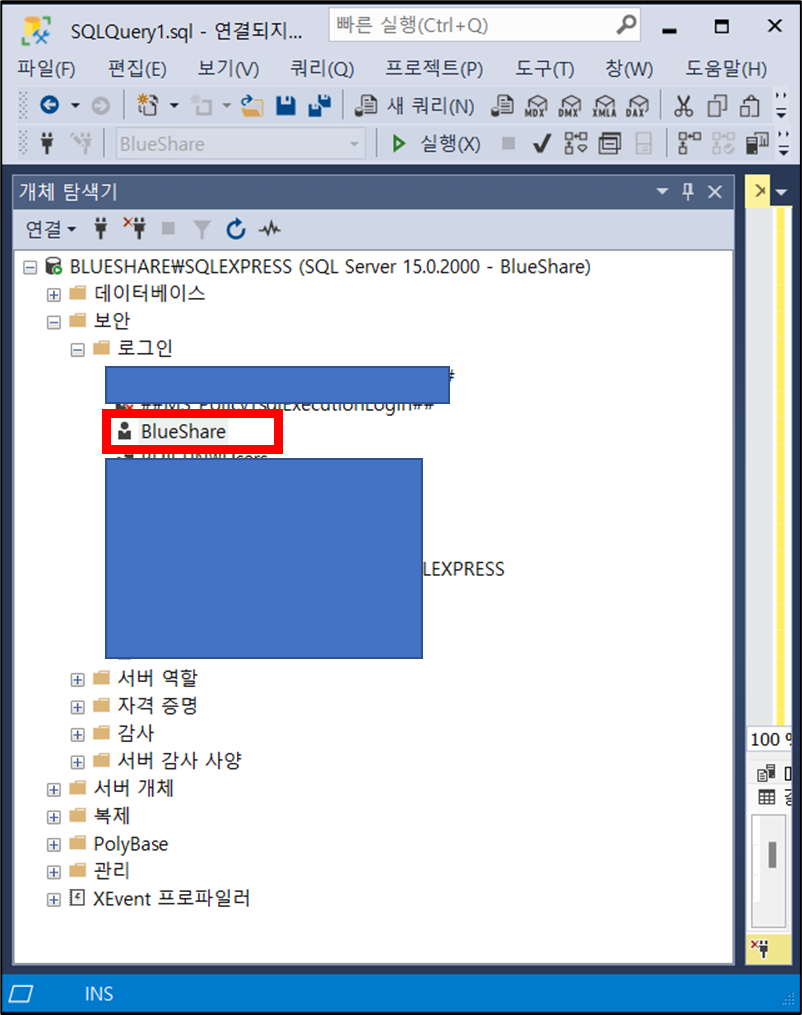
1. 로그인 계정 선택
▶ SSMS 실행 → DBMS → 보안 → 로그인 → 계정
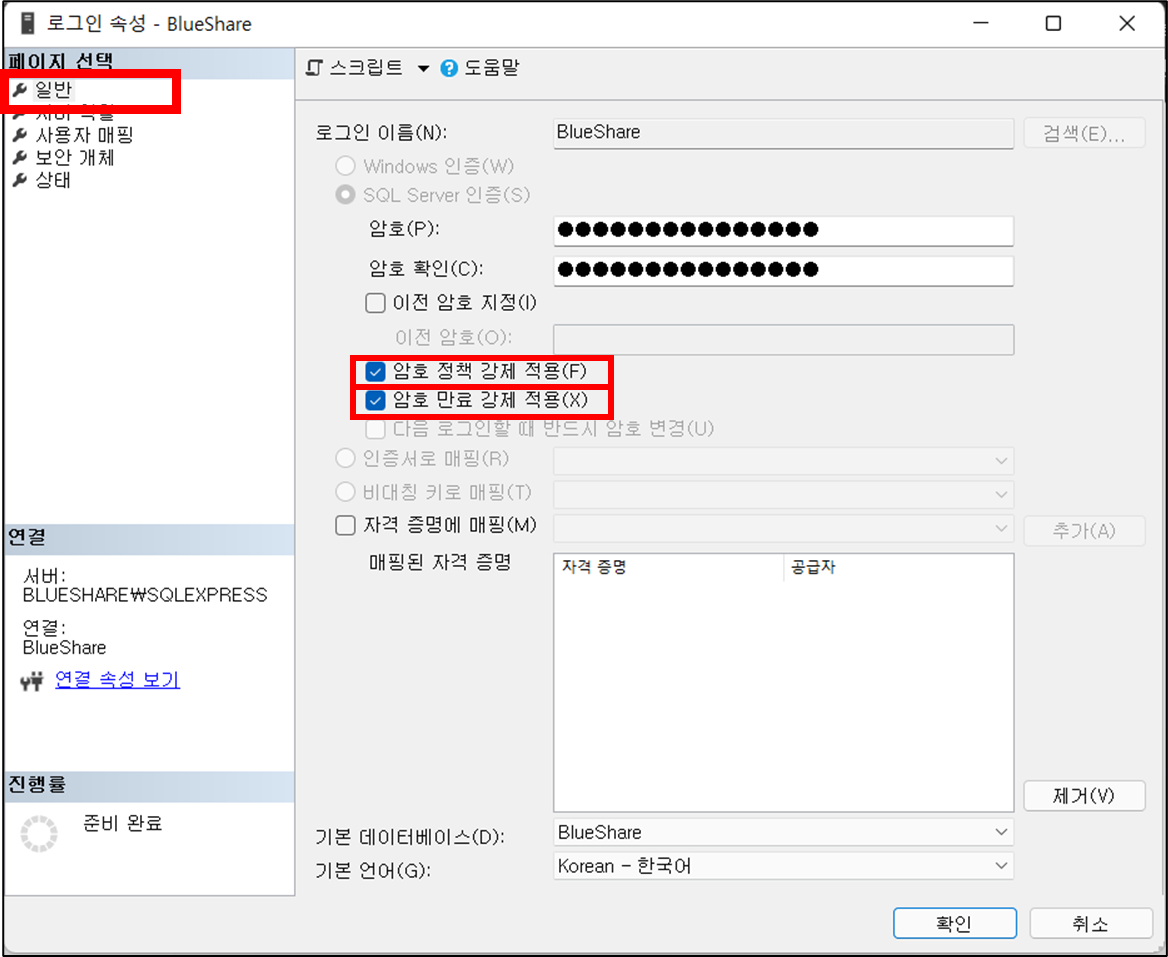
2. 암호 정책 강제 적용(F), 암호 만료 강제 적용(X) 체크
▶ 로그인 계정 속성 → 일반
3. 로컬 보안 정책 설정
: 암호 정책 및 최대 암호 사용 기간 설정
▶ 로컬 보안 정책 실행 → 보안 설정 → 계정 정책 → 암호 정책
※ 로컬 보안 정책 실행
– 명령어 : secpol.msc
– 위치 : 제어판 -> Windows Tools -> 로컬 보안 정책
예시) 최대 암호 사용 기간을 60일로 설정
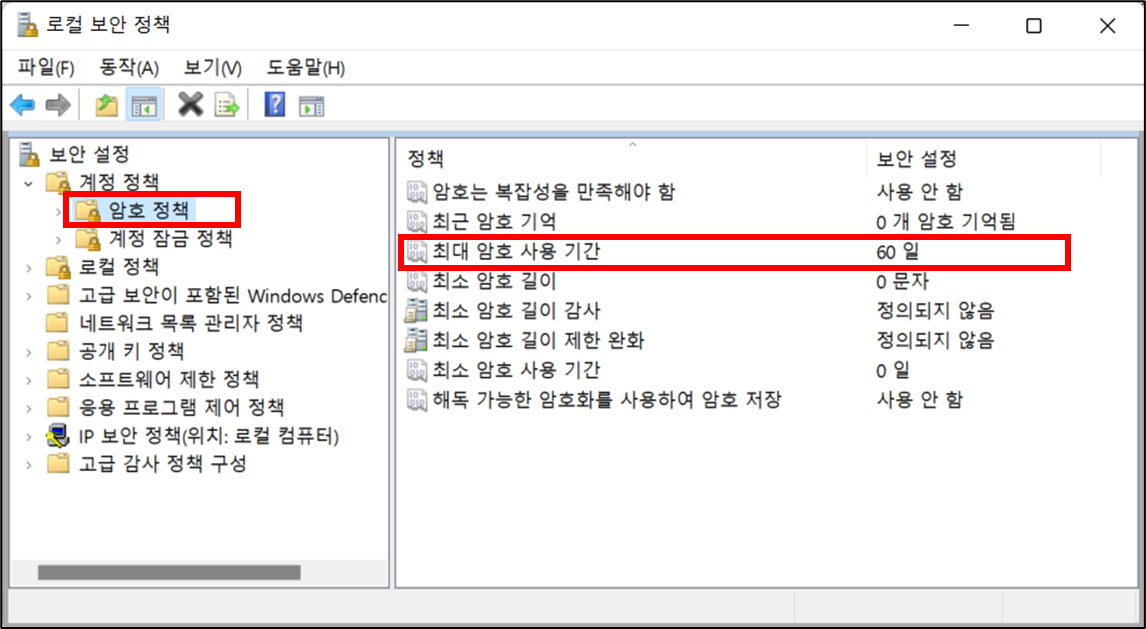
☆ 예) 60일 이내로 암호를 변경하지 않고 SSMS 통한 데이터베이스 연결을 시도하던가 또는 애플리케이션에서 데이터베이스 연결 시 오류가 발생하므로 반드시 암호 만료일 전에는 변경을 해야 됩니다.
함께 보면 좋은 게시글
- MSSQL 계정 암호 만료일 확인 쿼리문 및 암호 변경 방법
- MSSQL 패스워드 컬럼 암호화 및 비교하기 – PWDENCRYPT, PWDCOMPARE
- MSSQL 변수 – 선언(DECLARE), 대입(SET), 반환(SELECT)
- MSSQL LOCK TIMEOUT 세션 타임아웃 설정 방법
- MSSQL 버전 확인 방법 – 쿼리 실행
이 글이 도움이 되셨다면 공유 부탁 드립니다.
![[SSMS] 로컬 서버(PC)에 설치한 MSSQL 서버 연결하는 방법](https://bluesharehub.com/wp-content/uploads/2022/02/img_41.png)