MSSQL Server 2022 및 SSMS 설치 방법 (윈도우 11)
Windows 11 환경에서 SQL Server 2022 Express와 SSMS(SQL Server Management Studio)를 빠르고 안전하게 설치하는 전체 과정을 정리했습니다. 에디션 선택부터 설치, 그리고 SSMS로 로컬 인스턴스에 접속해 정상 동작을 확인하는 단계까지 화면 캡처와 함께 따라 하면 약 30분 이내에 완료할 수 있습니다.
설치 전 체크리스트
- 로컬 PC 관리자 권한(설치 시 권장)
- .NET/Windows 업데이트 최신 상태(설치 오류 예방)
- 디스크 여유 공간 및 재부팅 가능 여부 확인
포스트 기준
- 운영체제: Windows 11
- SQL Server: Microsoft SQL Server 2022 Express
- 관리 도구: SSMS 19.0.1
설치 순서
- SQL Server 2022 Express 설치 파일 다운로드
- SQL Server 2022 Express 설치
- SSMS(SQL Server Management Studio) 설치 파일 다운로드
- SSMS(SQL Server Management Studio) 설치
- SSMS로 로컬 인스턴스 연결 및 확인
1. SQL Server 2022 Express 설치 파일 다운로드
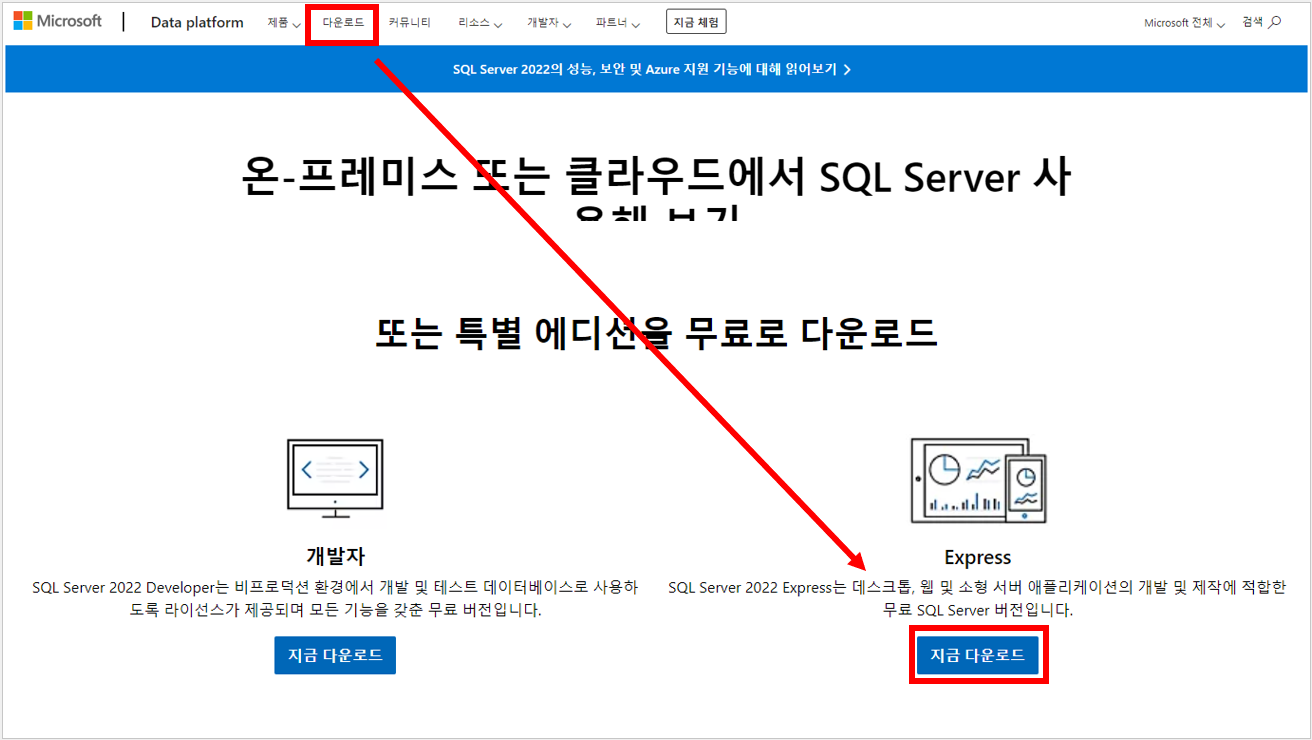
1) Microsoft 공식 다운로드 페이지에 접속합니다.
2) SQL Server 2022 Express의 지금 다운로드를 클릭합니다.
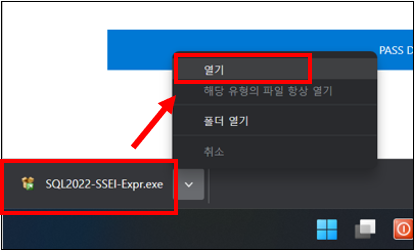
3) 내려받은 실행 파일을 열어 설치를 진행합니다.
2. SQL Server 2022 Express 설치
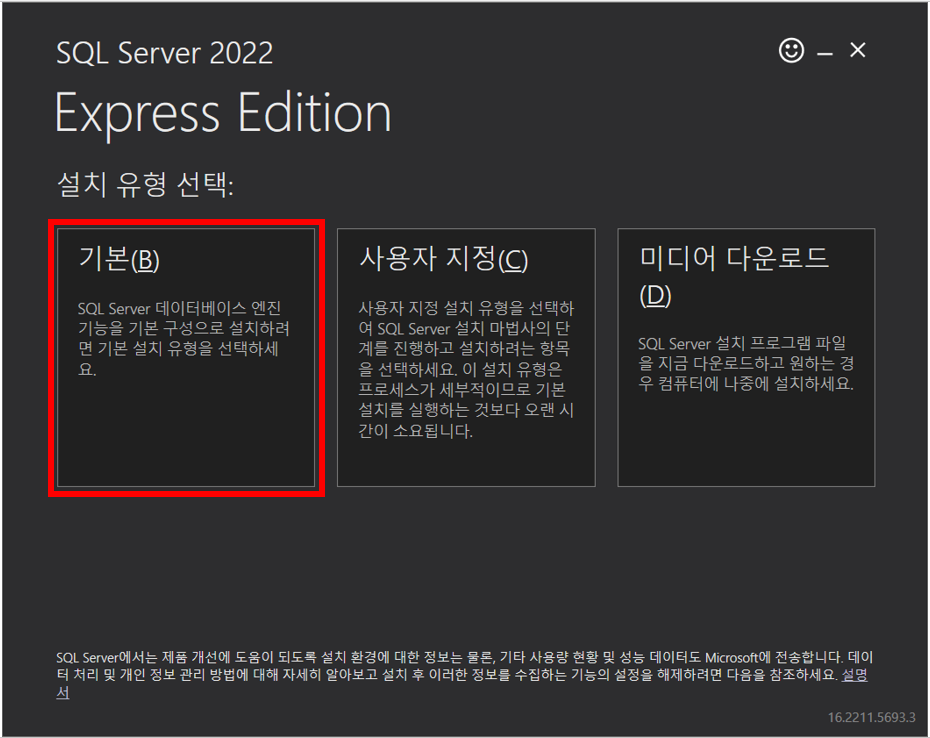
1) 설치 유형에서 기본(Basic)을 선택합니다.
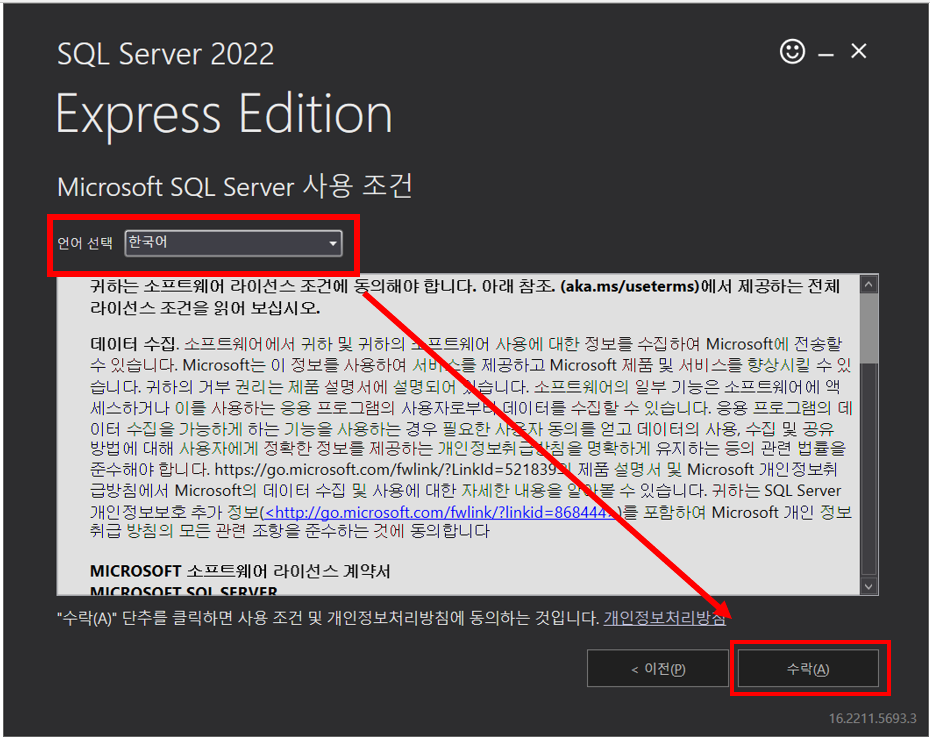
2) 언어를 선택하고 수락을 클릭합니다.
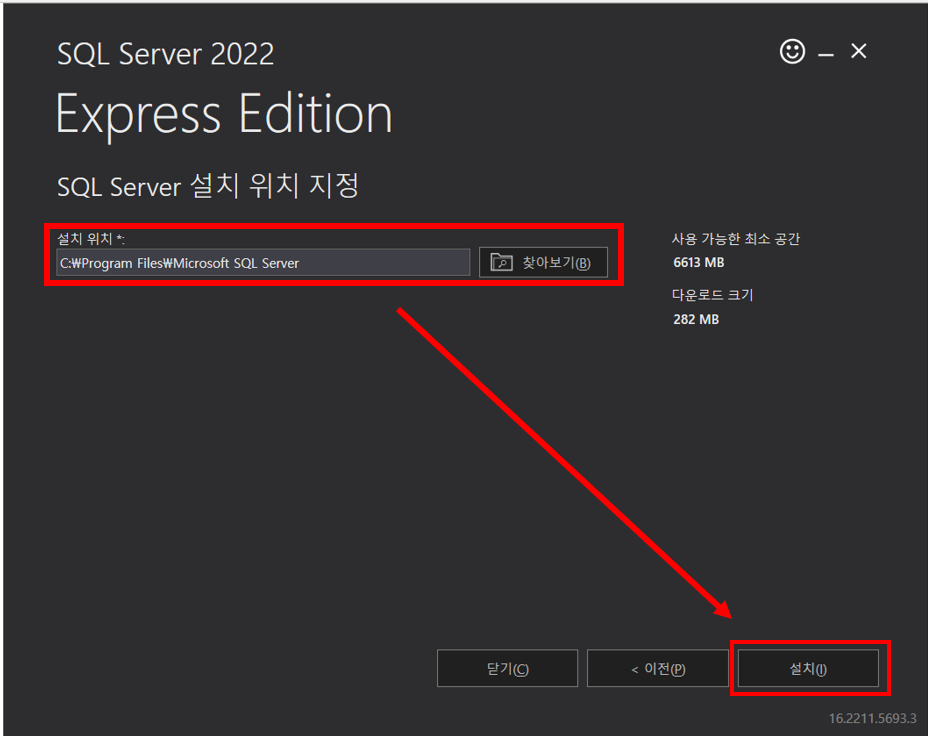
3) 설치 경로를 확인한 뒤 설치를 클릭합니다(기본 경로 사용 권장).
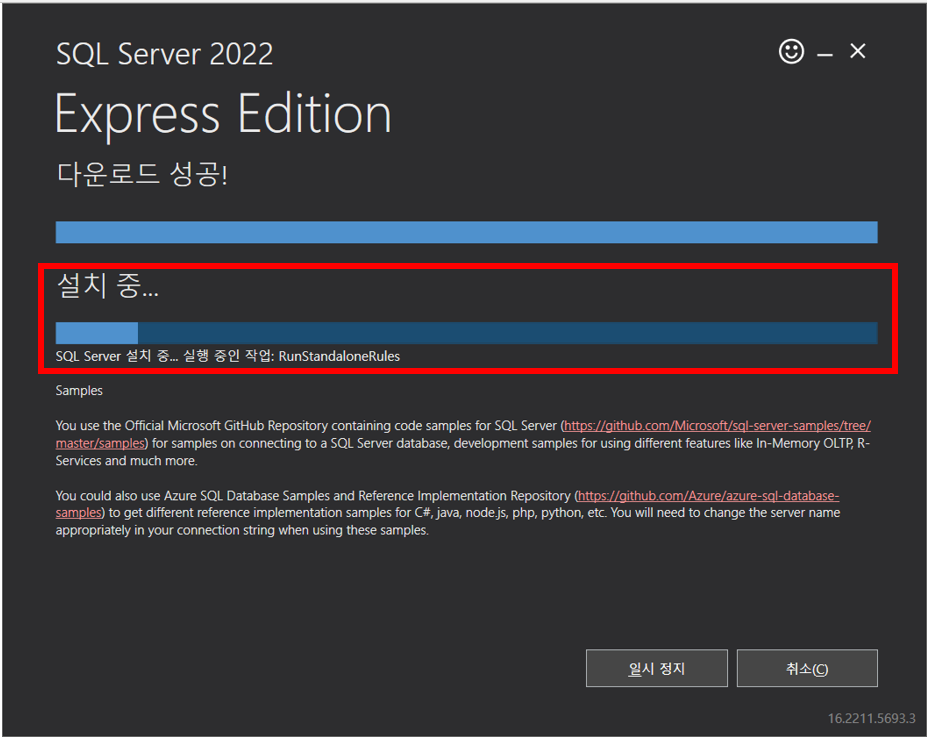
설치 진행 중 화면
4) 설치가 완료되면 완료 화면이 표시됩니다.
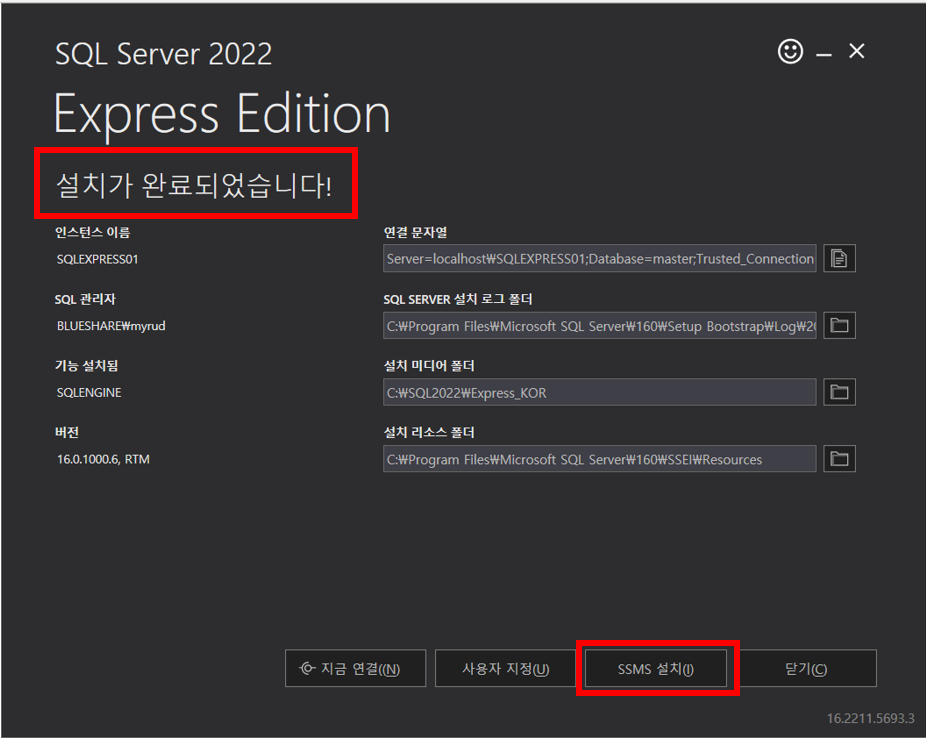
3. SSMS(SQL Server Management Studio) 설치 파일 다운로드
1) SSMS 다운로드 페이지에 접속합니다.
2) SSMS 19.0.1 링크를 클릭해 내려받습니다.
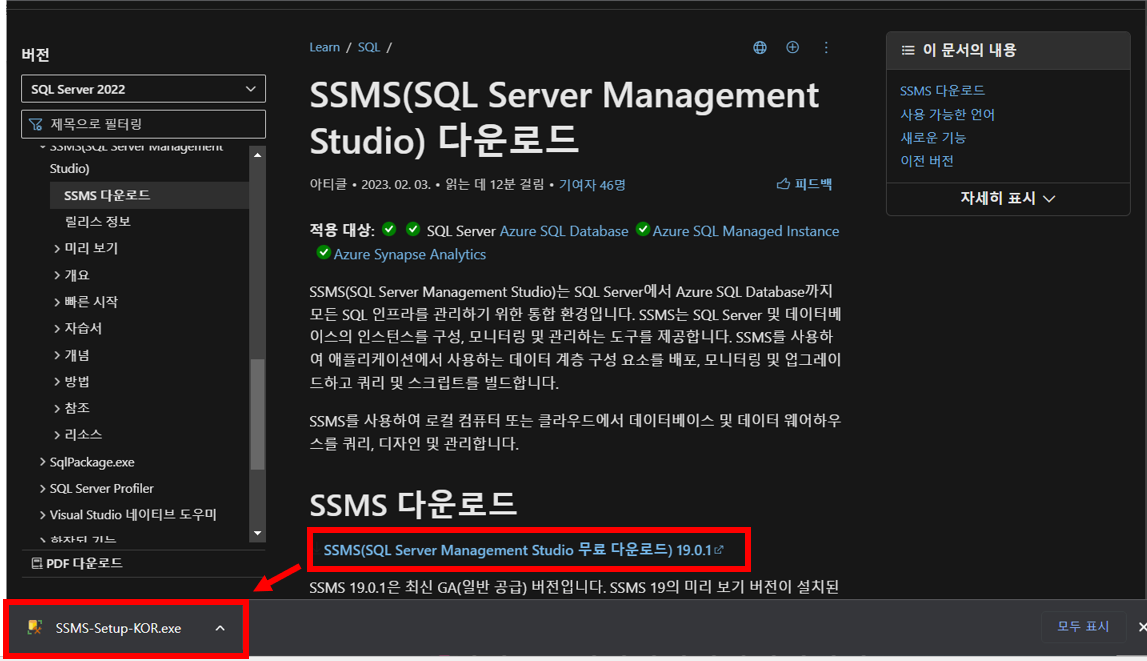
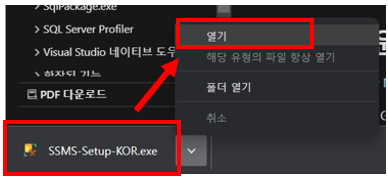
3) 내려받은 파일을 실행해 설치를 시작합니다.
4. SSMS(SQL Server Management Studio) 설치
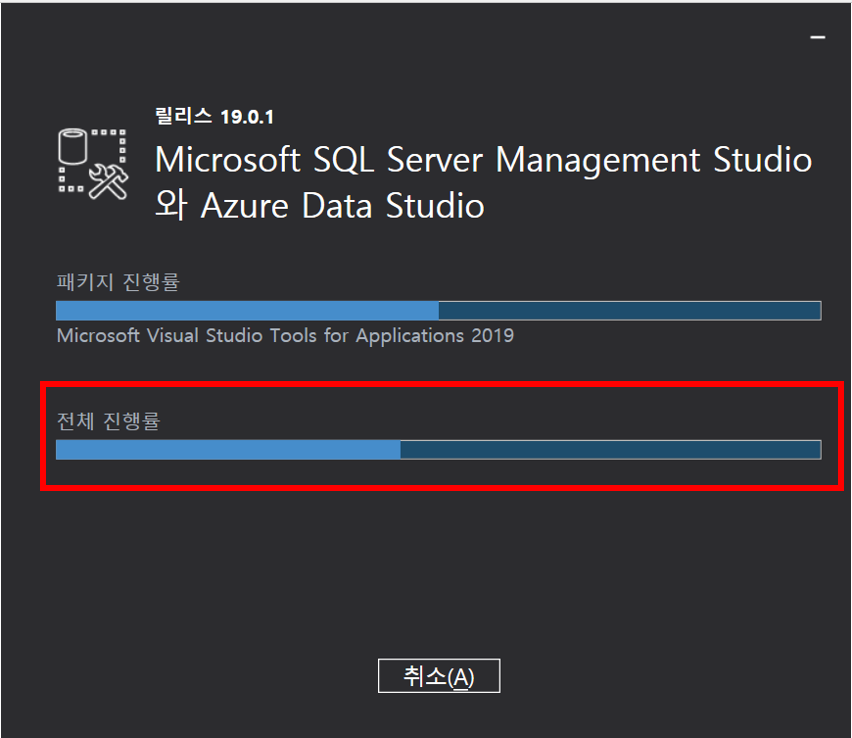
1) 설치 경로를 확인한 뒤 설치를 클릭합니다(기본 경로 사용).
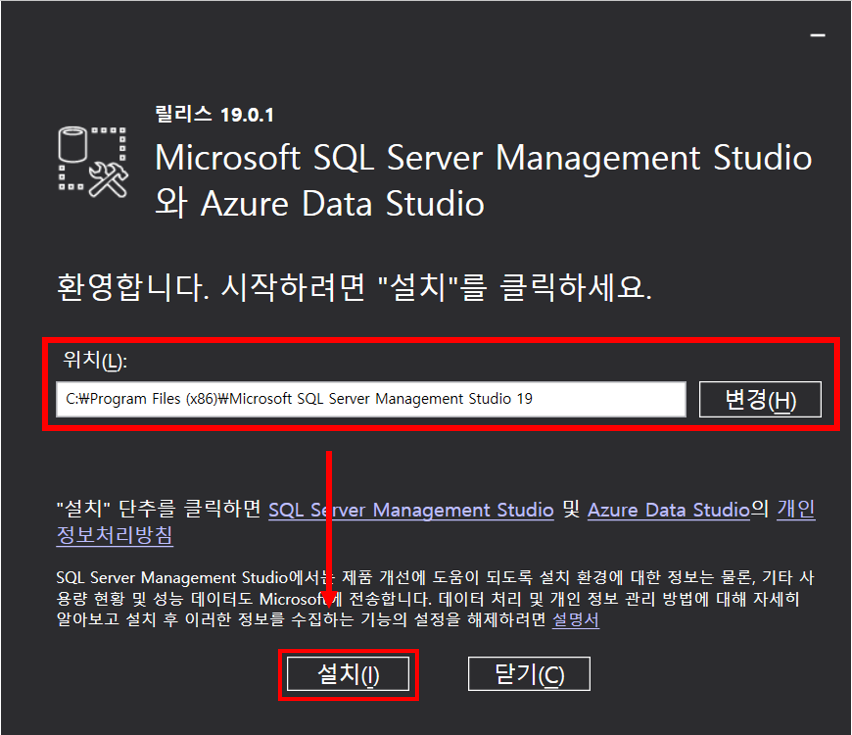
설치 진행 중 화면
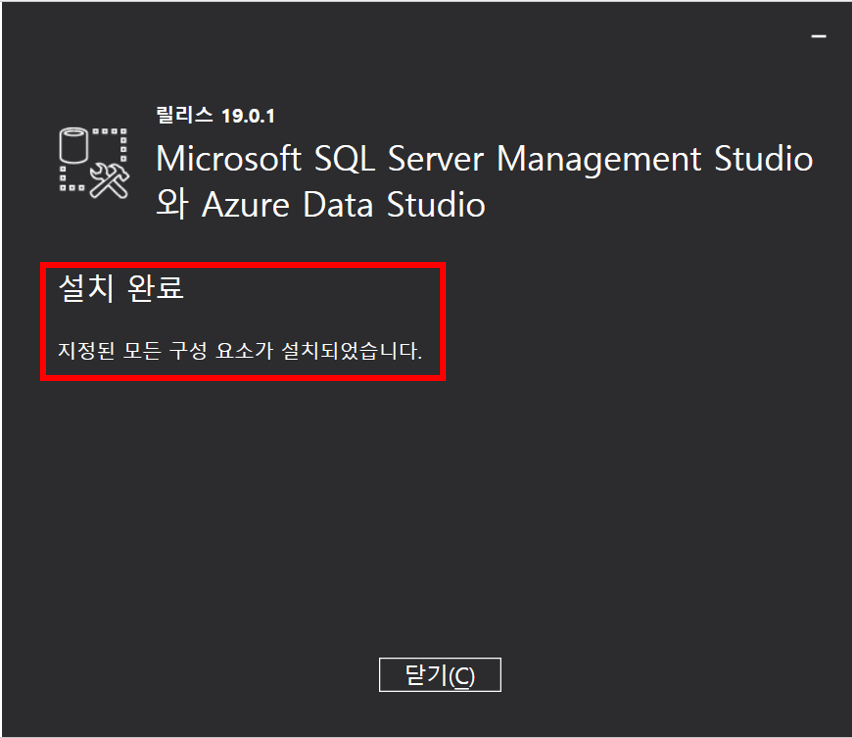
2) 설치 완료 후 닫기를 클릭합니다.
5. SSMS로 SQL Server 연결 및 확인(로컬 DB)
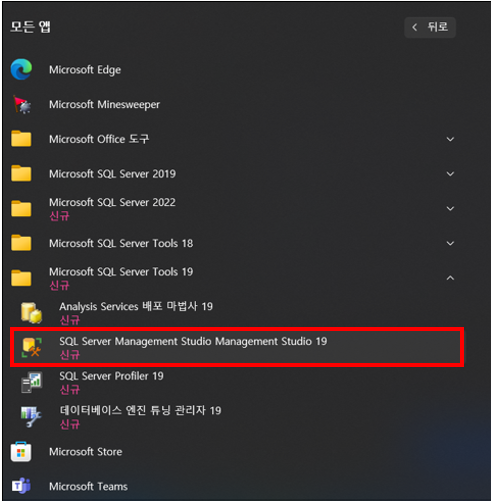
1) 시작 메뉴에서 “Microsoft SQL Server Tools 19” 그룹의 SQL Server Management Studio 19를 실행합니다.
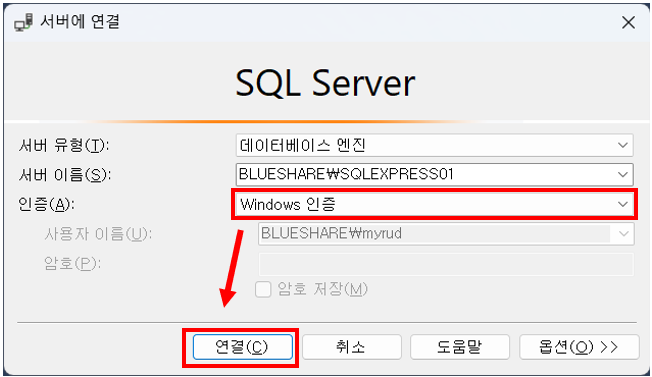
2) 서버 유형은 Database Engine, 인증은 Windows 인증으로 두고 연결을 클릭합니다.
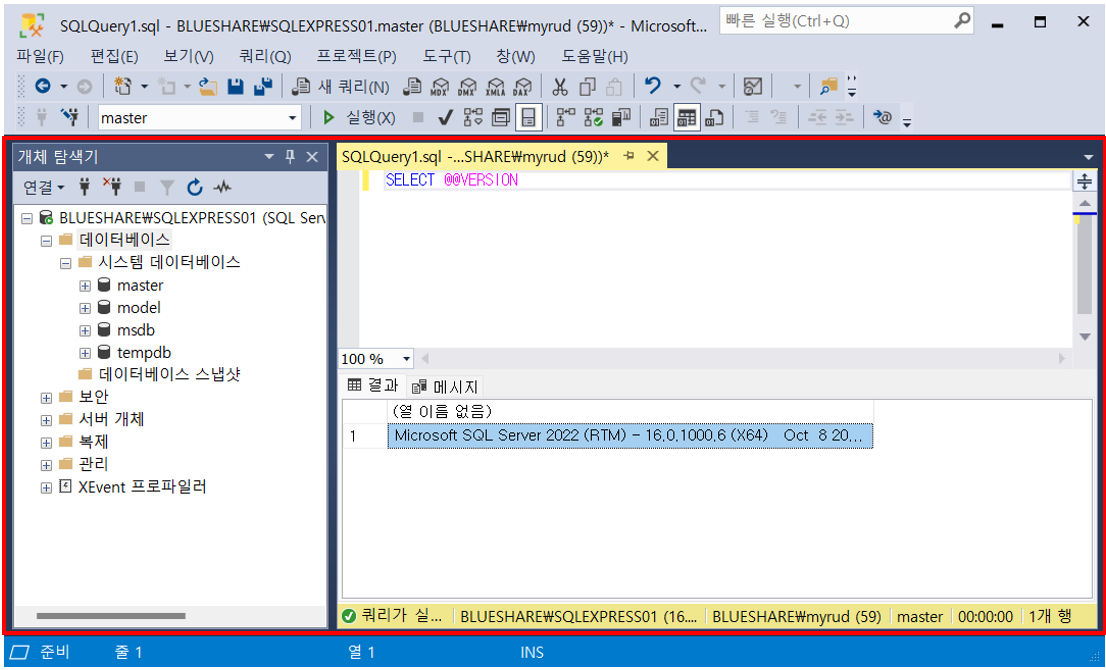
연결 성공 화면
자주 겪는 오류와 해결
- 설치 중 오류/롤백: Windows 업데이트 적용 후 재부팅 → 설치 관리자 관리자 권한으로 재실행.
- SSMS 연결 실패: 서버 이름 확인(기본 인스턴스는
(local)또는.), 로컬 서비스 실행 상태 확인. - 원격 접속 안 됨:
TCP/IP사용 설정, 포트1433방화벽 허용, SQL Server Browser 서비스 사용. - SA 로그인 실패: 혼합 모드 인증(Mixed Mode) 활성화 후 SA 계정 사용/암호 재설정.
함께 보면 좋은 게시글
- MS SQL Server 2019 및 SSMS 설치 방법 – 윈도우 11
- [SSMS] 로컬 서버(PC)에 설치한 MSSQL 서버 연결하는 방법
- MSSQL 데이터베이스 백업 및 복원 하는 방법
- MSSQL 버전 확인 방법 – 쿼리 실행
- MSSQL 동적 쿼리 사용법, 저장 프로시저 및 함수 활용
이 글이 도움이 되셨다면 공유 부탁 드립니다.
![[SSMS] 로컬 서버(PC)에 설치한 MSSQL 서버 연결하는 방법](https://bluesharehub.com/wp-content/uploads/2022/02/img_41.png)