MSSQL 계정 암호 만료일 확인 쿼리문 및 암호 변경 방법
MS SQL에서 sys.server_principals(Transact-SQL) 시스템 카탈로그 뷰와 sp_password(Transact-SQL) 시스템 저장 프로시저를 사용해서 로그인 계정 암호 만료일 확인하는 쿼리문과 암호 변경하는 방법에 대해서 알아보죠.
포스트 기준
– Microsoft SQL Server 2019
– SSMS 18.11
1. 로그인 계정 암호 만료일 확인 쿼리문
▶sys.server_principals(Transact-SQL) 시스템 카탈로그 뷰
-- 1) 패스워드 만료일 확인
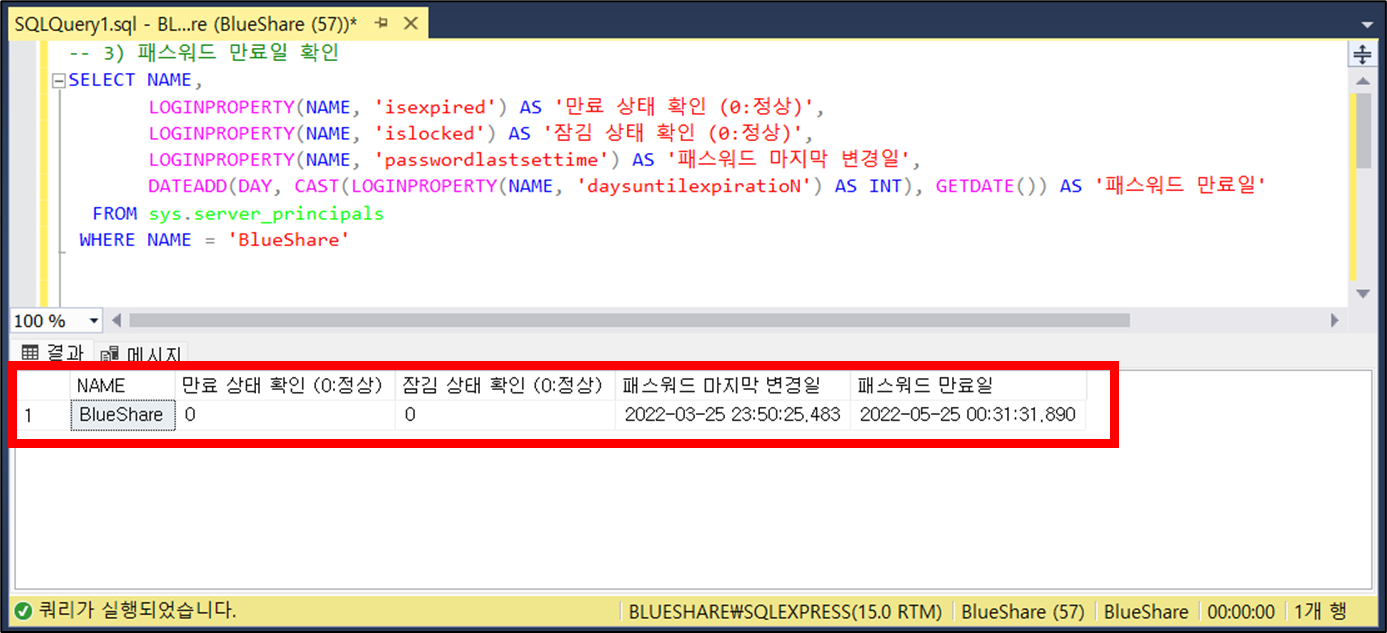
SELECT NAME,
       LOGINPROPERTY(NAME, 'isexpired') AS '만료 상태 확인 (0:정상)',
       LOGINPROPERTY(NAME, 'islocked') AS '잠김 상태 확인 (0:정상)',
       LOGINPROPERTY(NAME, 'passwordlastsettime') AS '패스워드 마지막 변경일',
       DATEADD(DAY, CAST(LOGINPROPERTY(NAME, 'daysuntilexpiratioN') AS INT), GETDATE()) AS '패스워드 만료일'
  FROM sys.server_principals
 WHERE NAME = 'BlueShare'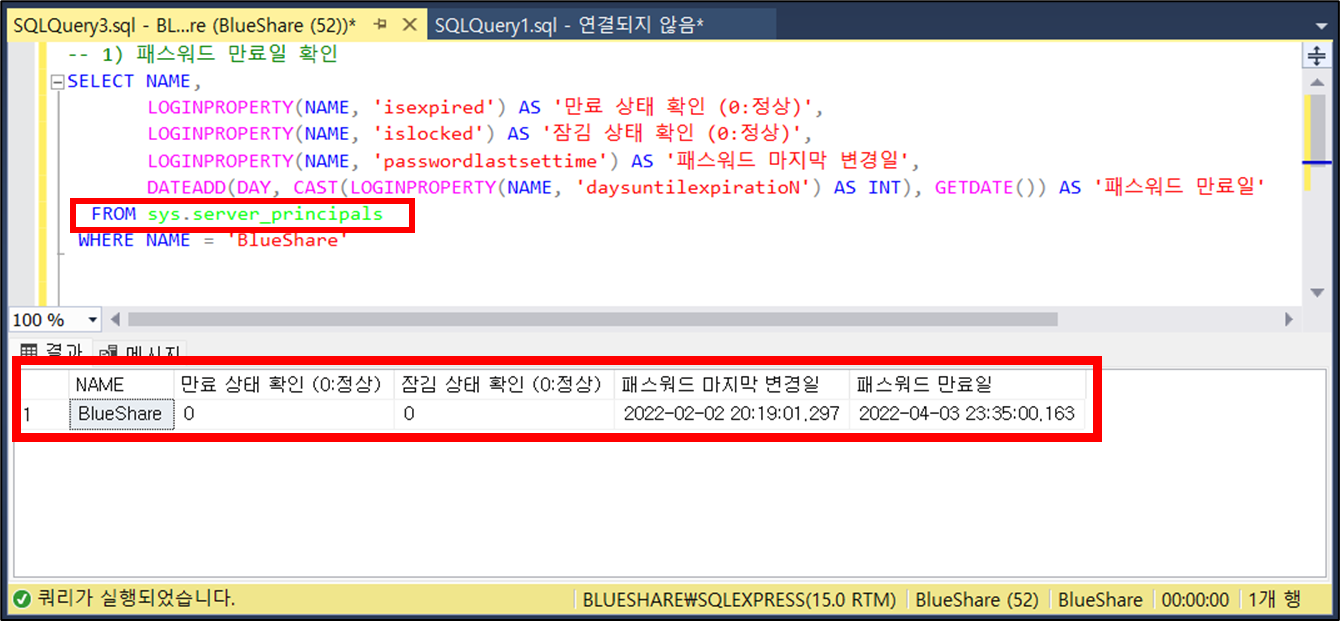
2. 암호 변경 방법
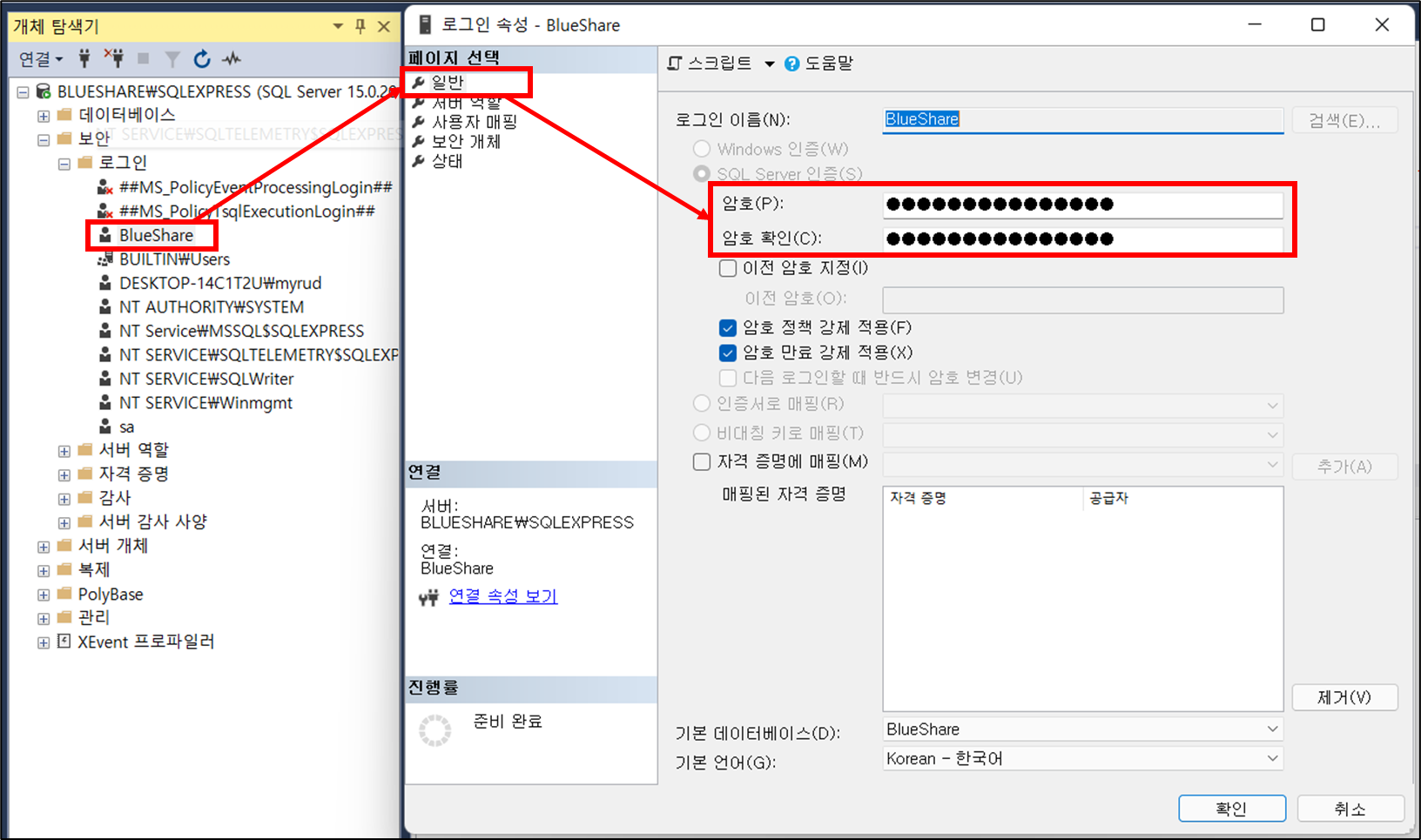
1. SSMS 툴로 변경하는 방법
▶ 로그인 계정 속성 -> 일반 -> 암호 변경
2. 쿼리문으로 변경하는 방법
▶ sp_password(Transact-SQL) 시스템 저장 프로시저
◎ 구문
sp_password [ [ @old = ] ‘old_password’ , ]
{ [ @new =] ‘new_password’ }
[ , [ @loginame = ] ‘login’ ]
-- 2) 패스워드 변경
sp_password @old = '기존암호', @new = '새로운암호', @loginame = 'BlueShare'
GO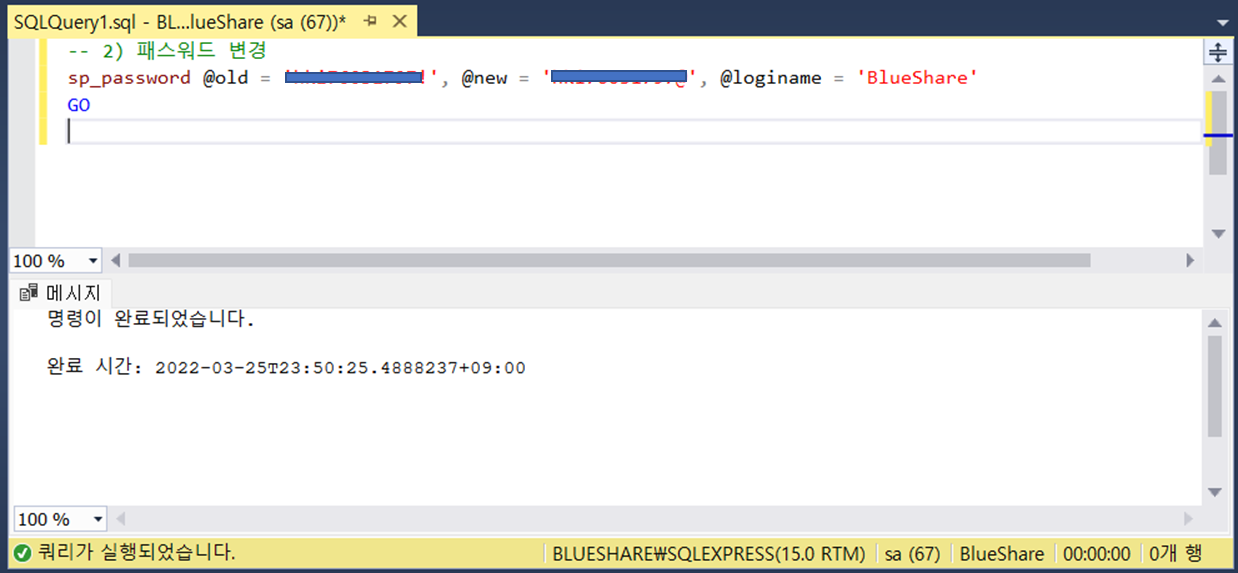
3. 변경된 내역 확인
함께 보면 좋은 게시글
- MSSQL 계정 암호 만료 강제 적용 및 암호 정책 강제 적용 방법
- MSSQL 패스워드 컬럼 암호화 및 비교하기 – PWDENCRYPT, PWDCOMPARE
- MSSQL LOCK TIMEOUT 세션 타임아웃 설정 방법
- MSSQL 변수 – 선언(DECLARE), 대입(SET), 반환(SELECT)
- MSSQL 버전 확인 방법 – 쿼리 실행
이 글이 도움이 되셨다면 공유 부탁 드립니다.
![[SSMS] 로컬 서버(PC)에 설치한 MSSQL 서버 연결하는 방법](https://bluesharehub.com/wp-content/uploads/2022/02/img_41.png)