MS 워드 글자 간격 맞추기: 균등 분할로 동일하게 정렬하는 방법
MS 워드에서 이름, 주소, 항목명처럼 글자 수가 서로 다른 텍스트를 같은 너비로 맞추고 싶을 때는 균등 분할 기능을 사용할 수 있습니다. 일반적인 자간 조정보다 여러 텍스트의 폭을 일정하게 맞추는 데 편리하며, 단축키를 이용하면 빠르게 적용할 수 있습니다.
이 글에서는 MS 워드 글자 간격 맞추기 방법과 균등 분할 기능, 텍스트 자동 맞춤 설정 과정을 순서대로 알아보겠습니다.
1. 균등 분할할 텍스트 입력
먼저 글자 수가 서로 다른 텍스트를 입력합니다. 아래처럼 항목명이 제각각이면 콜론(:) 위치가 달라져 문서가 정돈되지 않아 보일 수 있습니다.
사이트주소: bluesharehub.com
운영자: blueshare
이메일주소: bluesahrehub@gmail.com
지역: 서울특별시
이 경우 사이트주소, 운영자, 이메일주소, 지역 부분의 텍스트 너비를 동일하게 맞추면 항목을 보다 깔끔하게 정렬할 수 있습니다.
2. 간격을 맞출 텍스트 선택
같은 너비로 맞추고 싶은 텍스트를 선택합니다. 서로 떨어져 있는 여러 항목을 선택해야 한다면 Ctrl 키를 누른 상태에서 원하는 텍스트를 차례대로 선택할 수 있습니다.
이때 콜론(:)이나 뒤쪽 내용까지 포함하기보다는, 실제로 폭을 맞출 항목명 부분만 선택하는 것이 좋습니다.
3. 워드 균등 분할 적용하기
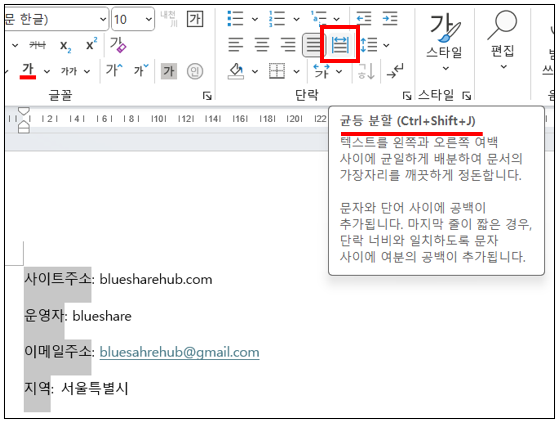
상단 메뉴에서 홈 탭을 선택한 후 단락 그룹의 균등 분할 아이콘을 클릭합니다.
단축키를 사용하려면 Ctrl + Shift + J를 누르면 됩니다.
4. 텍스트 자동 맞춤 너비 설정
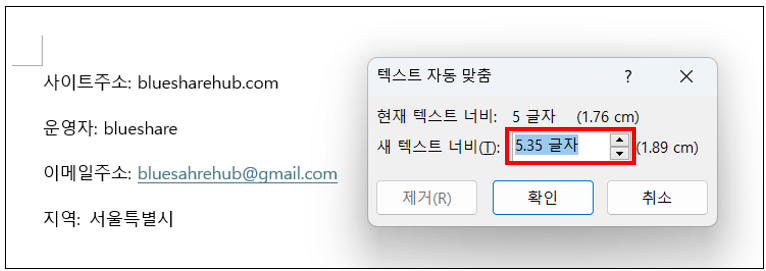
균등 분할을 선택하면 텍스트 자동 맞춤 대화 상자가 표시됩니다. 여기에서 선택한 텍스트를 어느 정도 너비로 맞출지 설정할 수 있습니다.
새 텍스트 너비 값을 입력한 후 미리 원하는 폭을 지정합니다. 여러 항목에 같은 값을 적용하면 글자 수가 달라도 동일한 너비로 정렬됩니다.
5. 글자 간격이 동일하게 적용됐는지 확인
확인 버튼을 클릭하면 설정한 너비에 맞춰 텍스트가 균등하게 배치됩니다. 글자 수가 서로 달라도 항목의 전체 폭이 같아져 문서가 정돈된 형태로 보입니다.
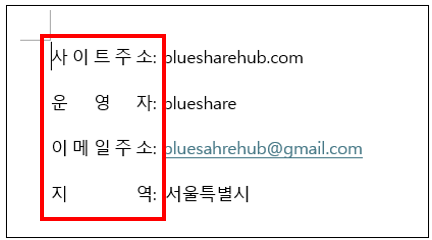
균등 분할과 일반 글자 간격 조정의 차이
워드에서 글자 간격을 조정하는 방법은 여러 가지가 있습니다. 일반적인 자간 설정은 선택한 글자 사이의 간격을 넓히거나 좁히는 기능입니다.
반면 균등 분할은 선택한 텍스트 전체를 지정한 너비 안에서 균등하게 배치하는 기능입니다. 따라서 이름이나 항목명처럼 글자 수가 다른 텍스트를 같은 폭으로 맞출 때 균등 분할이 더 적합합니다.
| 구분 | 사용 목적 |
|---|---|
| 자간 조정 | 글자와 글자 사이의 간격을 넓히거나 좁힐 때 |
| 균등 분할 | 글자 수가 다른 텍스트의 전체 너비를 동일하게 맞출 때 |
Ctrl + Shift + J 단축키 활용하기
균등 분할 기능을 자주 사용한다면 메뉴를 찾아 클릭하는 것보다 Ctrl + Shift + J 단축키를 이용하는 것이 편리합니다.
- 텍스트 선택
- Ctrl + Shift + J 입력
- 텍스트 자동 맞춤에서 너비 지정
- 확인을 눌러 적용
균등 분할이 원하는 대로 적용되지 않을 때
균등 분할 결과가 예상과 다르다면 선택한 영역을 먼저 확인해보세요. 항목명 뒤의 콜론(:), 공백 또는 다른 문자가 함께 선택되어 있으면 정렬 결과가 달라질 수 있습니다.
- 폭을 맞출 글자만 정확하게 선택했는지 확인
- 각 텍스트에 같은 너비 값을 적용했는지 확인
- 불필요한 공백이나 기호가 함께 선택되지 않았는지 확인
정리
MS 워드에서 글자 수가 서로 다른 항목을 같은 너비로 정렬하려면 홈 → 단락 → 균등 분할 기능을 이용하면 됩니다. 단축키 Ctrl + Shift + J를 사용하면 텍스트 자동 맞춤 창을 빠르게 열 수 있습니다.
단순히 글자 사이의 간격을 조절하는 것이 아니라 여러 항목의 전체 폭을 동일하게 맞추고 싶을 때 유용하게 활용할 수 있습니다.
함께 보면 좋은 게시글
- MS 워드 문서 PDF 파일로 변환(저장) 하는 방법
- MS 워드 자동 목차 만드는 방법 (추가, 수정, 업데이트)
- MS 워드 체크 가능한 체크박스 생성 방법 (ActiveX 컨트롤)
- MS 워드 메모 삽입/삭제, 메모 없이(숨기기) 인쇄하는 방법
- MS 워드 페이지 번호 2페이지(중간)부터 넣기, 표지 제외
이 글이 도움이 되셨다면 공유 부탁 드립니다.