
MS 워드 표 짤림 해결: 페이지 넘어갈 때 행 나누기 설정 방법
MS 워드에서 표가 페이지 끝에서 잘리거나 다음 페이지로 넘어갈 때 행 내용이 어색하게 나뉘는 경우가 있습니다. 이럴 때는 표 속성의 페이지 끝에서 행을 자동으로 나누기 옵션을 확인하면 문제를 해결할 수 있습니다.
이 글에서는 워드 표 짤림 현상을 해결하는 방법과 행 나누기 옵션의 차이, 추가로 확인하면 좋은 설정까지 정리해보겠습니다.
워드 표가 페이지 끝에서 잘리는 이유
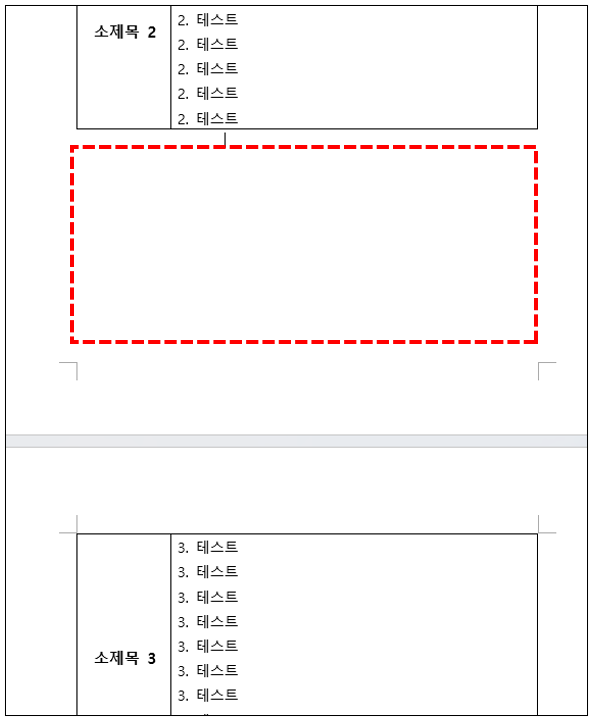
표의 한 행에 내용이 많거나 행 높이가 큰 경우, 페이지 끝에 공간이 부족하면 행이 다음 페이지로 넘어가면서 표가 잘린 것처럼 보일 수 있습니다.
이때 Word의 페이지 끝에서 행을 자동으로 나누기 옵션을 사용하면 한 행의 내용이 페이지 경계에서 자연스럽게 나뉘도록 설정할 수 있습니다.
▼ 표 짤림 현상
1. 문제가 있는 표 선택하기
먼저 페이지 끝에서 잘리거나 다음 페이지로 넘어가는 문제가 있는 표의 셀을 클릭합니다.
표 전체를 따로 선택하지 않아도 표 안의 셀에 커서를 놓은 상태에서 표 속성 메뉴를 열 수 있습니다.
2. 표 속성 열기
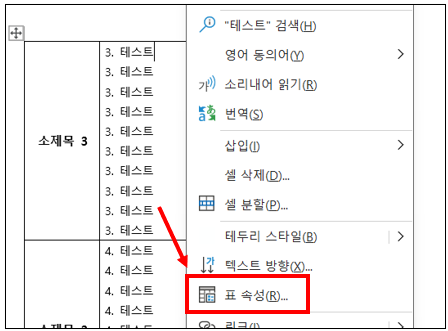
표 안에서 마우스 오른쪽 버튼을 클릭한 후 표 속성을 선택합니다.
▼ 문제가 있는 표에서 표 속성 선택
3. 행 탭에서 자동 나누기 설정
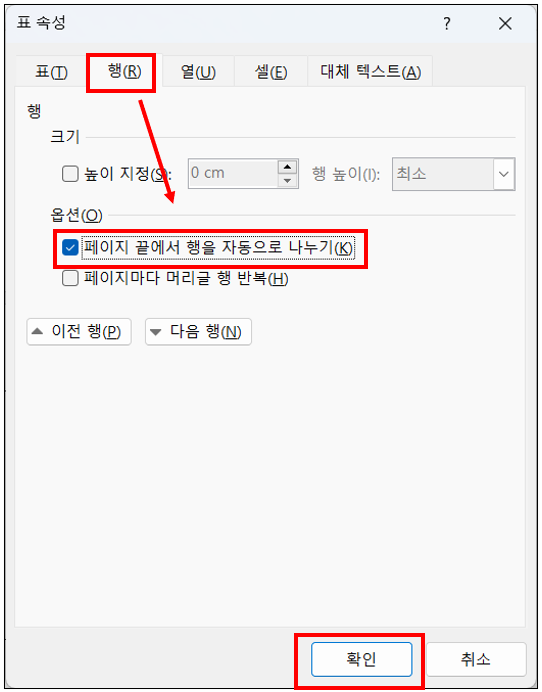
표 속성 대화 상자가 열리면 행 탭을 선택합니다.
여기에서 페이지 끝에서 행을 자동으로 나누기 옵션을 확인할 수 있습니다.
표의 한 행이 페이지 끝에서 자연스럽게 다음 페이지로 이어지게 하려면 이 옵션을 체크합니다.
▼ 페이지 끝에서 행을 자동으로 나누기 옵션 선택
4. 설정 저장 후 표 확인하기
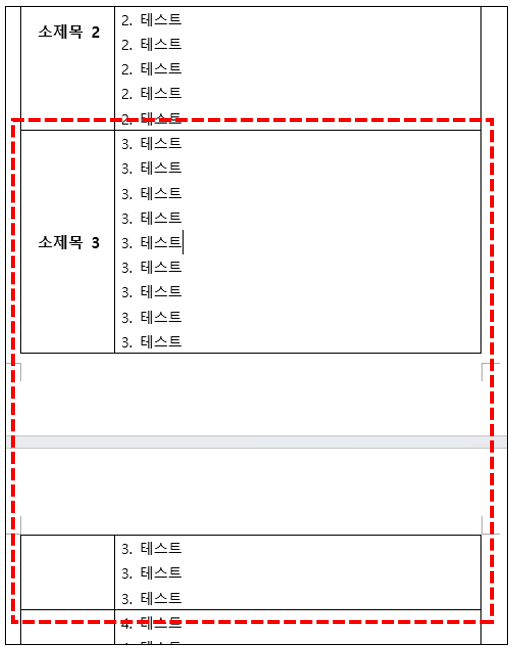
확인 버튼을 클릭해 설정을 저장합니다. 이후 표가 페이지 끝에서 자연스럽게 나뉘는지 확인합니다.
▼ 표 짤림 현상 해결
행을 한 페이지에 통째로 유지하고 싶다면?
반대로 한 행의 내용이 두 페이지로 나뉘는 것을 원하지 않는다면 페이지 끝에서 행을 자동으로 나누기 옵션의 체크를 해제하면 됩니다.
다만 한 행의 높이가 페이지에서 사용할 수 있는 공간보다 크다면 원하는 형태로 배치되지 않을 수 있으므로, 행 안의 내용이나 문단 간격도 함께 확인하는 것이 좋습니다.
표가 계속 잘릴 때 추가로 확인할 설정
행 자동 나누기 설정을 변경했는데도 표가 이상하게 표시된다면 아래 항목도 확인해보세요.
- 행 높이 고정 여부: 행 높이가 고정값으로 설정되어 있으면 내용이 많을 때 잘릴 수 있습니다.
- 문단 간격: 셀 안 문단의 앞/뒤 간격이 너무 크면 행 높이가 불필요하게 커질 수 있습니다.
- 페이지 나누기: 표 앞뒤에 수동 페이지 나누기가 들어가 있는지 확인합니다.
- 구역 나누기: 문서 중간에 구역 나누기가 있으면 페이지 배치가 달라질 수 있습니다.
인쇄 전 미리보기에서 최종 확인
화면에서는 정상적으로 보여도 실제 인쇄나 PDF 저장 시 페이지 경계가 다르게 보일 수 있습니다.
문서 작성이 끝난 후에는 파일 → 인쇄에서 미리보기를 확인해 표가 페이지 경계에서 잘리지 않는지 최종 확인하는 것이 좋습니다.
정리
MS 워드에서 표가 페이지 끝에서 잘리거나 다음 페이지로 넘어갈 때 문제가 생긴다면 표 속성 → 행 → 페이지 끝에서 행을 자동으로 나누기 옵션을 확인하면 됩니다.
행을 페이지 사이에서 나누고 싶을 때는 옵션을 체크하고, 한 행을 한 페이지에 유지하고 싶다면 체크를 해제합니다. 문제가 계속된다면 행 높이, 문단 간격, 페이지 나누기 설정도 함께 확인해보세요.
함께 보면 좋은 게시글
- MS 워드 용지 방향 혼용 및 한 페이지만 다른 방향으로 변경
- MS 워드 메모 삽입/삭제, 메모 없이(숨기기) 인쇄하는 방법
- MS 워드 자동 목차 만드는 방법 (추가, 수정, 업데이트)
- 구글 독스 워터마크(그림, 텍스트) 삽입 및 제거 방법
- MS 워드 페이지 번호 2페이지(중간)부터 넣기, 표지 제외
이 글이 도움이 되셨다면 공유 부탁 드립니다.