
IIS 10 사용자 지정 오류 페이지 설정 방법
웹 페이지에 오류가 발생한 경우 IIS에서 기본적으로 제공되는 오류 페이지에는 많은 정보가 화면에 보여줍니다. 개발하는 입장에서는 상세한 오류 페이지를 확인을 하여 디버깅을 하면 좋은데 보안상으로는 좋지가 않습니다.
서비스 중인 웹서버 정보를 활용하여 해킹 시도를 할 수 있겠죠. 그래서 서비스중인 웹서버에서는 오류 발생 시 ‘사용자 지정 오류 페이지’ 로 사용자에게 오류 페이지를 보여줍니다.
그럼 사용자 지정 오류 페이지 설정하는 방법에 대해서 알아보죠.
◎ 포스트 기준
– 윈도우 11
– IIS(Internet Information Services) 10
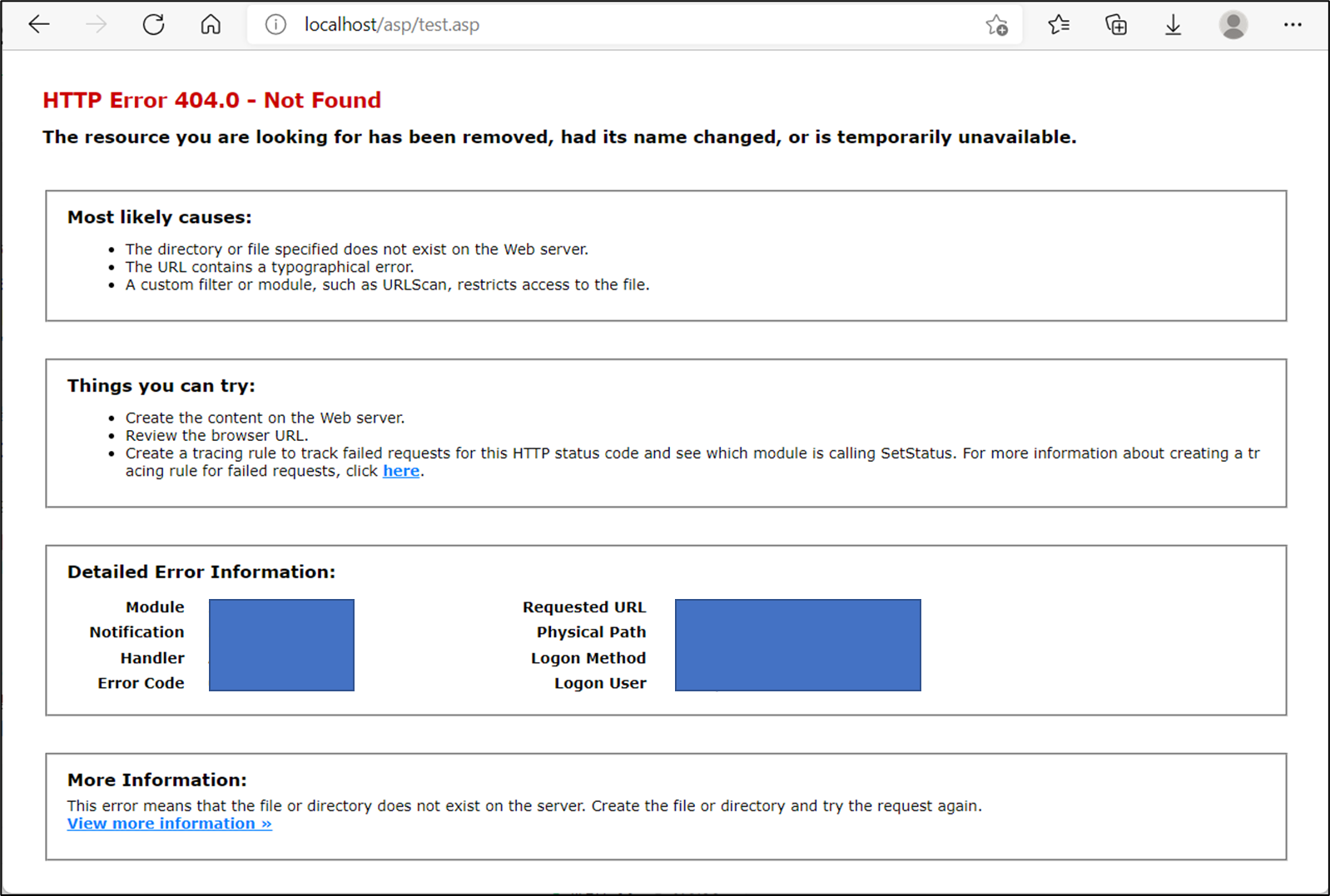
1. 사용자 지정 오류 페이지를 설정하지 않은 경우 (AS-IS)
▶ 웹 페이지가 없는 경우 (test.asp)
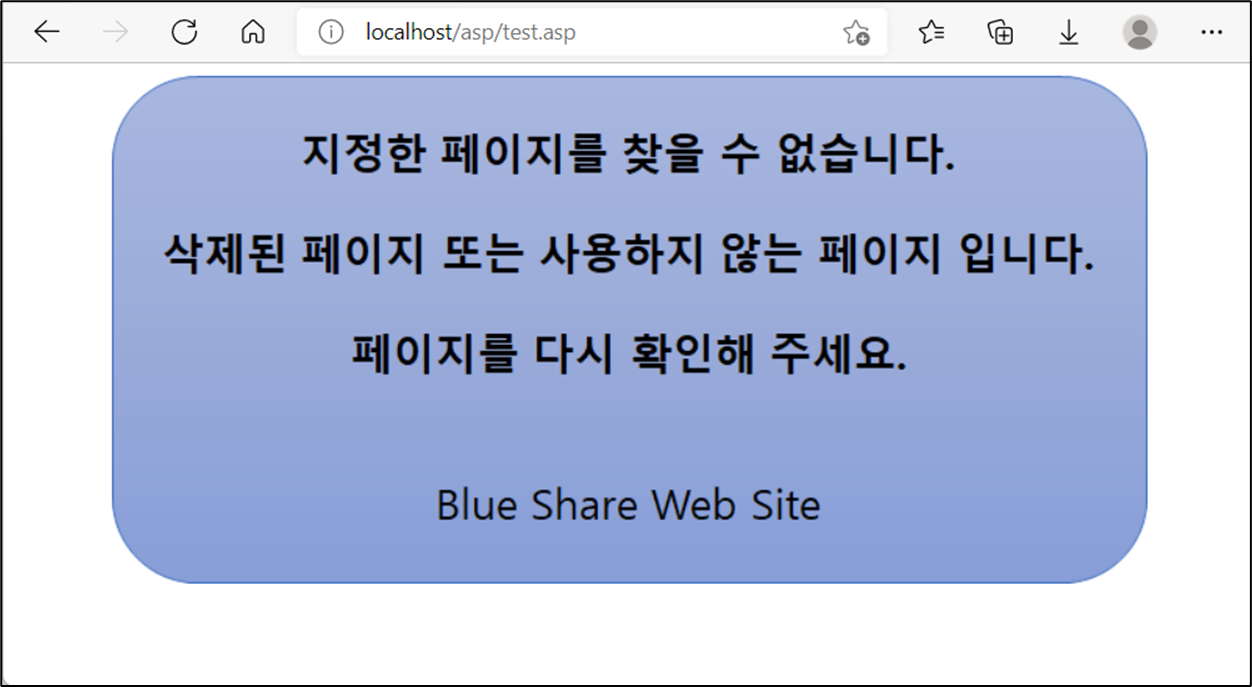
2. 사용자 지정 오류 페이지를 설정한 경우 (TO-BE)
1. 오류 페이지 추가
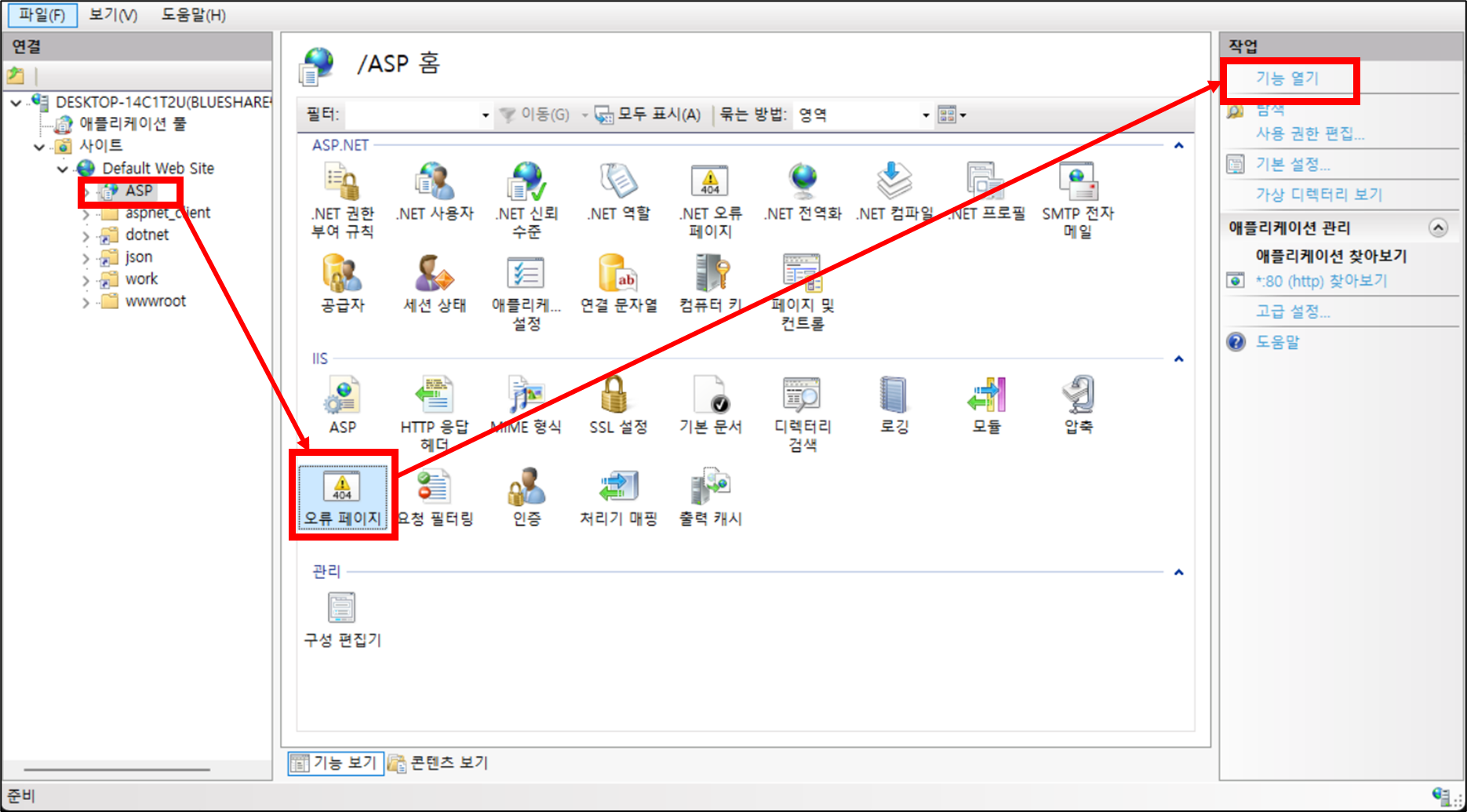
▶ 웹 사이트 선택 → IIS섹션 오류 페이지 선택 → 기능 열기(더블클릭)
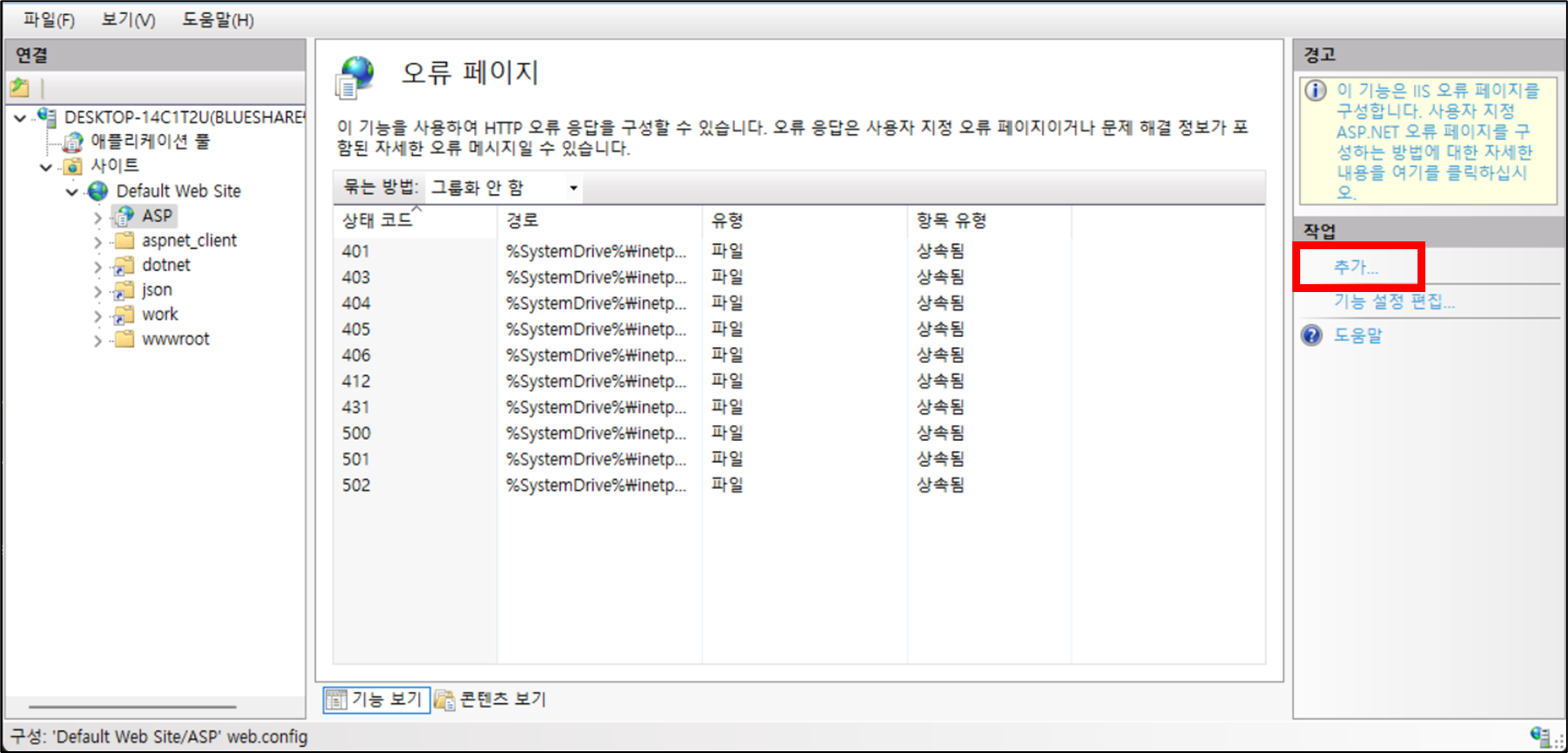
▶ 추가
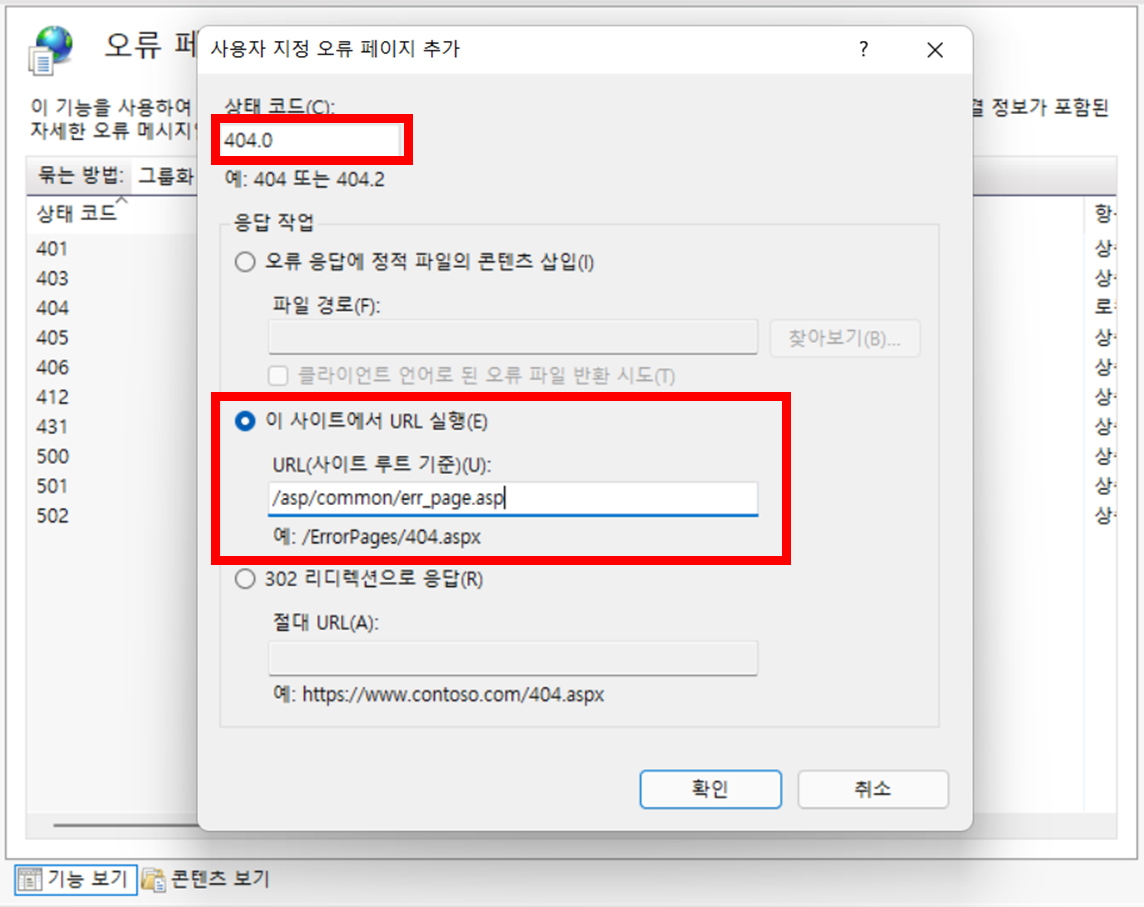
▶ 상태 코드 및 응답 작업 설정
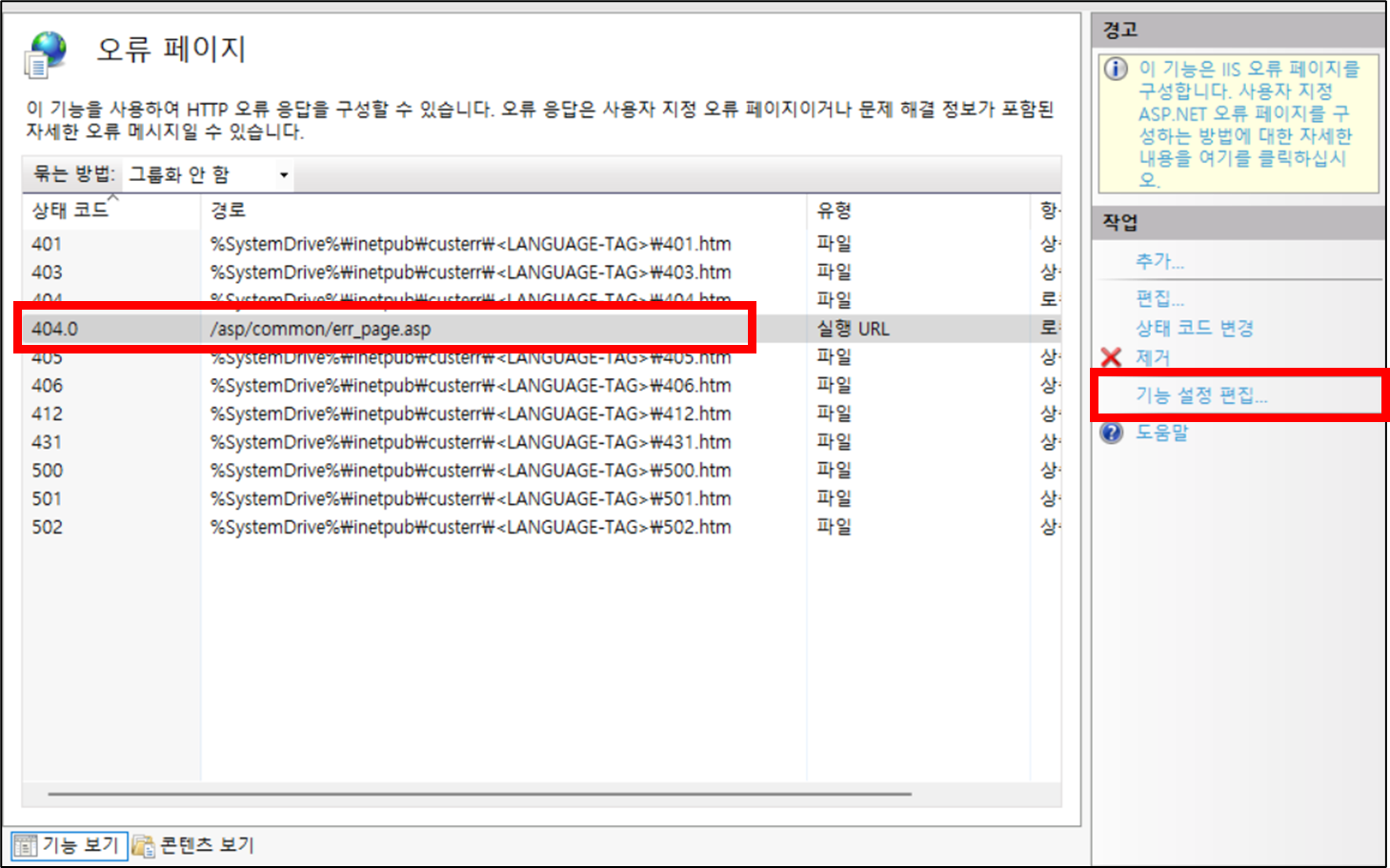
2. 기능 설정 편집
▶ 기능 설정 편집… 클릭
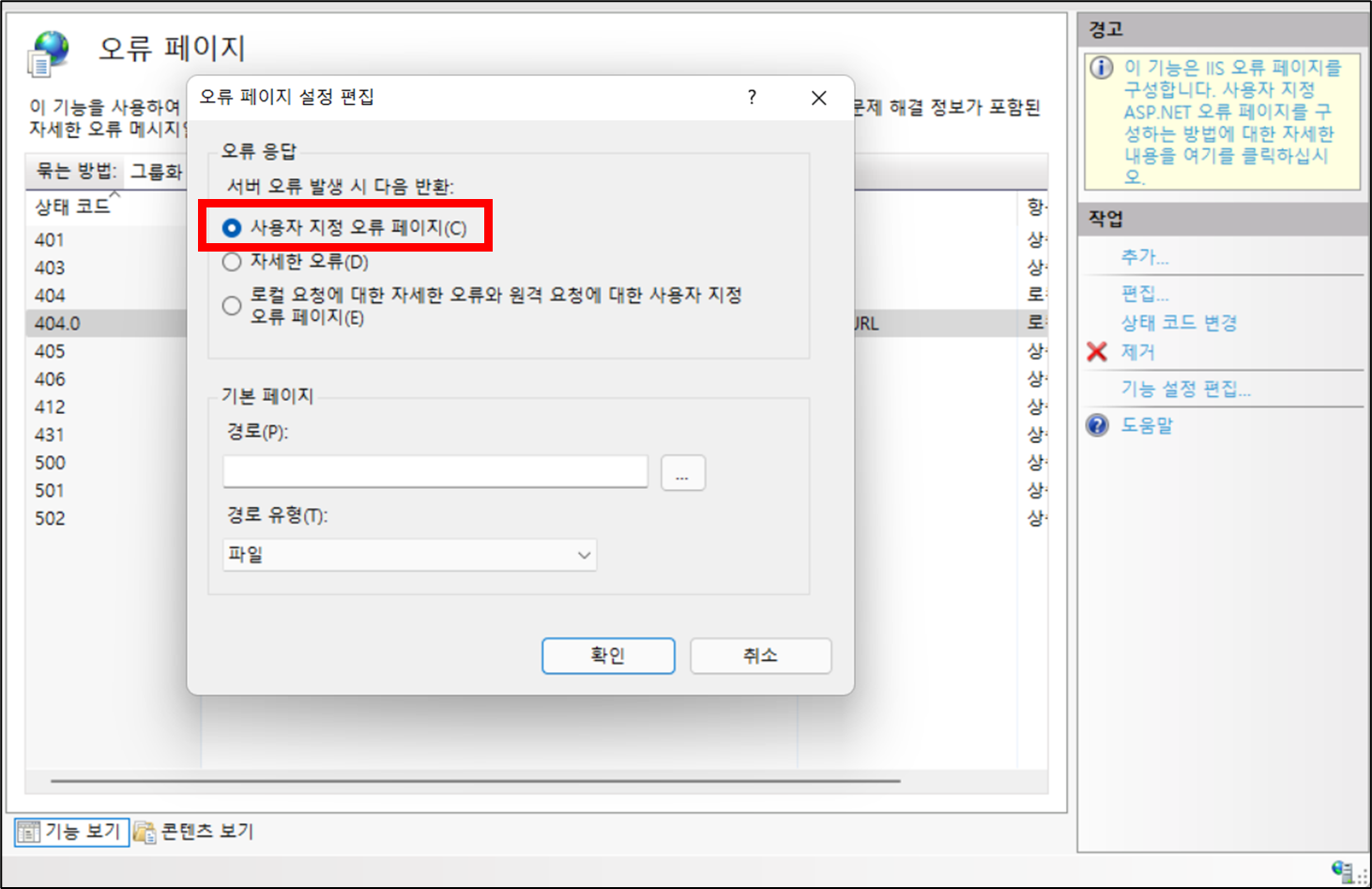
▶ 사용자 지정 오류 페이지(C) 선택
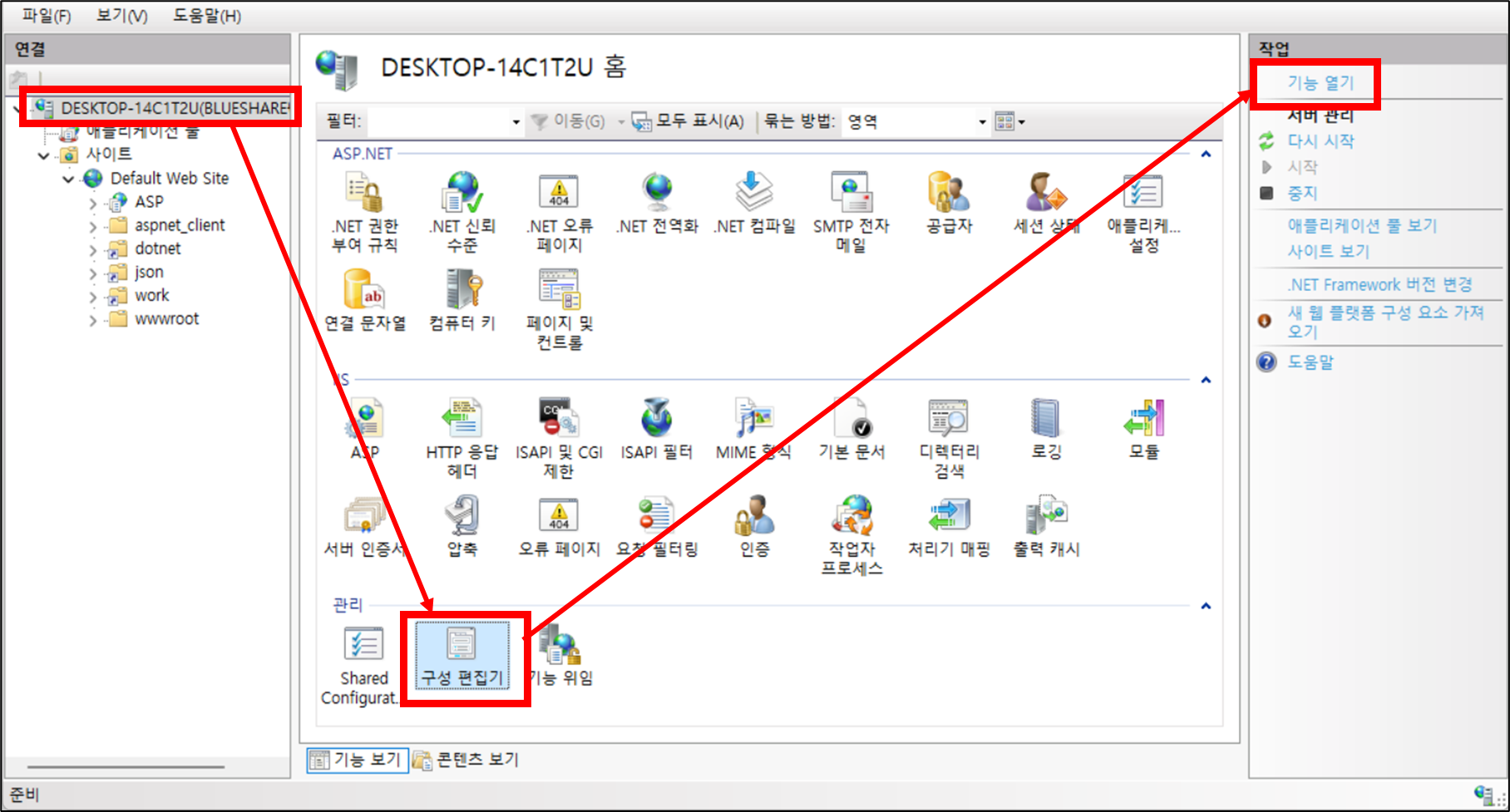
3. 구성 편집기 설정
▶ 웹 서버 선택 → 관리 섹션 구성 편집기 선택 → 기능 열기(더블클릭)
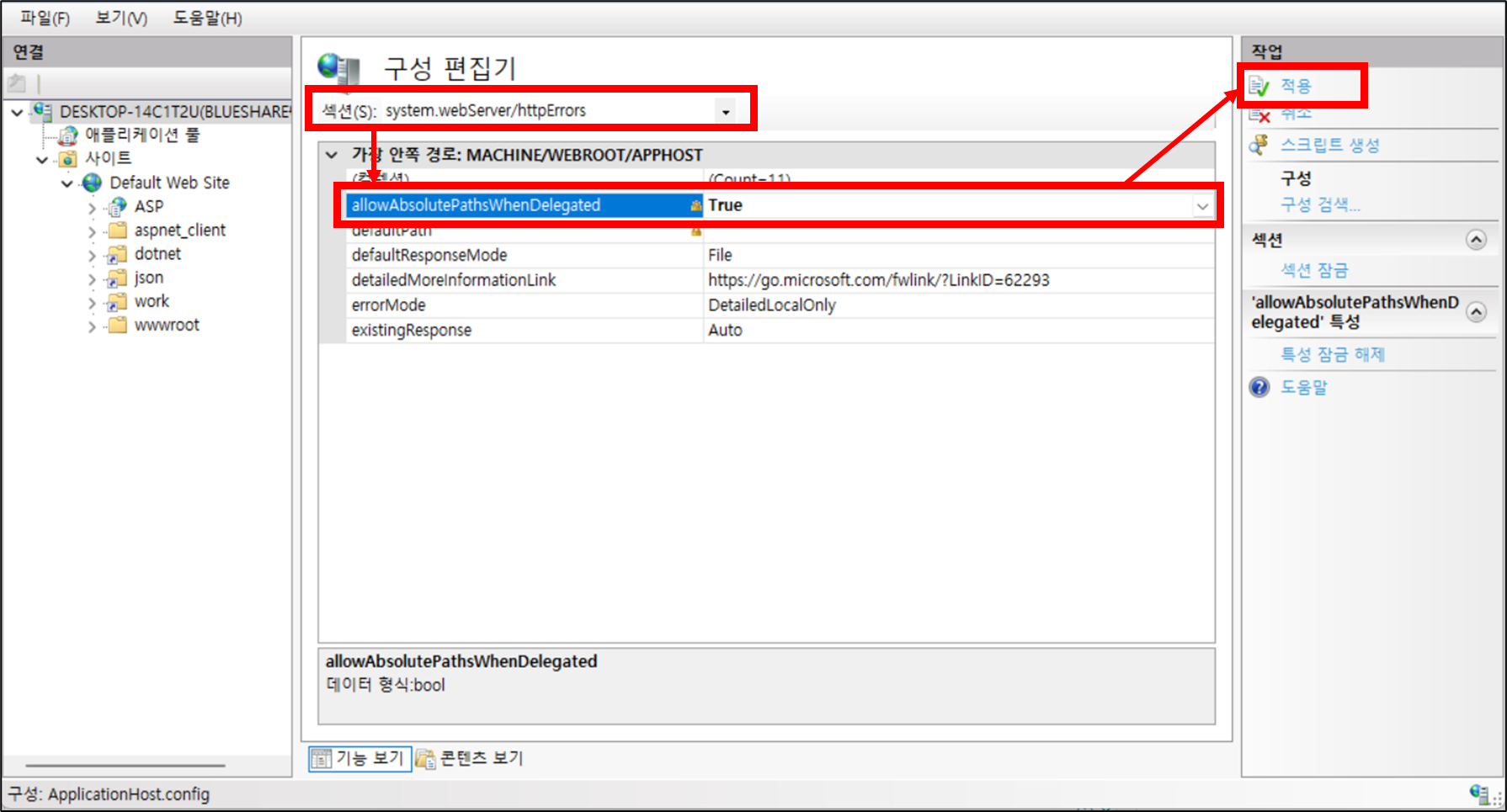
▶ 섹션(S) : System.WebServer/httpErrors
▶ allowAbsolutePathsWhenDelegated -> True
3. 적용된 화면
함께 보면 좋은 게시글
- IIS 10 기본 문서(디폴트 페이지) 설정 방법
- IIS 10 32비트 애플리케이션 응용 프로그램 사용 방법
- Classic ASP 스크립트 오류 메시지 표시 방법 – IIS 10
- 윈도우 환경에서 Tomcat을 서비스로 등록하고 자동 시작하는 방법
- 아파치 웹 서버의 기본 설정 및 관리하는 방법
이 글이 도움이 되셨다면 공유 부탁 드립니다.