구글 독스에서 체크 가능한 체크리스트 만드는 방법
구글 독스에는 클릭 한 번으로 항목을 완료 처리할 수 있는 체크리스트 기능이 있습니다. 회의 과제, 프로젝트 To-Do, 점검표 등 문서 안에서 바로 체크·공유·협업이 가능해 생산성이 높아집니다. 아래 순서를 그대로 따라 하면 바로 적용할 수 있습니다.
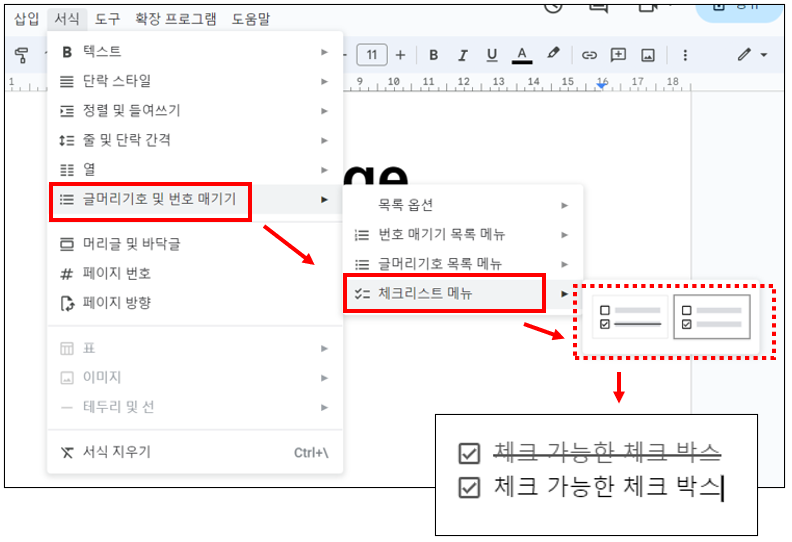
체크리스트 만드는 법 (2가지)
- 툴바 아이콘 사용
문서 상단 툴바의 체크리스트 아이콘 클릭 → 항목 입력 → Enter로 다음 줄 생성. - 메뉴 경로 사용
서식 → 글머리기호 및 번호 매기기 → 체크리스트 선택.
실무에서 바로 쓰는 팁
- 한 줄 = 한 태스크: 항목은 간결하게, 세부 설명은 다음 줄이나 주석으로 분리.
- 하위 작업 분해: 들여쓰기(탭)로 서브태스크를 만들면 진행률 관리가 쉬워집니다.
- 담당·기한 표기:
[담당: 홍길동] [기한: 11/10]같은 패턴을 끝에 붙여 검색·정렬을 편하게. - 템플릿화: 자주 쓰는 점검표는 파일 → 사본 만들기로 복제해 재사용.
협업·공유 시 알아둘 점
- 체크 상태는 문서에 저장됩니다. 링크 공유·동시 편집 시에도 체크 여부가 유지됩니다.
- 버전 기록으로 누가 언제 체크/해제했는지 추적 가능합니다. (우상단 버전 기록)
- 권한 관리: 보기 권한은 체크 불가, 편집 권한을 줘야 체크/해제가 가능합니다.
주의사항
- 체크리스트의 스타일/서식은 다른 포맷으로 내보내기(예: Word) 시 일반 글머리기호로 바뀔 수 있습니다. 최종 배포 포맷을 먼저 결정하세요.
- 문서 간 복붙 시 서식이 깨질 수 있습니다. 동일 문서 내 템플릿 복제를 권장합니다.
관련 게시글
- 구글 독스 체크표시 특수문자(기호) 입력하는 방법 (✅✓✔)
- MS 워드 체크표시 특수문자(기호) 입력 방법 (✓, □, ☑)
- MS 워드 체크 가능한 체크박스 생성 방법 (ActiveX 컨트롤)
- 엑셀 체크박스 삽입하는 방법, 체크리스트 만들기 예제
이 글이 도움이 되셨다면 공유 부탁 드립니다.