구글 독스 Code Blocks 확장 프로그램 활용하여 코드 작성 방법
구글 독스는 문서 작성 도구로 널리 사용되지만, HTML이나 CSS, JavaScript와 같은 코드를 작성할 때 가독성 문제를 겪는 경우가 많습니다. 이를 해결하기 위해 Code Blocks 확장 프로그램을 활용하면 깔끔하고 가독성 높은 코드를 작성할 수 있습니다. 이 글에서는 Code Blocks 확장 프로그램 설치 및 사용 방법을 자세히 알아보겠습니다.
1. Code Blocks 확장 프로그램 설치
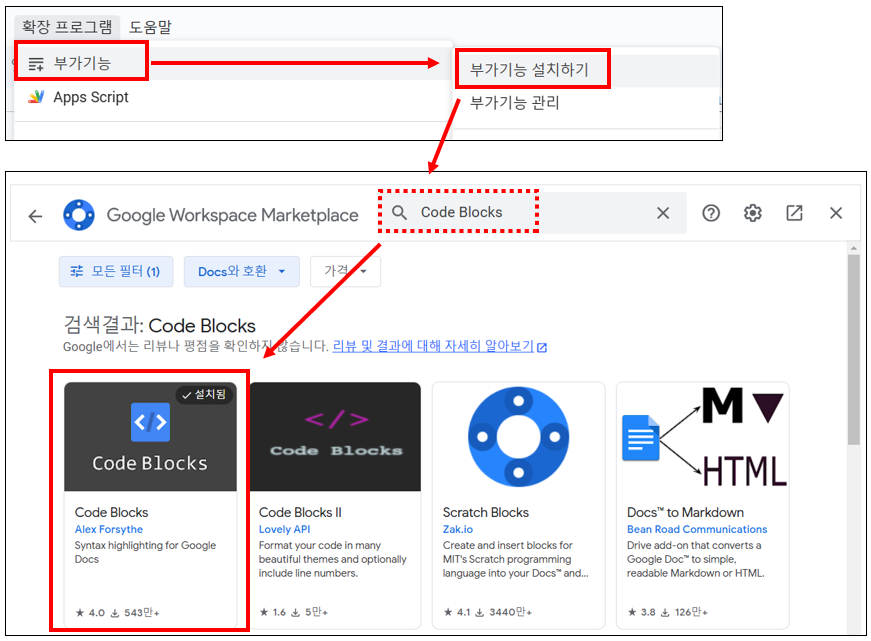
- 구글 독스를 실행한 후 상단 메뉴에서 [확장 프로그램] → [부가기능] → [부가기능 설치하기]를 선택합니다.
- 검색창에 Code Blocks를 입력합니다.
- 검색 결과에서 Code Blocks를 선택한 후 설치 버튼을 클릭합니다.
📌 참고: 설치 과정에서 구글 계정 권한 요청이 있을 수 있으니 확인 후 계속 진행하세요.
2. Code Blocks 확장 프로그램 사용 방법
- 구글 독스 문서에 작성할 코드를 입력 후 선택합니다.
- 상단 메뉴에서 [확장 프로그램] → Code Blocks → Start를 선택합니다.
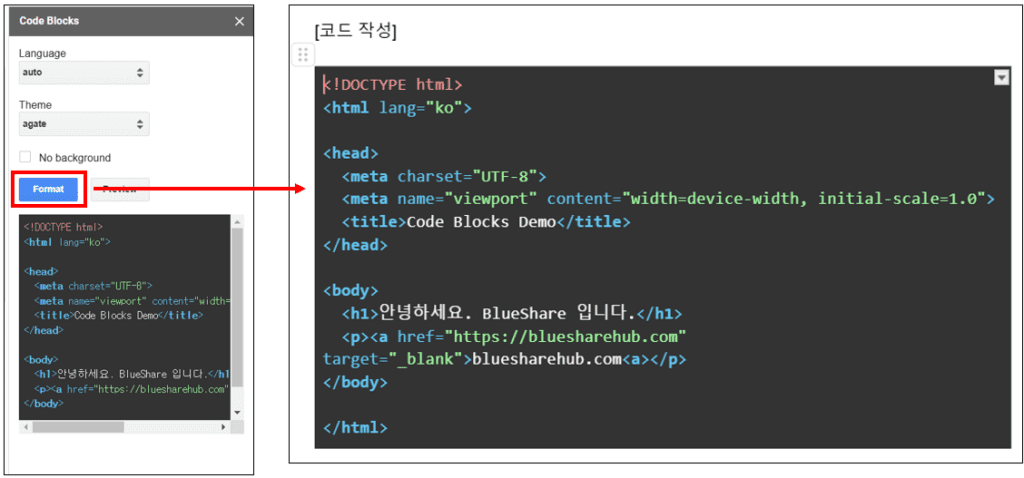
- 오른쪽에 Code Blocks 패널이 나타나면, 다음을 설정합니다.
- Language: 작성할 코드의 언어를 선택 (예: HTML, CSS, JavaScript 등).
- Theme: 코드에 적용할 스타일을 선택 (예: Monokai, Dracula 등).
- Preview: 적용된 코드를 확인.
- 설정이 완료되면 [Format] 버튼을 클릭하여 스타일이 적용된 코드로 변경됩니다.

📌 팁: 다양한 스타일 테마를 제공하므로, 개인 취향에 맞는 테마를 선택하여 코드를 꾸밀 수 있습니다.
▼ 스타일이 적용된 코드
👉 Code Blocks 확장 프로그램은 구글 독스에서 코드 작업을 해야 하는 사용자에게 매우 유용한 도구입니다. 간단한 설치와 설정으로 코드의 가독성을 높이고, 협업 시에도 큰 장점을 제공합니다. 구글 독스에서 코드 작성이 필요하다면 꼭 한 번 사용해 보세요!
함께 보면 좋은 게시글
- 구글 독스에서 PDF 파일 문서 열고 편집하는 방법
- 구글 독스 사용자 정의 스타일 적용 및 기본 스타일 설정 방법
- 구글 독스 텍스트를 대소문자 및 첫 글자만 대문자로 변경하는 방법
- 구글 독스 문서 번역 기능 사용하는 방법
- 구글 독스 표 셀에 드롭다운 메뉴 추가 및 체크박스 표시하는 방법
이 글이 도움이 되셨다면 공유 부탁 드립니다.