구글 독스에서 유튜브 동영상 링크 추가하는 방법
구글 독스 문서에 유튜브 동영상 링크를 넣으면 자료 보강과 이해도 향상에 도움이 됩니다. 아래 단계대로 텍스트나 이미지(썸네일)에 링크를 걸어 바로 재생 페이지로 이동할 수 있게 설정해 보세요.
1) 텍스트에 유튜브 링크 걸기
- 유튜브에서 원하는 동영상을 열고 공유 > 링크 복사를 클릭합니다.
- 구글 독스에서 링크를 걸 텍스트를 드래그해 선택합니다.
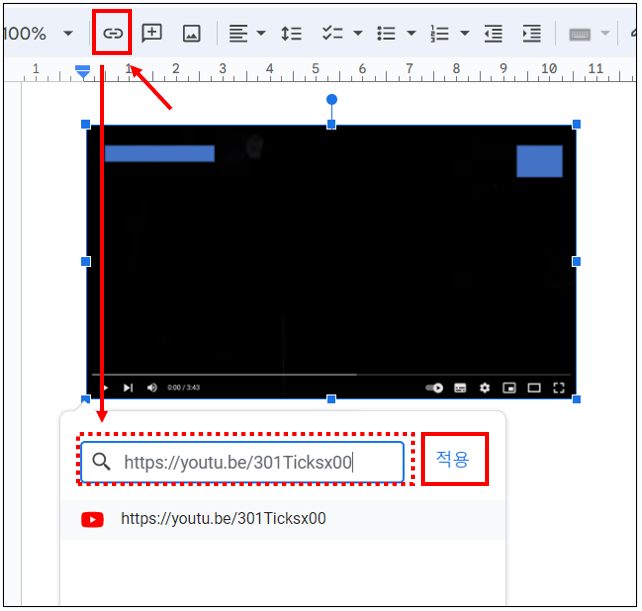
- 상단 툴바의 링크 아이콘을 누르거나 Ctrl + K (macOS는 Cmd + K)를 눌러 링크 창을 엽니다.
- 복사한 유튜브 URL을 붙여넣기 후 적용을 클릭합니다.
▼ 예시 화면
2) 이미지(썸네일)에 링크 걸기
- 문서에 동영상 썸네일 이미지를 삽입합니다. (삽입 > 이미지)
- 이미지를 클릭해 선택한 뒤 툴바의 링크 아이콘 또는 Ctrl + K를 눌러 URL을 붙여넣고 적용합니다.
빠른 팁
- 미리보기 텍스트: “영상 보기 ▶”처럼 링크임을 명확히 표기하면 클릭률이 올라갑니다.
- 타임스탬프 링크: 유튜브 공유 링크에
?t=90처럼 시작 시간을 붙이면 특정 지점부터 재생됩니다. - 접근성: 이미지에
alt로 “OO 주제 유튜브 영상 링크”처럼 대체 텍스트를 넣어주세요.
☞ 위 방법으로 만든 링크를 클릭하면 해당 유튜브 재생 페이지로 바로 이동합니다.
참고 자료
함께 보면 좋은 이전 게시물
- MS 워드 유튜브 동영상 삽입 방법, 온라인 비디오 삽입
- 파워포인트 유튜브 동영상 링크 삽입, 재생하는 방법
- 구글 독스에서 PDF 파일 문서 열고 편집하는 방법
- 구글 독스에서 용지 방향 혼용 및 한 페이지만 다른 방향으로 변경하기
- 구글 독스 댓글(메모) 삽입/삭제 및 댓글(메모) 표시하여 인쇄하는 방법
이 글이 도움이 되셨다면 공유 부탁 드립니다.