갤럭시 스마트폰 화면별 자동 회전 설정: 놓치기 쉬운 꿀팁
갤럭시 스마트폰의 자동 회전 기능은 화면 방향을 상황에 따라 자동으로 전환해 주는 유용한 기능입니다. 하지만 많은 사용자가 간과하는 설정이 하나 더 있습니다. 바로, 화면별로 자동 회전 기능을 세부적으로 설정할 수 있다는 점입니다. 이 글에서는 간단한 방법으로 화면별 회전 옵션을 설정하는 방법을 소개합니다.
1. 화면별 회전 설정 방법
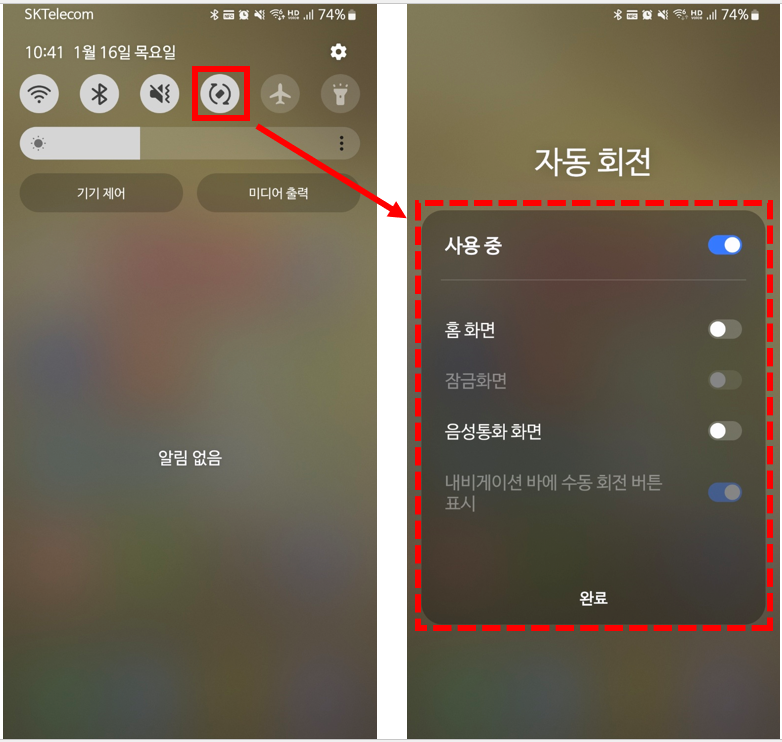
갤럭시 스마트폰에서 상단의 알림 패널을 아래로 내려 자동 회전 아이콘을 찾습니다. 자동 회전 아이콘을 길게 누르면 설정 옵션이 나옵니다. 그러면 다음과 같은 화면별 회전 옵션을 확인할 수 있습니다.
- 홈 화면: 홈 화면을 가로로 회전할지 여부를 설정합니다.
- 잠금 화면: 잠금 화면의 회전 여부를 선택합니다.
- 음성 통화 화면: 통화 중 화면이 회전할지 설정합니다.
- 내비게이션 바에 수동 회전 버튼 표시: 자동 회전이 꺼져 있을 때 수동 회전 버튼을 표시할지 선택합니다.
2. 화면별 회전 설정 팁
다음은 화면별 회전 설정을 활용할 수 있는 몇 가지 팁입니다.
- 홈 화면: 홈 화면에서 앱 배열이 가로 모드로 보기 편하다면 회전을 활성화하세요.
- 잠금 화면: 잠금 화면에서 불필요한 회전을 방지하고 싶다면 비활성화가 좋습니다.
- 음성 통화 화면: 통화 중에도 화면 회전이 필요하다면 활성화하는 것이 편리합니다.
- 내비게이션 바 수동 회전: 자동 회전을 사용하지 않을 때도, 특정 상황에서 화면을 가로로 회전하고 싶다면 이 옵션을 활성화하세요.
👉 “홈 화면, 자금 화면, 음성 통화 화면”은 비활성화 설정을 추천합니다.
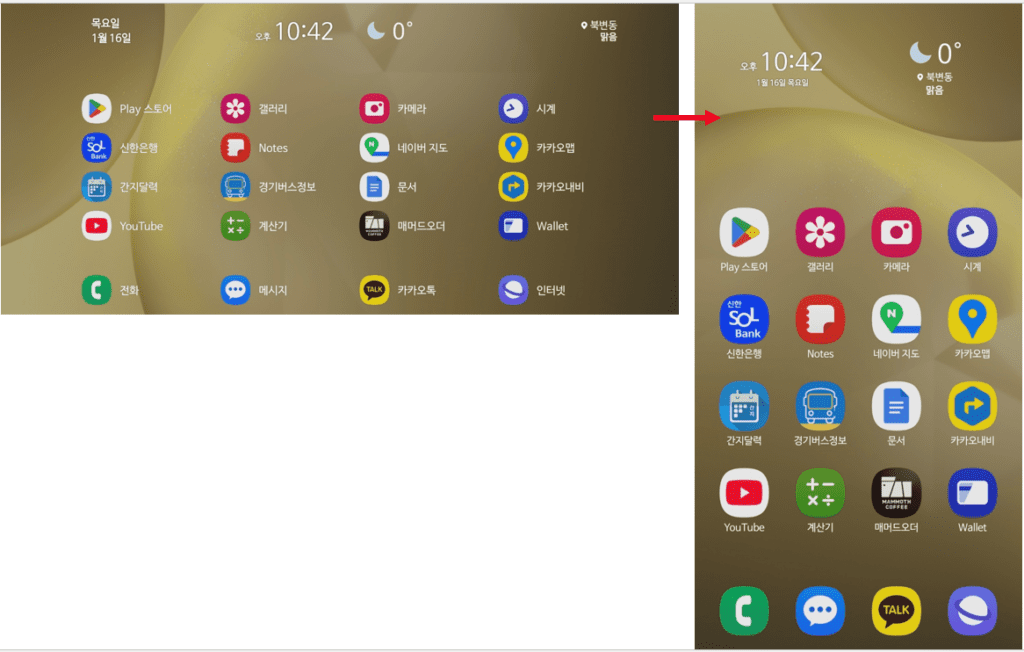
▼ “홈 화면” 비활성화 설정으로 자동 회전 시에도 홈 화면은 회전 되지 않습니다.
3. 마무리
이제 갤럭시 스마트폰에서 자동 회전 기능을 더욱 세부적으로 설정할 수 있는 방법을 알게 되셨을 겁니다. 간단한 설정으로도 스마트폰 사용 경험을 더욱 편리하게 만들 수 있습니다. 놓치기 쉬운 이 꿀팁을 활용해 보세요!
함께 보면 좋은 게시글
- 갤럭시 스마트폰에서 간편하게 화면 녹화하는 방법 (소리 설정 포함)
- 갤럭시 스마트폰 사진첩 정리: 중복 사진 삭제 및 오래된 문서 정리
- 갤럭시 스마트폰에서 메시지 예약 발송 설정하는 방법
- 갤럭시 화면 캡처 꿀팁: 상태표시줄과 내비게이션 바 숨기기 설정
- 갤럭시 앨범 콜라주 기능으로 사진 합치기
이 글이 도움이 되셨다면 공유 부탁 드립니다.