Classic ASP MSSQL DB 연결 방법 (ODBC 32비트 이용)
Classic ASP 페이지에서 MS SQL Server에 연결하는 방법은 OLE DB 또는 ODBC를 이용해서 데이터베이스에 연결할 수 있습니다. ODBC(Open Database Connectivity) 32비트를 이용해서 MS SQL Server 에 연결하는 방법에 대해서 알아보죠.
포스트 기준
- 윈도우(Windows) 11
- Microsoft SQL Server 2019
1. ODBC 32비트 추가
▶ 윈도우 검색창에서 ODBC 검색을 하면 ‘ODBC 데이터 원본(64비트)’, ‘ODBC 데이터 원본(32비트)‘ 2개가 검색이 되는데 Classic ASP는 32비트 ODBC를 지원합니다.
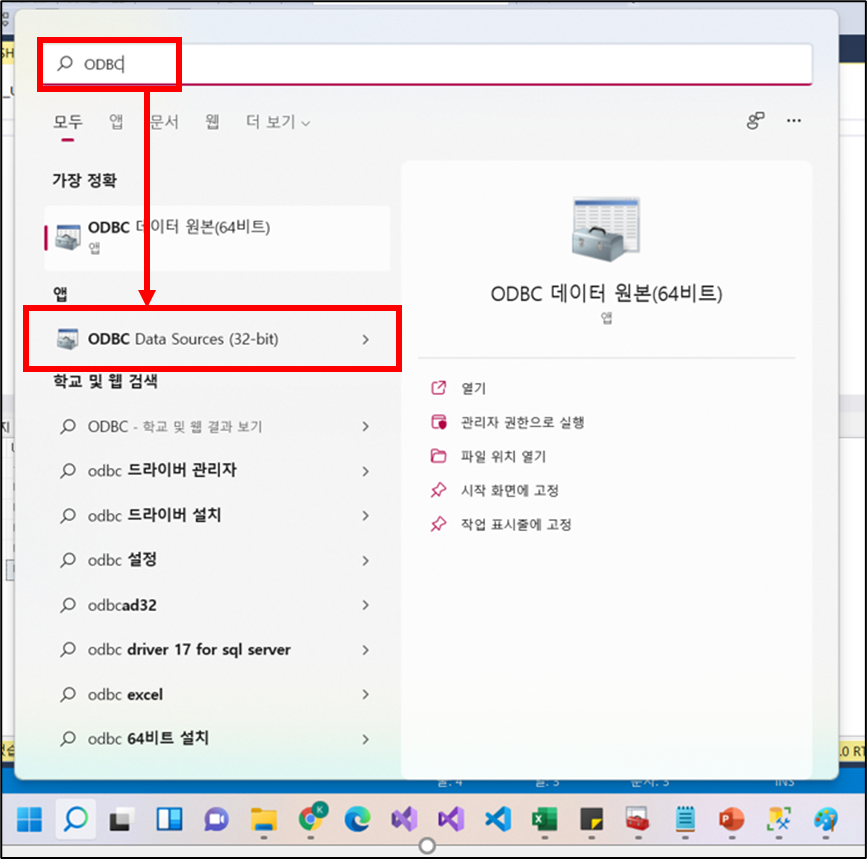
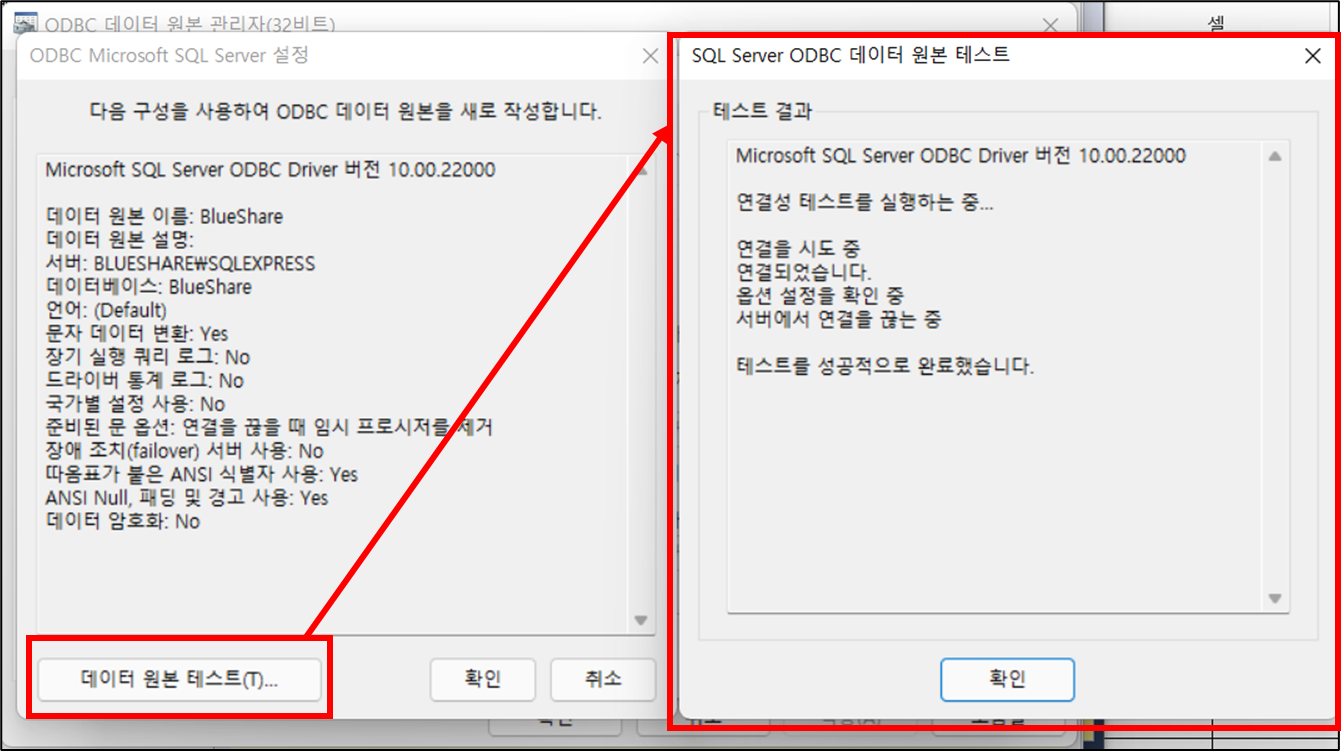
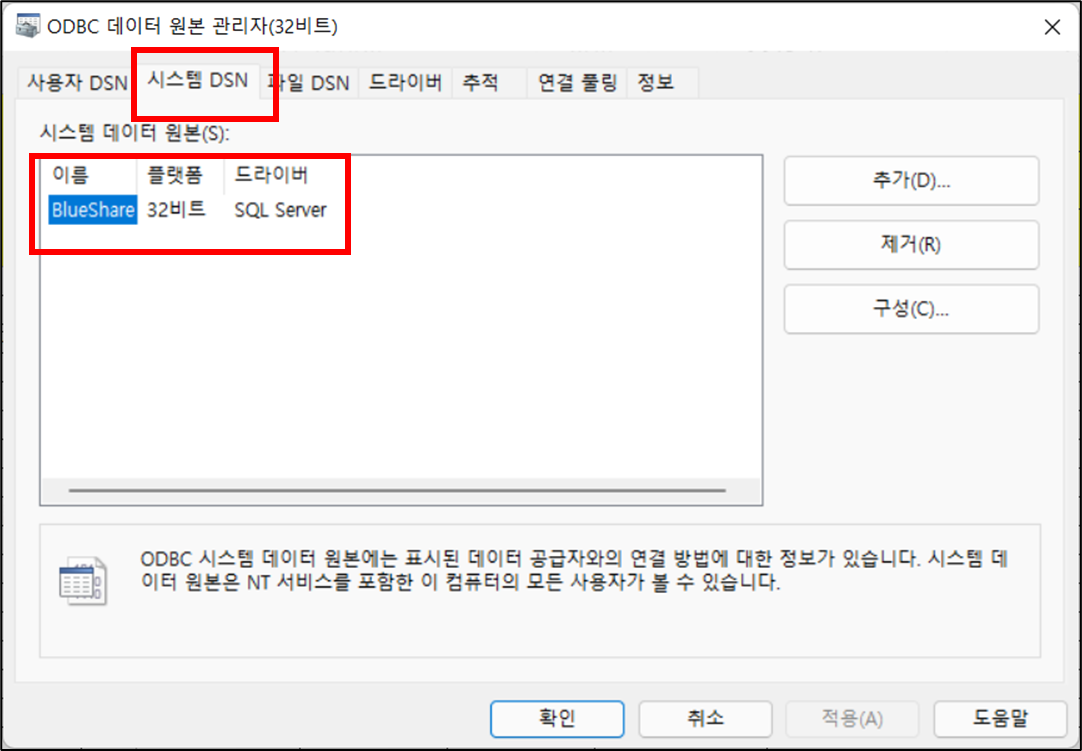
1. 시스템 DNS 탭 → 추가 → SQL Server 선택
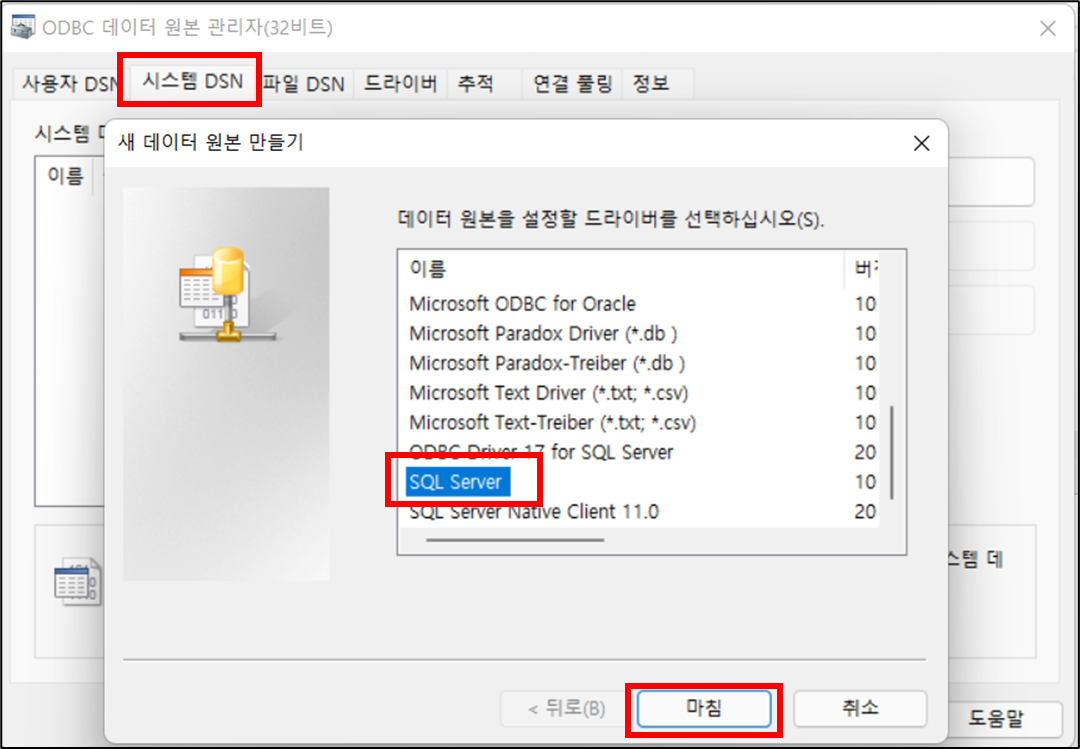
2. 이름(M) : ODBC 이름 기입
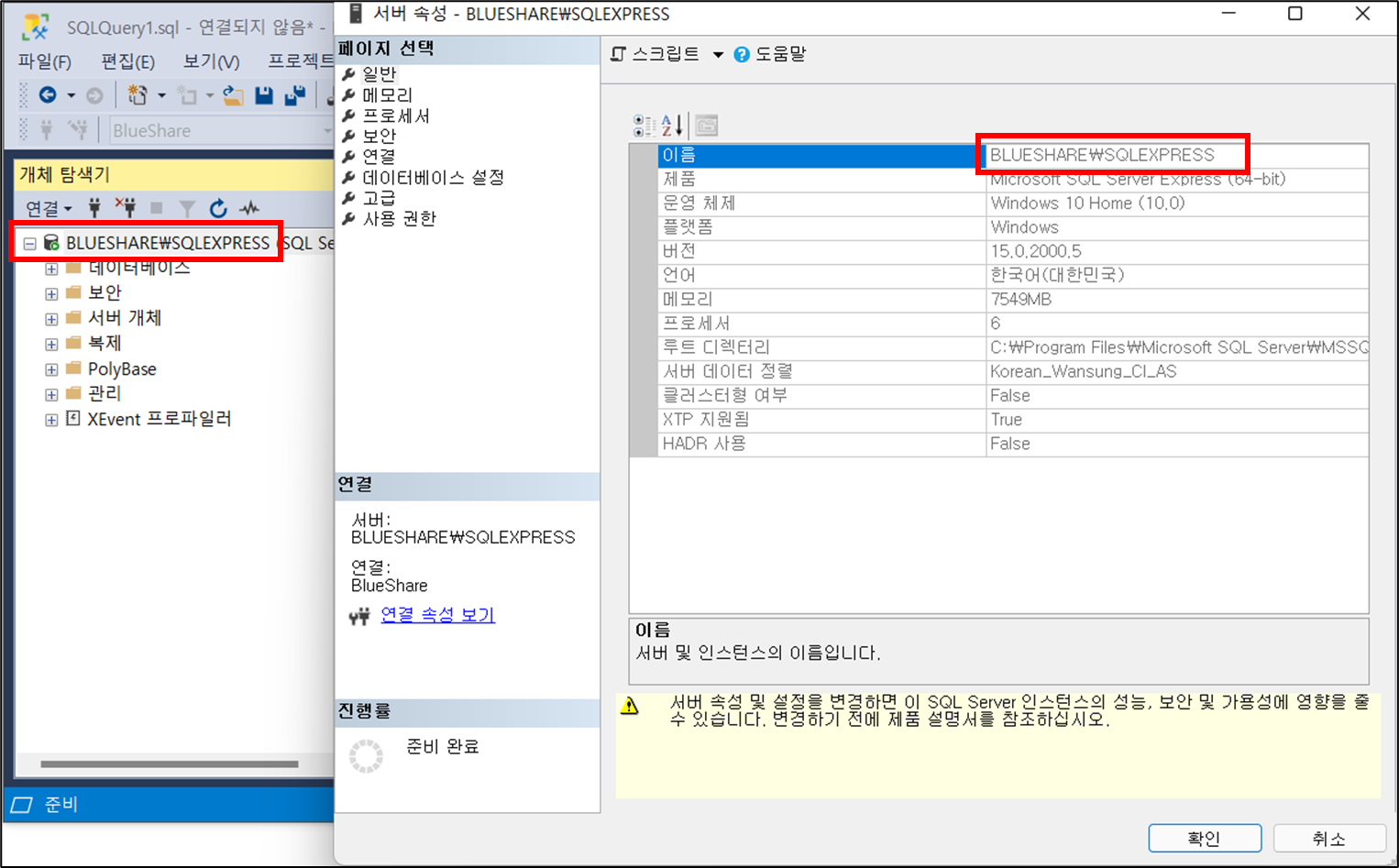
3. 서버(S) : 로컬 서버(PC) 설치된 MS SQL Server
※ SSMS 툴로 확인 가능 (아래 이미지 참고). 복사해서 붙혀넣기 하시면 됩니다.
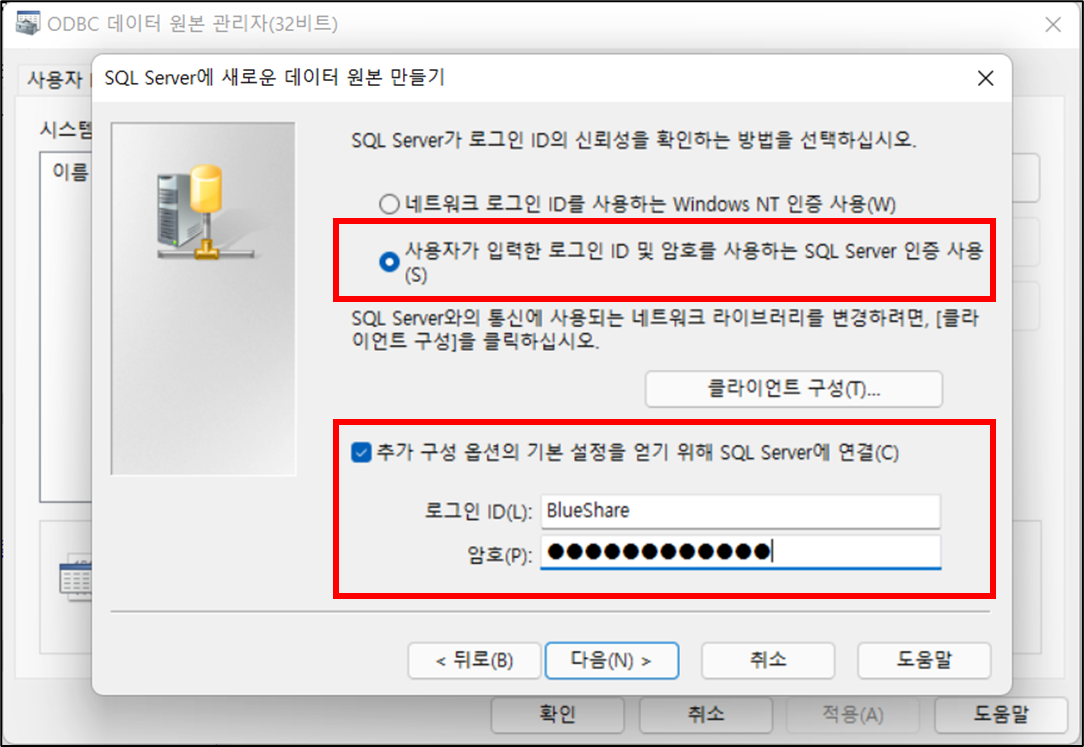
4. SQL Server 인증 사용(S)
5. MS SQL Server 접속 로그인 ID 와 암호 기입
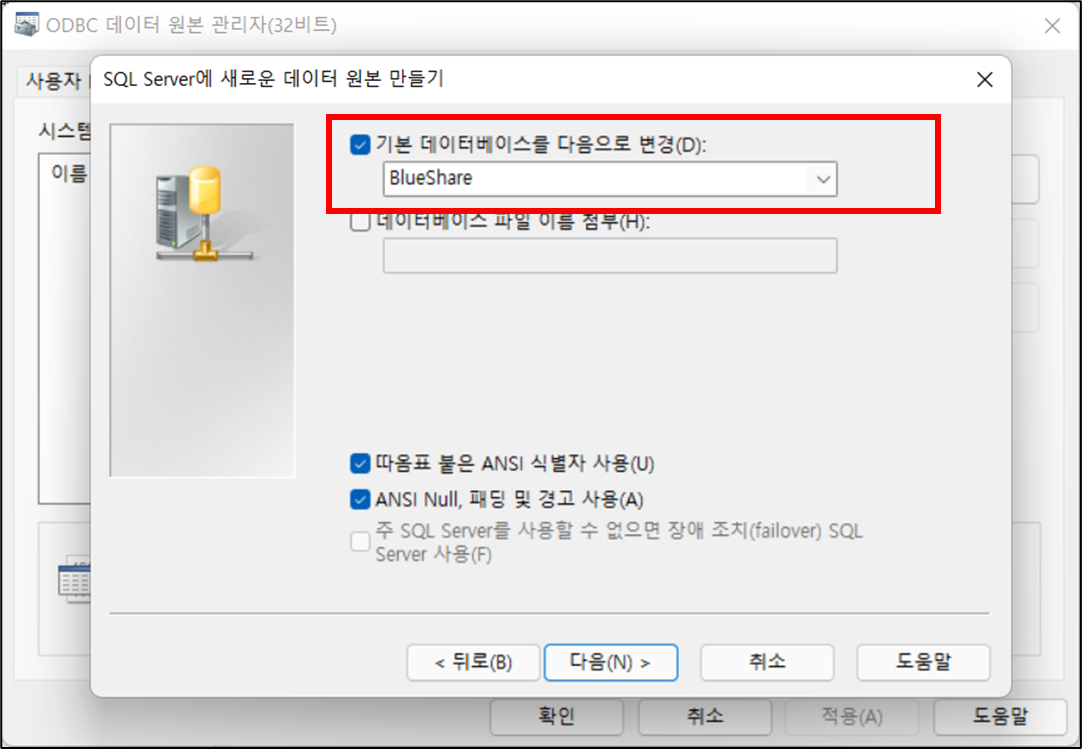
6. 연결할 데이터베이스 선택
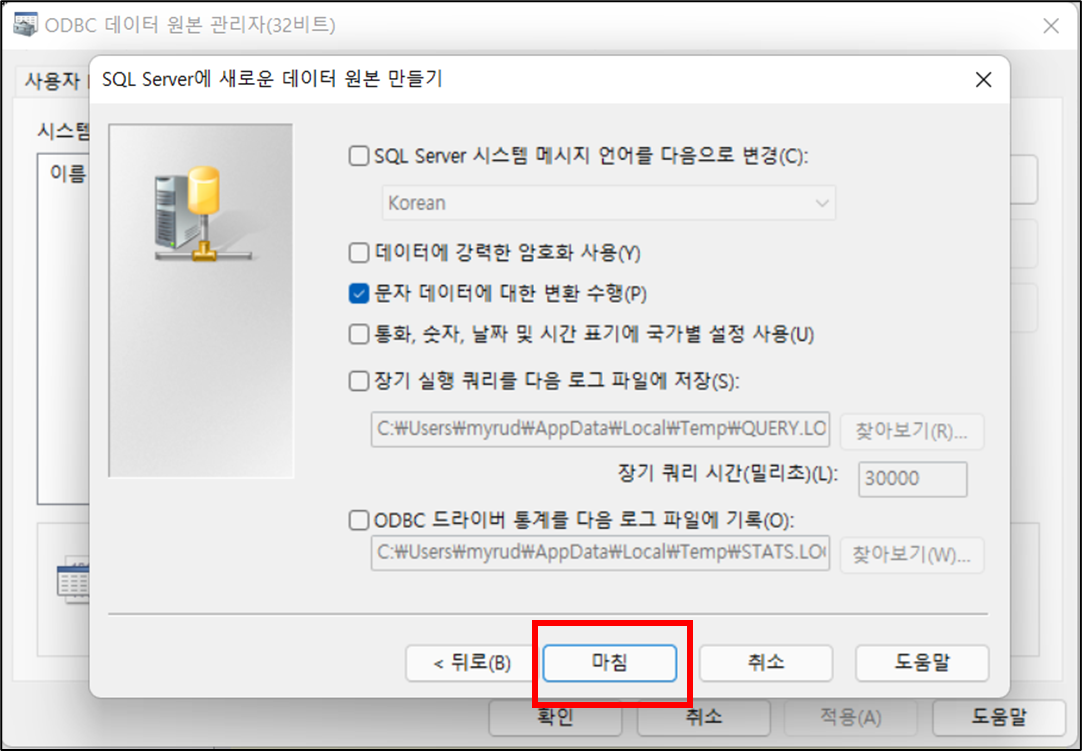
7. 마침
8. 데이터 원본 테스트(T)
9. 시스템 DSN 탭에 ODBC 확인
2. Classic ASP 페이지에서 ODBC를 이용해서 데이터베이스 연결하기 (샘플)
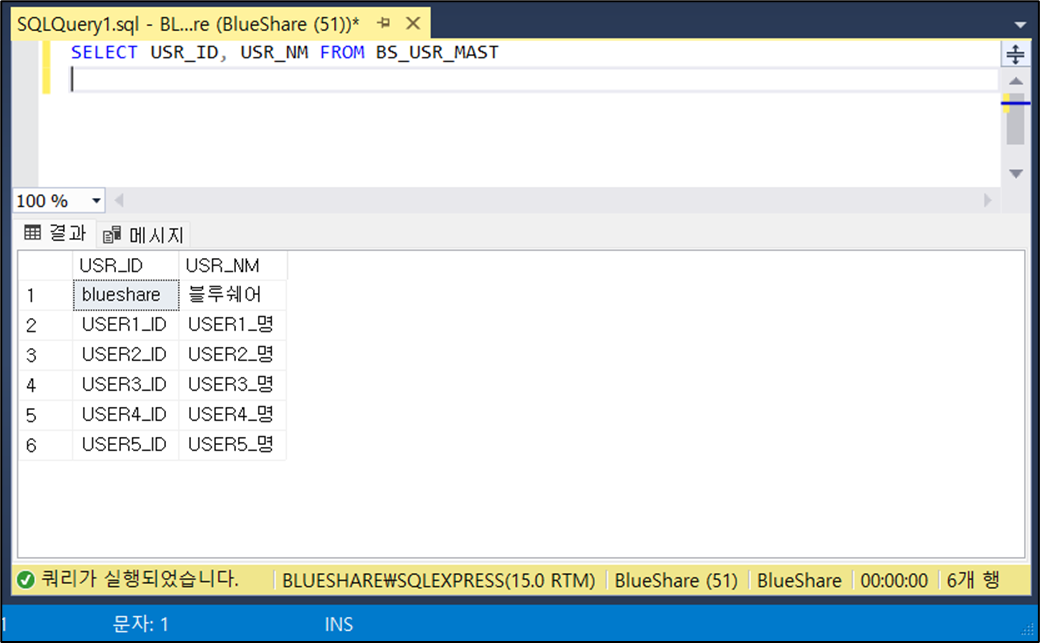
1. MS SQL Server 테이블 data 확인
2. Classic ASP 샘플 코드
<%
   Set DB = Server.CreateObject("ADODB.Connection")
   DB.Open ("DSN=BlueShare; UID=BlueShare; PWD=*********")

   Set Rs = DB.Execute("SELECT USR_ID, USR_NM FROM BS_USR_MAST")

   Do While Not Rs.EOF
      Response.write "사용자 ID : " & Rs(0) & ", 사용자명 : " & Rs(1) & "</br>"
      Rs.MoveNext
   Loop

   Rs.Close
   Set Rs = Nothing

   DB.Close
   Set DB = Nothing
%>
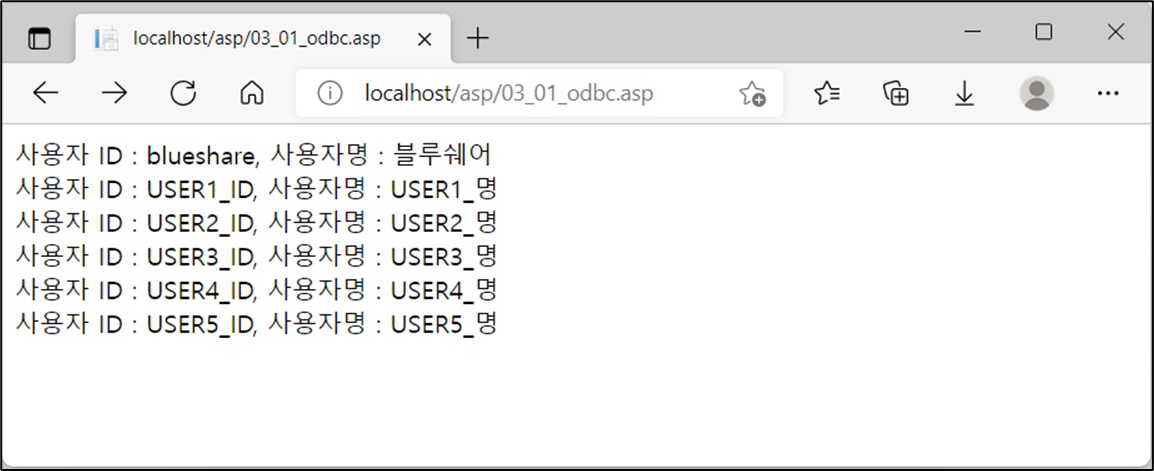
3. 실행 화면
함께 보면 좋은 게시글
- Classic ASP MSSQL 저장 프로시저 호출(실행) 방법 및 사용 예제
- Classic ASP DB 트랜잭션 처리 – Commit, Rollback
- Classic ASP에서 XMLHTTP를 사용한 JSON 통신: 예제 코드 및 구현 방법
- Classic ASP 예외처리 방법 – On Error Resume Next
- Classic ASP에서 C# .NET 어셈블리로 SHA256 해시 암호화 사용하기
이 글이 도움이 되셨다면 공유 부탁 드립니다.