

엑셀 TEXTSPLIT 함수 사용법 – 쉼표/공백/슬래시 텍스트 나누기
엑셀에서 텍스트를 나눌 때 보통 데이터 > 텍스트 나누기(마법사)를 많이 사용합니다. 하지만 Microsoft 365(동적 배열) 환경에서는 TEXTSPLIT 함수로 “수식 1개”만 넣어도 자동 분리가 가능하고, 원본이 바뀌면 결과도 자동 업데이트됩니다. 쉼표/공백/슬래시처럼 여러 구분기호가 섞인 데이터를 깔끔하게 나눌 때 특히 유용합니다.
1. TEXTSPLIT 함수가 유용한 이유
- 자동 업데이트: 원본 셀이 바뀌면 분리 결과도 즉시 반영
- 여러 구분기호 지원: 쉼표+공백, “/”, “|” 등 혼합 데이터 처리에 강함
- 빈 값 처리: 구분기호가 연속으로 들어가 생기는 빈칸을 깔끔하게 제거 가능
- 수식과 결합: TRIM, SUBSTITUTE, FILTER, UNIQUE 등과 조합이 쉬움
2. TEXTSPLIT 기본 문법(매개변수)
=TEXTSPLIT(text, col_delimiter, [row_delimiter], [ignore_empty], [match_mode], [pad_with])- text: 나눌 원본 텍스트(셀 참조 또는 문자열)
- col_delimiter: 열(가로) 방향으로 나눌 구분기호(예: “,” 또는 ” | ” 등)
- [row_delimiter]: 행(세로) 방향으로 나눌 구분기호(줄바꿈 등)
- [ignore_empty]: 빈 값 무시 여부 (TRUE/1이면 빈칸 제거)
- [match_mode]: 구분기호 매칭 방식(보통 기본값 사용)
- [pad_with]: 결과 배열 모양이 들쭉날쭉할 때 빈칸에 채울 값(선택)
TIP: 실제로 가장 자주 쓰는 건 text + col_delimiter 조합이고, “연속 구분기호로 빈칸이 생기는 데이터”에서 ignore_empty를 많이 씁니다.
3. 예제 1) 쉼표로 분리(가장 기본)
A2 셀에 아래처럼 입력되어 있다고 가정합니다.
마우스, 키보드, 모니터B2 셀 수식:
=TEXTSPLIT(A2, ",")쉼표 기준으로 가로(열) 방향으로 나뉘며, 쉼표 뒤 공백 때문에 “앞에 공백이 붙는 값”이 보일 수 있습니다. 이런 경우 아래 예제 2처럼 처리하면 깔끔합니다.
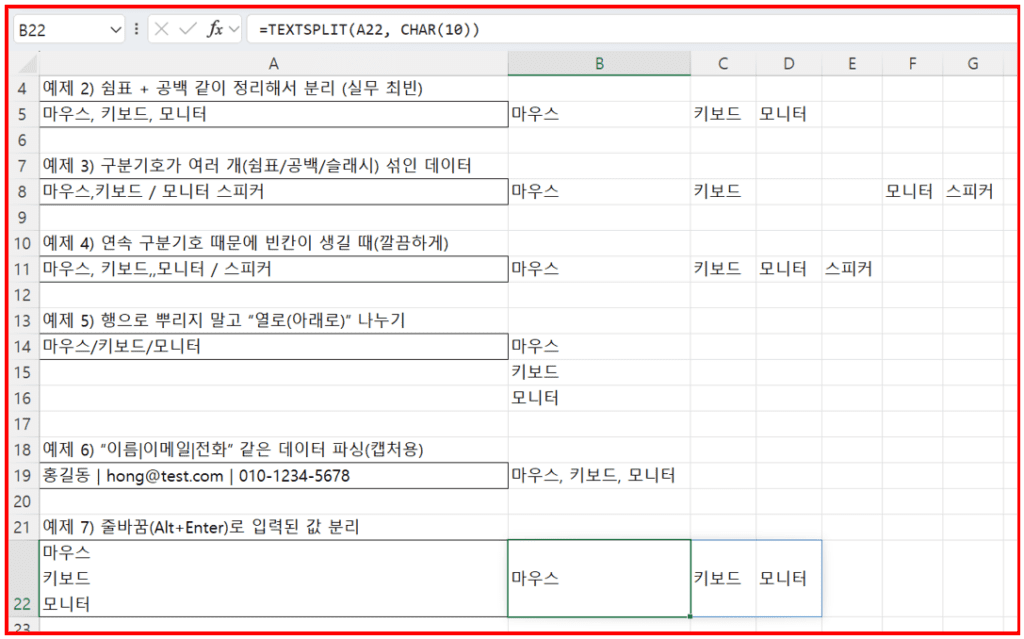
4. 예제 2) “쉼표 + 공백” 같이 정리해서 분리(실무 최빈)
쉼표 뒤에 항상 공백이 들어간 데이터라면, 구분기호를 “, “로 지정하는 게 제일 간단합니다.
=TEXTSPLIT(TRIM(A2), ", ")이렇게 하면 결과 값 앞에 불필요한 공백이 붙지 않아 보기 좋습니다.
5. 예제 3) 구분기호가 여러 개(쉼표/공백/슬래시) 섞인 데이터
예: 아래처럼 데이터가 섞여 들어오는 경우가 많습니다.
마우스,키보드 / 모니터 스피커이럴 땐 구분기호를 “배열”로 넣을 수 있습니다(여러 구분기호 한 번에 처리).
=TEXTSPLIT(A2, {","," ","/"})필요에 따라 공백은 빼고 싶을 수도 있으니, 데이터 패턴에 맞춰 구분기호 배열을 조정하면 됩니다.
6. 예제 4) 연속 구분기호 때문에 빈칸이 생길 때(깔끔하게)
예: 쉼표가 연속으로 들어간 데이터
마우스, 키보드,,모니터 / 스피커이럴 때는 ignore_empty 옵션을 켜서 빈 값이 결과에 나오지 않게 합니다.
=TEXTSPLIT(A2, {","," ","/"}, , TRUE)위 수식에서 세 번째 인수(row_delimiter)는 비워두고, 네 번째 인수(ignore_empty)를 TRUE로 준 형태입니다.
7. 예제 5) “가로(열)” 말고 “세로(행)”로 나누기
기본적으로 TEXTSPLIT은 col_delimiter를 주면 가로로 펼쳐집니다. 세로로 나누고 싶다면 방법이 2가지입니다.
방법 A) row_delimiter를 활용(줄바꿈/특정 구분기호가 ‘행 구분’일 때)
예를 들어 “/”를 기준으로 아래로 나누고 싶다면:
=TEXTSPLIT(A2, , "/")방법 B) TRANSPOSE로 방향만 바꾸기(가장 많이 씀)
가로로 나눈 결과를 세로로 바꾸고 싶을 때:
=TRANSPOSE(TEXTSPLIT(A2, "/"))8. 예제 6) “이름 | 이메일 | 전화” 같은 데이터 파싱(캡처용 예시)
예: A2 셀
홍길동 | hong@test.com | 010-1234-5678구분기호가 “ | ”(파이프+공백)로 일정하다면:
=TEXTSPLIT(A2, " | ")열이 깔끔하게 3칸으로 나뉘어서, 이후에 VLOOKUP/XLOOKUP, 필터, 정렬과 결합하기가 좋아집니다.
9. 예제 7) 줄바꿈(Alt+Enter)로 입력된 값 분리
셀 안에 줄바꿈으로 값이 들어간 경우(Alt+Enter), 줄바꿈 문자는 CHAR(10)입니다.
예: A2 셀에 아래처럼 입력된 경우(한 셀 안에서 줄바꿈)
마우스
키보드
모니터
줄바꿈 기준으로 세로로 나누기:
=TEXTSPLIT(A2, , CHAR(10))가로로 펼치고 싶다면 TRANSPOSE로 조정할 수 있습니다.
▼ 엑셀 TEXTSPLIT 함수 사용 예시
10. 자주 막히는 포인트(안 될 때 체크)
- #SPILL!: 결과가 뿌려질(스필) 공간에 값이 이미 있으면 발생합니다. 옆/아래 빈 공간 확보하세요.
- 공백 문제: “쉼표+공백” 데이터면
", "로 자르는 게 가장 깔끔합니다. 또는 TRIM 조합도 가능. - 버전: TEXTSPLIT은 주로 Microsoft 365/최신 Excel에서 제공됩니다(구버전은 지원 안 될 수 있음).
11. 정리
- TEXTSPLIT은 “텍스트 나누기(마법사)”를 수식으로 대체해서 자동화할 수 있습니다.
- 여러 구분기호가 섞인 데이터도 구분기호 배열로 한 번에 처리 가능합니다.
- 연속 구분기호로 생기는 빈칸은 ignore_empty로 깔끔하게 정리할 수 있습니다.
- 가로/세로 출력 방향은 row_delimiter 또는 TRANSPOSE로 조절하면 됩니다.
함께 보면 좋은 게시글
- 엑셀 셀 텍스트 나누기(구분 기호) – 텍스트 마법사 활용
- 엑셀 CONCAT, TEXTJOIN 함수 사용법 – 여러 문자열 합치기
- 엑셀 LEFT, RIGHT, MID 함수 사용법 – 원하는 문자열 추출하기
- 엑셀 FIND, SEARCH 함수 – 특정 문자열 위치 찾기
- 엑셀 특정 문자열 대체하기 – SUBSTITUTE, REPLACE 함수
이 글이 도움이 되셨다면 공유 부탁 드립니다.


