

워드프레스 Contact Form 7 플러그인으로 문의 폼 이메일 발송하기
이 글에서는 워드프레스에서 Contact Form 7 플러그인을 설치하고, 기본적인 문의하기 폼을 생성한 후, 실제로 이메일이 정상적으로 발송되는지 테스트하는 과정까지 단계별로 알아보겠습니다. 이를 통해 방문자로부터 문의를 효율적으로 받을 수 있습니다.
1. Contact Form 7 플러그인 설치
- 워드프레스 관리자 페이지로 이동합니다.
- 플러그인 > 새로 추가 메뉴를 클릭합니다.
- 검색창에 Contact Form 7을 입력하고 검색 결과에서 Contact Form 7 플러그인을 찾습니다.
- 지금 설치 버튼을 클릭한 후, 설치가 완료되면 활성화 버튼을 클릭합니다.
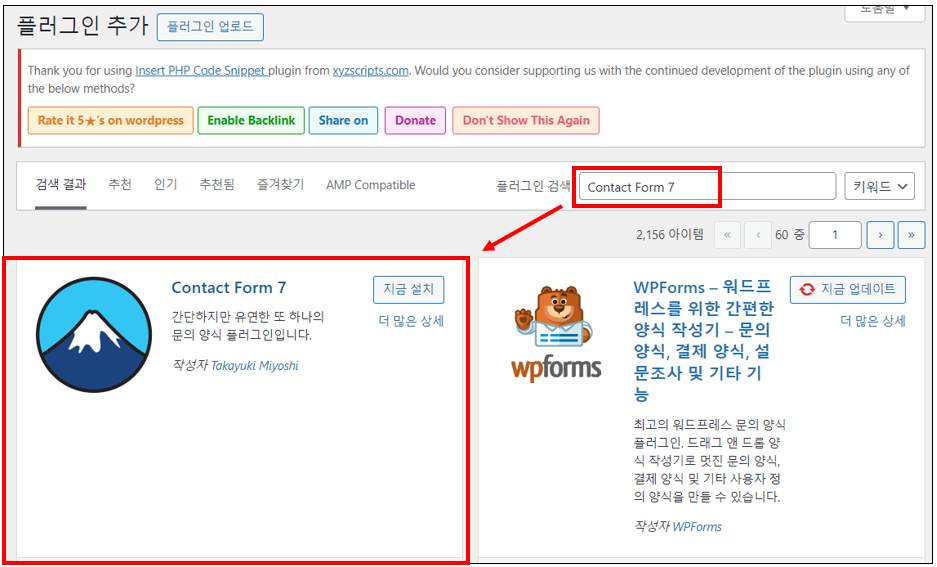
2. 폼 생성 및 설정
- 플러그인을 활성화하면 워드프레스 관리자 메뉴에 Contact 항목이 추가됩니다.
- Contact > 문의 양식 메뉴로 이동합니다.
- 기본으로 생성된 폼(예: 문의 양식 1)을 확인하고, 필요하면 수정 버튼을 클릭합니다.
- 필요한 경우 기존 폼을 복제하여 문의 양식 2를 생성할 수도 있습니다.
- 폼에 필요한 필드를 추가하거나 수정한 후, 저장 버튼을 클릭합니다.
▼ 폼 생성 “양식” 탭 설정
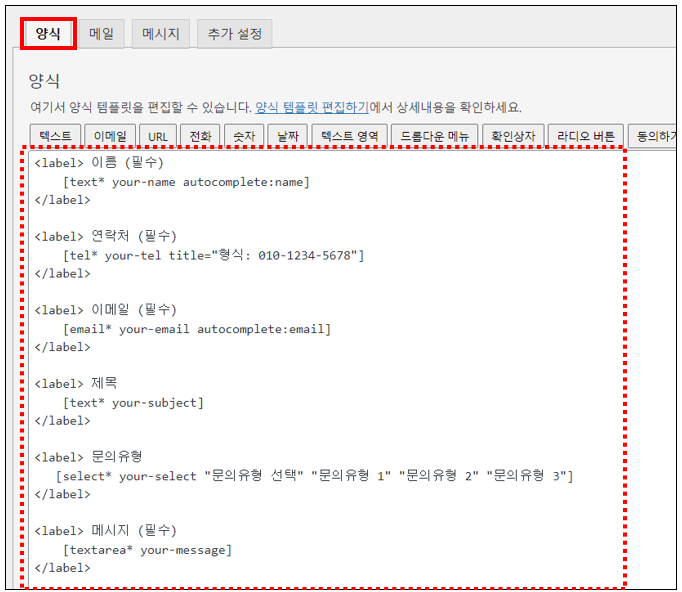
▼ 폼 생성 “메일” 탭 설정

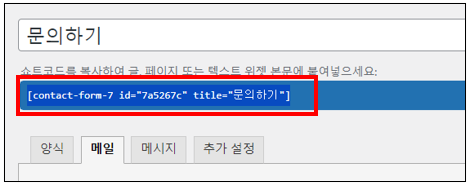
▼ 저장된 폼의 쇼트코드
3. 폼을 페이지에 삽입
- 저장한 폼의 [shortcode]를 복사합니다.
- 페이지 > 새로 추가 메뉴로 이동하여 문의하기 페이지를 생성합니다.
- 페이지 내용에 복사한 [shortcode]를 삽입하고, 페이지를 저장하거나 발행합니다.
- 페이지를 열어 폼이 정상적으로 표시되는지 확인합니다.
![페이지 내용에 복사한 [shortcode]를 삽입하고, 페이지를 저장하거나 발행합니다.](https://bluesharehub.com/wp-content/uploads/2025/01/image-75.png)
4. 폼을 이메일로 전송
- 문의하기 페이지에서 폼을 작성하고 메시지를 전송합니다.
- 메시지가 성공적으로 전송되었는지 확인하고, 이메일 수신 여부를 체크합니다.
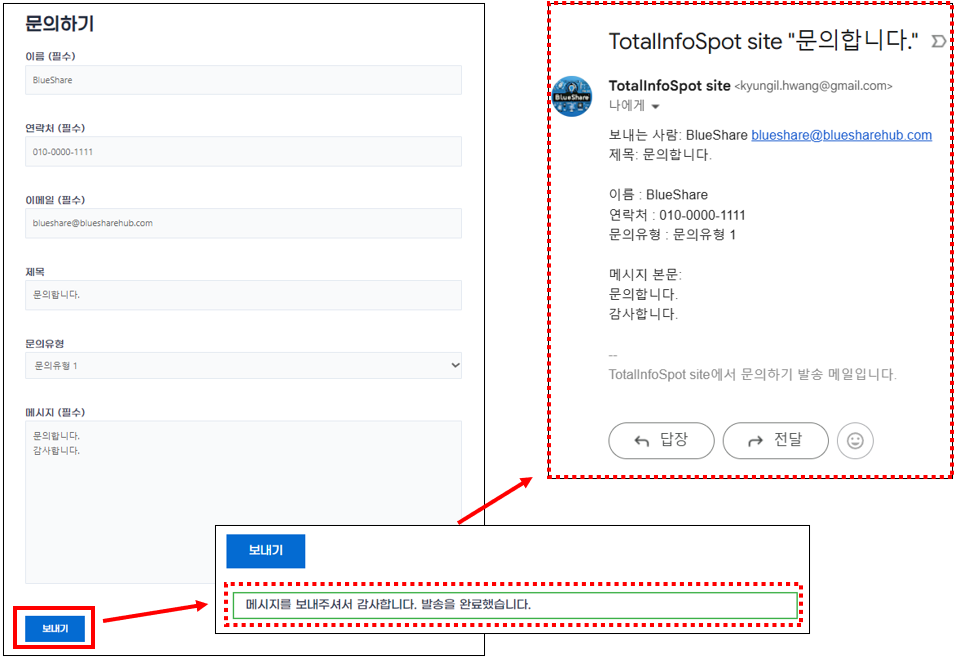
👉 Contact Form 7 플러그인을 사용하면 워드프레스에서 간단한 문의하기 폼을 쉽게 생성하고 관리할 수 있습니다.
함께 보면 좋은 게시글
- 워드프레스 WP Mail SMTP로 Gmail OAuth2 인증 및 이메일 설정
- 클라우드웨이즈 웹 호스팅에서 XML-RPC 접근 활성화하는 방법
- 파이썬을 활용하여 워드프레스에 자동 포스팅하기 (예제 코드)
- 워드프레스에서 [[ 기능으로 간편하게 내부 링크 추가하는 방법
- 클라우드웨이즈 웹호스팅 가입 절차 및 웹 호스팅의 중요성
이 글이 도움이 되셨다면 공유 부탁 드립니다.


