

윈도우 11에서 로컬 서버를 활용한 워드프레스 설치 및 설정 방법
이 글에서는 윈도우 11 환경에서 Apache, PHP, MariaDB를 활용하여 로컬 서버에 워드프레스를 설치하고 설정하는 방법을 소개합니다. 이 과정을 통해 워드프레스 설치와 관련된 기술을 익히고, 실제 운영 환경에 반영하기 전에 안전하게 테스트하는 방법을 배울 수 있습니다.
사전 준비 사항
이 글에서는 Apache, PHP, MariaDB 설치 된 환경에서 워드프레스를 설치합니다. 설치 방법은 아래 이전에 작성한 글을 참고하시면 됩니다.
1. 워드프레스 다운로드
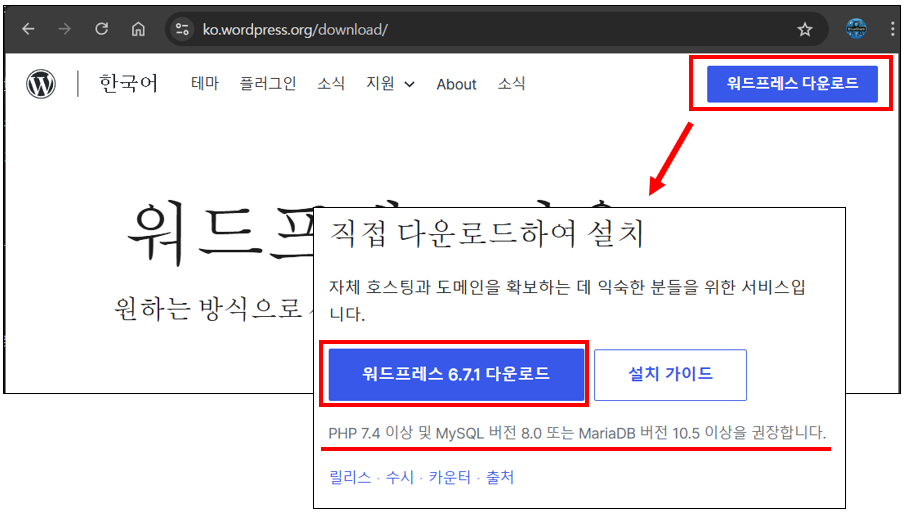
- 워드프레스 공식 웹사이트에서 최신 버전을 다운로드합니다: 워드프레스 다운로드.
- 압축 파일을 해제하고, Apache의
DocumentRoot디렉터리(예:C:/blueshare/wordpress)에 복사합니다.
▼ 워드프레스 공식 사이트에서 최신 버전을 다운로드
2. MariaDB 데이터베이스 및 사용자 설정
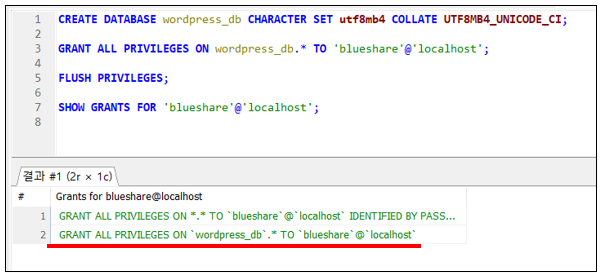
MariaDB에서 워드프레스가 사용할 데이터베이스를 생성하고 사용자에게 권한을 부여합니다. 아래는 예시입니다.
/* 데이터베이스 생성 */
CREATE DATABASE wordpress_db CHARACTER SET utf8mb4 COLLATE UTF8MB4_UNICODE_CI;

/* 권한 부여 */
GRANT ALL PRIVILEGES ON wordpress_db.* TO 'blueshare'@'localhost';

/* 변경 사항 적용 */
FLUSH PRIVILEGES;
▼ MariaDB 데이터베이스 및 사용자 설정
3. Apache 설정
httpd.conf 파일을 열어 다음 항목을 설정합니다.
DocumentRoot "C:/blueshare/wordpress"

<Directory "C:/blueshare/wordpress">
    Options Indexes FollowSymLinks
    AllowOverride All
    Require all granted
</Directory>

DirectoryIndex index.php index.html
설정을 저장한 뒤 아래 명령어를 사용해 Apache를 재시작합니다.
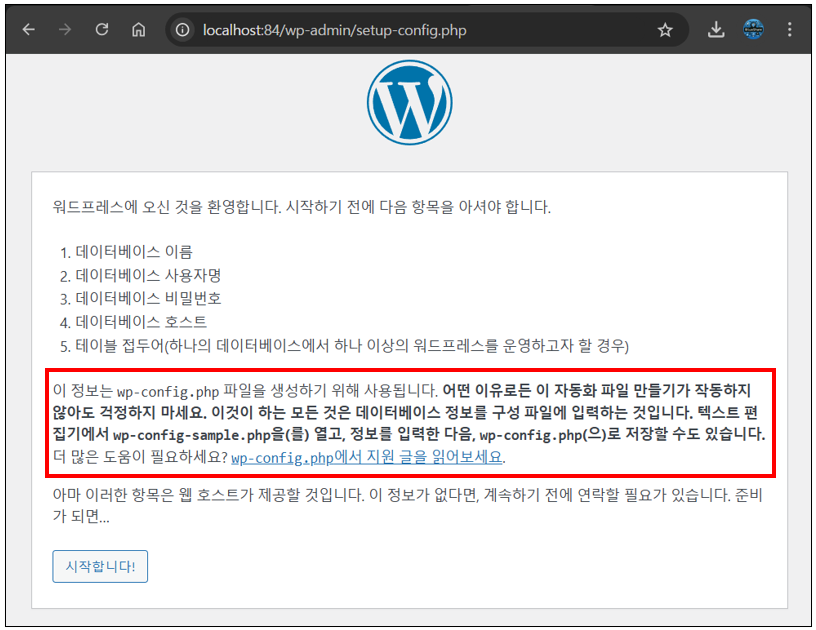
httpd -k restart▼ http://localhost:포트번호 접속하여 정상적으로 열리는지 확인
4. 데이터베이스 연결 상세 내역 입력
데이터베이스 연결 상세 내역을 입력합니다.
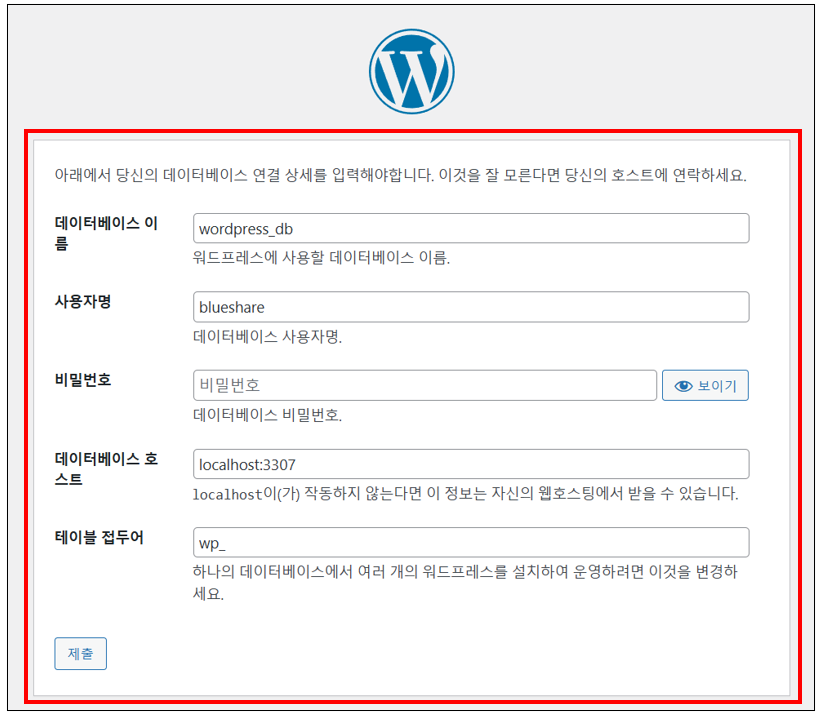
“제출” 버튼을 클릭했을 때 오류가 발생하면, 아래와 같이 수동으로 설정을 진행하세요. 워드프레스 설치 폴더에 wp-config-sample.php를 wp-config.php로 복사한 후 아래와 같이 수정합니다.
define( 'DB_NAME', 'wordpress_db' );
define( 'DB_USER', 'blueshare' );
define( 'DB_PASSWORD', 'xxxxxx' );
define( 'DB_HOST', 'localhost:3307' ); // 3307 포트는 MariaDB 서비스 포트입니다. (기본 포트: 3306)
저장한 후 브라우저에서 다시 설치를 진행합니다. (http://localhost:포트번호)
5. 워드프레스 설치
1. 브라우저에서 http://localhost:포트번호로 접속합니다.
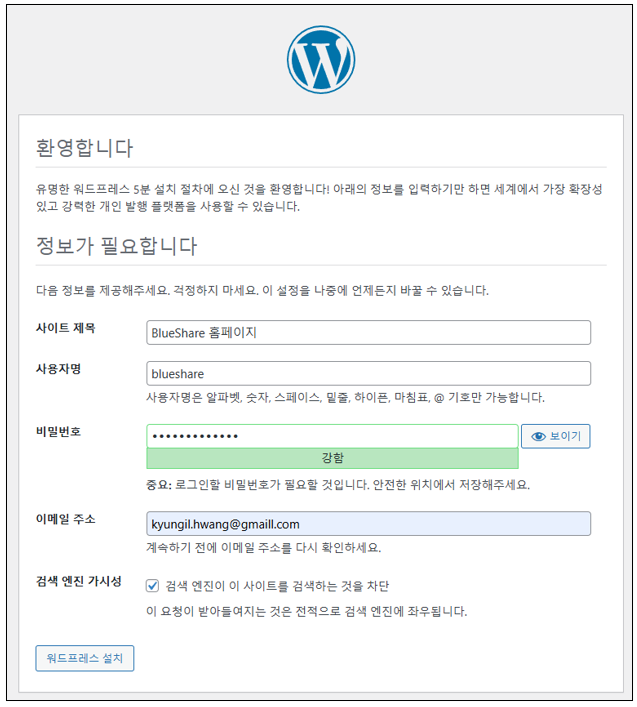
2. 사이트 제목, 사용자명, 비밀번호, 이메일 주소, 검색 엔진 가시성을 설정하고 “워드프레스 설치” 버튼을 클릭합니다.
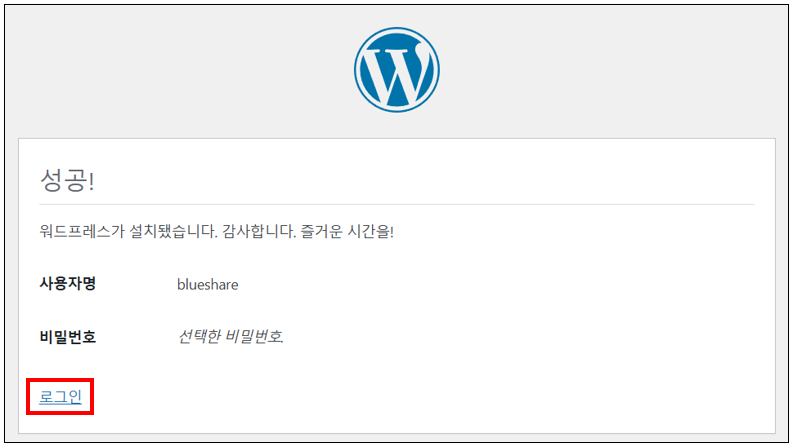
3. 설치가 완료되면 “로그인“을 클릭합니다.
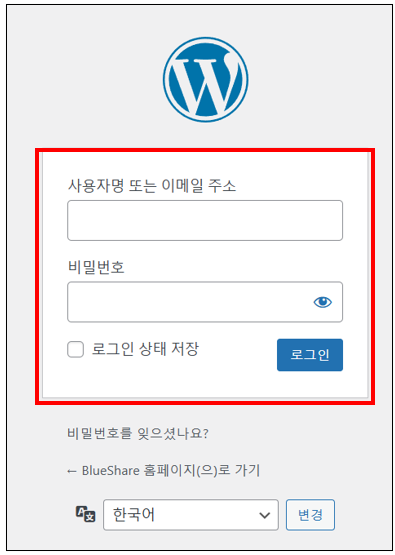
4. 설정한 사용자명과 비밀번호로 “로그인” 합니다.
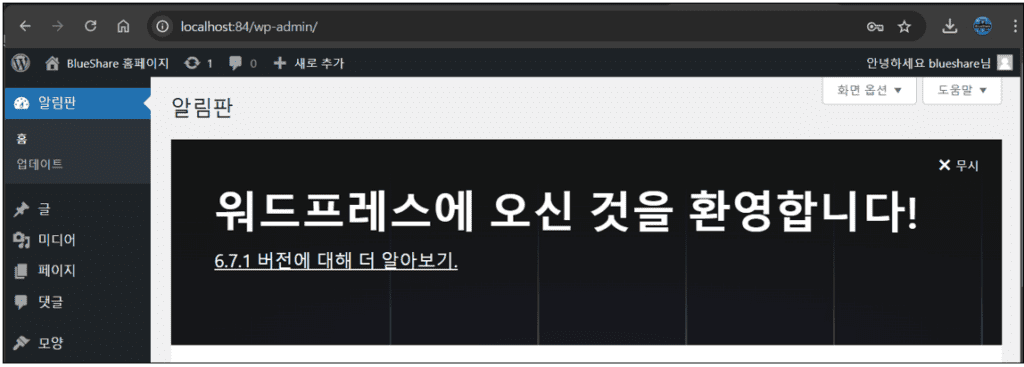
5. 워드프레스 관리자 페이지에 정상적으로 로그인된 것을 확인합니다.
마치며
이제 로컬 환경에서 안전하게 테스트를 마치고, 운영 중인 사이트에 반영할 준비를 완료했습니다. 추가적인 설치 가이드와 자세한 정보는 워드프레스 공식 문서에서 확인하실 수 있습니다.
함께 보면 좋은 게시글
- 클라우드웨이즈 웹호스팅 가입 절차 및 웹 호스팅의 중요성
- 클라우드웨이즈 호스팅에 도메인(Namecheap) 연결하는 방법
- 클라우드웨이즈 웹 호스팅에 SSH, SFTP 연결하는 방법
- 클라우드웨이즈 워드프레스에서 수정 반영이 안되는 문제 해결 방법
- 워드프레스에서 [[ 기능으로 간편하게 내부 링크 추가하는 방법
이 글이 도움이 되셨다면 공유 부탁 드립니다.


