구글 독스 표 간격 행 높이, 열 너비 동일하게 설정하는 방법
구글 독스에서 표를 이용하면 내용을 보기 좋게 정리할 수 있습니다. 하지만 표를 작성하다 보면 행 높이나 열 너비가 서로 달라 전체적으로 정돈되지 않아 보일 때가 있습니다.
이럴 때는 구글 독스의 행 균등 배치와 열 균등 배치 기능을 사용하면 선택한 행과 열의 크기를 빠르게 동일하게 맞출 수 있습니다.
이 글에서는 구글 독스에서 표의 행 높이와 열 너비를 동일하게 설정하는 방법과 두 기능의 차이, 활용 팁을 함께 알아보겠습니다.
표의 행 높이와 열 너비 동일하게 설정하기
구글 독스에서 표의 행 높이와 열 너비를 동일하게 맞추는 방법은 간단합니다.
- 크기를 동일하게 맞출 표의 행 또는 열을 선택합니다.
- 선택한 영역에서 마우스 오른쪽 버튼을 클릭합니다.
- 행 균등 배치 또는 열 균등 배치를 선택합니다.
▼ 표 설정 예제
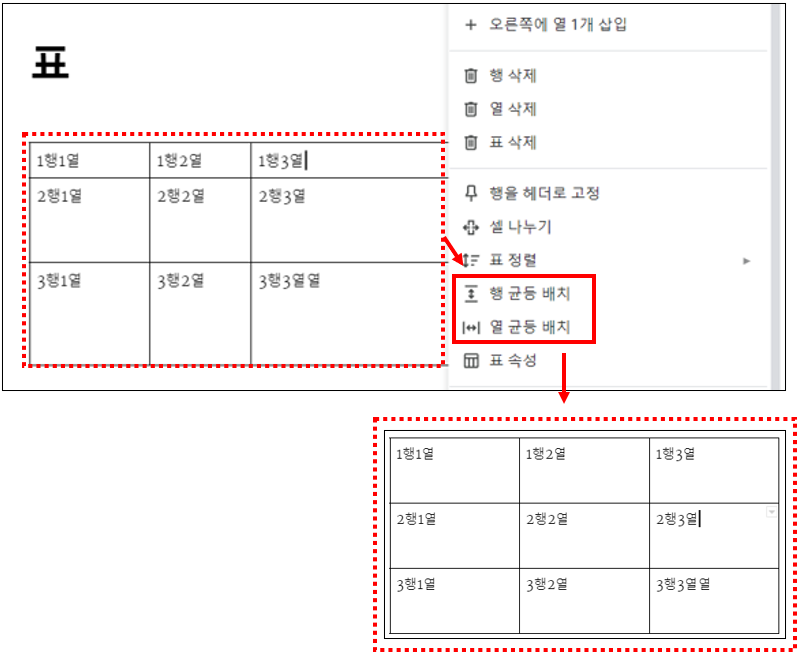
설정을 적용하면 선택한 행의 높이 또는 열의 너비가 동일하게 조정됩니다.
행 균등 배치와 열 균등 배치 차이
행 균등 배치는 선택한 여러 행의 높이를 동일하게 맞추는 기능입니다.
열 균등 배치는 선택한 여러 열의 너비를 동일하게 맞추는 기능입니다.
| 기능 | 적용 대상 | 결과 |
|---|---|---|
| 행 균등 배치 | 선택한 여러 행 | 행 높이를 동일하게 조정 |
| 열 균등 배치 | 선택한 여러 열 | 열 너비를 동일하게 조정 |
표 전체의 간격을 일정하게 맞추고 싶다면 표 전체 영역을 선택한 후 각각의 기능을 적용하면 됩니다.
행 높이와 열 너비가 다시 달라질 수 있는 경우
균등 배치를 적용하더라도 셀 안의 내용에 따라 행 높이나 열 너비가 달라 보일 수 있습니다.
- 셀 안에 긴 텍스트가 들어 있는 경우
- 이미지가 삽입되어 있는 경우
- 셀 안에서 여러 줄로 줄바꿈이 된 경우
- 일부 셀에 다른 글꼴 크기나 서식이 적용된 경우
특히 이미지나 긴 문장이 포함된 표에서는 셀 내용에 맞춰 행 높이가 자동으로 커질 수 있으므로, 필요하면 셀 안의 내용이나 이미지 크기도 함께 조정하는 것이 좋습니다.
이 기능이 유용한 경우
행 균등 배치와 열 균등 배치는 다음과 같은 상황에서 유용합니다.
- 보고서나 회의자료의 표 간격을 일정하게 정리할 때
- 여러 열의 너비가 제각각이라 표가 어수선해 보일 때
- 설문이나 체크리스트 표를 일정한 크기로 맞출 때
- MS 워드나 파워포인트처럼 정돈된 표 형태로 만들고 싶을 때
주의사항
- 균등 배치 기능은 선택한 행이나 열에 적용됩니다.
- 새로운 표를 만들면 이전 표의 간격 설정이 자동으로 적용되지는 않습니다.
- 셀 안의 이미지나 긴 텍스트 때문에 행 높이가 다시 커질 수 있습니다.
- 특정 행이나 열만 다른 크기로 사용하려면 균등 배치 후 개별적으로 다시 조정하면 됩니다.
정리
구글 독스에서 표의 행 높이와 열 너비가 일정하지 않을 때는 행 균등 배치와 열 균등 배치 기능을 사용하면 빠르게 정리할 수 있습니다.
표 전체를 일정하게 맞추거나 보고서와 문서의 표를 깔끔하게 정돈할 때 유용한 기능이므로, 표 작업을 자주 한다면 알아두면 편리합니다.
함께 보면 좋은 게시글
- MS 워드 표 간격 행 높이, 열 너비 동일하게 설정 방법
- 파워포인트 표 간격 행 높이, 열 너비 동일하게 설정 방법
- 구글 독스 기본 글꼴 변경하는 방법
- 구글 독스 첫 페이지 제외 및 원하는 페이지부터 번호 매기기
- 구글 독스 자동 목차 만드는 방법 (추가, 수정, 업데이트)