
엑셀 사람 그래프(People Graph) 추가, 만드는 방법
엑셀에서 코로나 확진자 수, 매장 방문자 수, 블로그 방문자 수 등과 같은 경우에는 숫자 데이터만 보여주는 것보다 엑셀 추가 기능인 사람 그래프(People Graph)로 데이터를 보여주는 것이 훨씬 직관적입니다.
그럼 엑셀 추가 기능인 사람 그래프(People Graph)를 추가하는 방법에 대해서 알아보죠.
◎ 포스트 기준 – Microsoft 365 앱
▼ 예제 : 블로그 방문자 수를 사람 그래프(People Graph)로 만들기
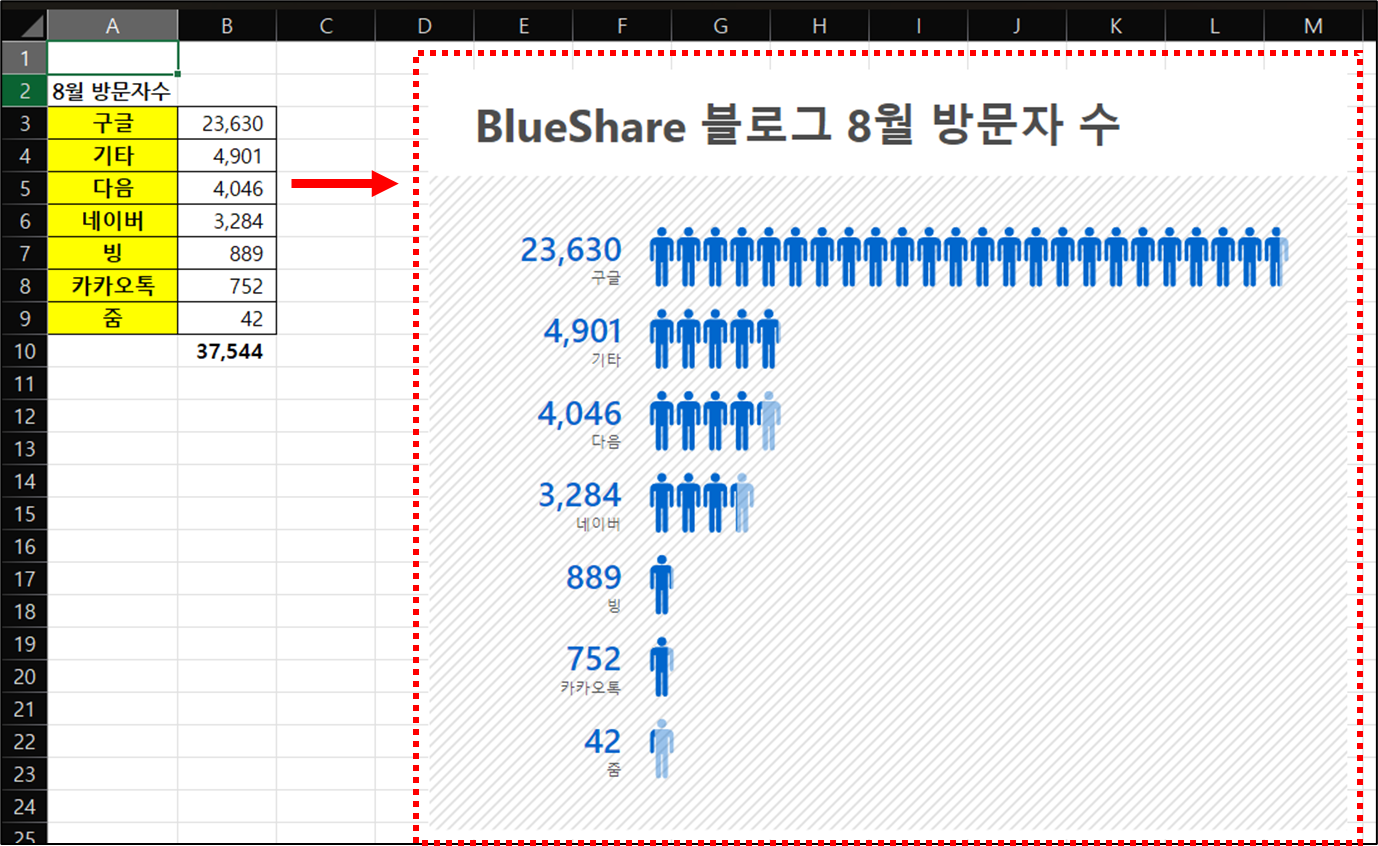
사람 그래프(People Graph) 추가하는 방법
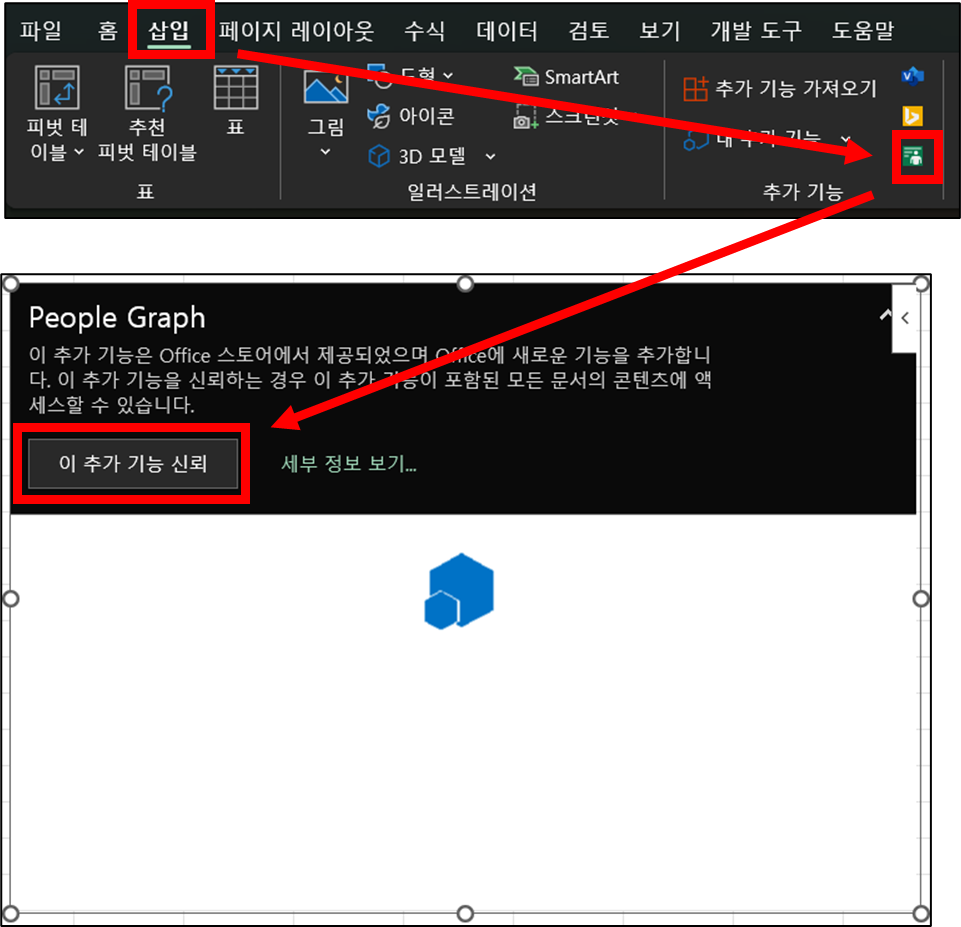
1. 사람 그래프(People Graph)를 추가합니다.
▶ [삽입] 탭 클릭 → 추가 기능 그룹 중 [사람 그래프] 선택
☞ 추가 기능을 처음 사용하는 경우에는 [이 추가 기능 신뢰] 버튼을 클릭하여 차트를 활성화합니다.
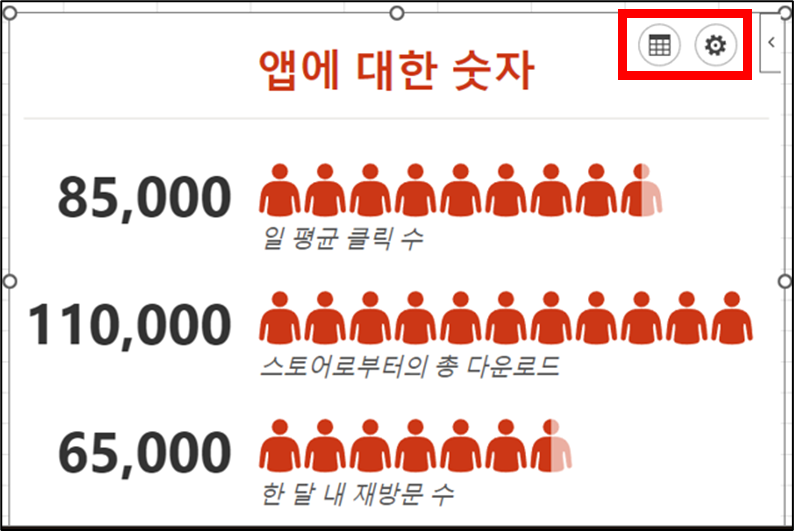
▼ 차트를 선택하면 [데이터], [설정] 버튼이 활성화됩니다.
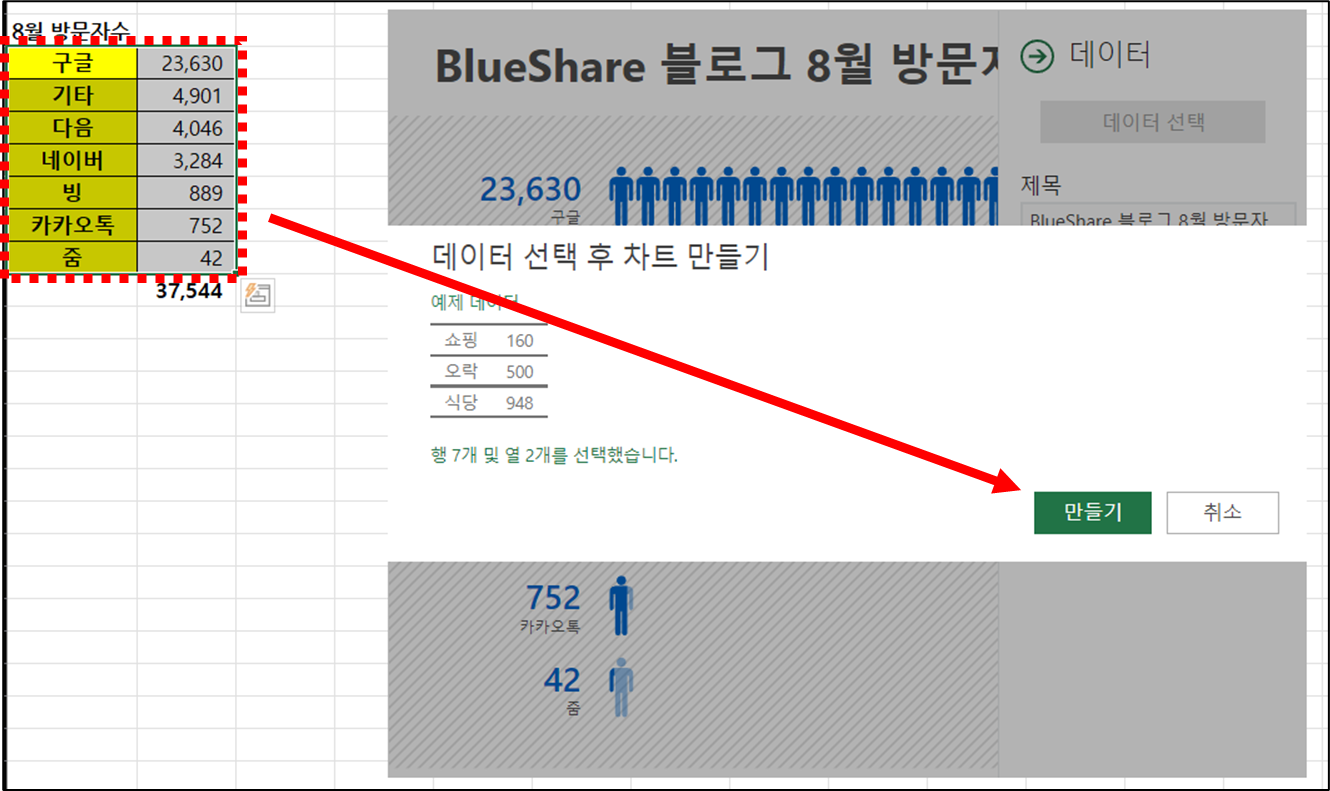
2. 데이터를 선택합니다.
▶ [데이터] 버튼 클릭 → [데이터 선택] 버튼 클릭 → 데이터 범위 지정(A3:B9) → [만들기] 버튼 클릭
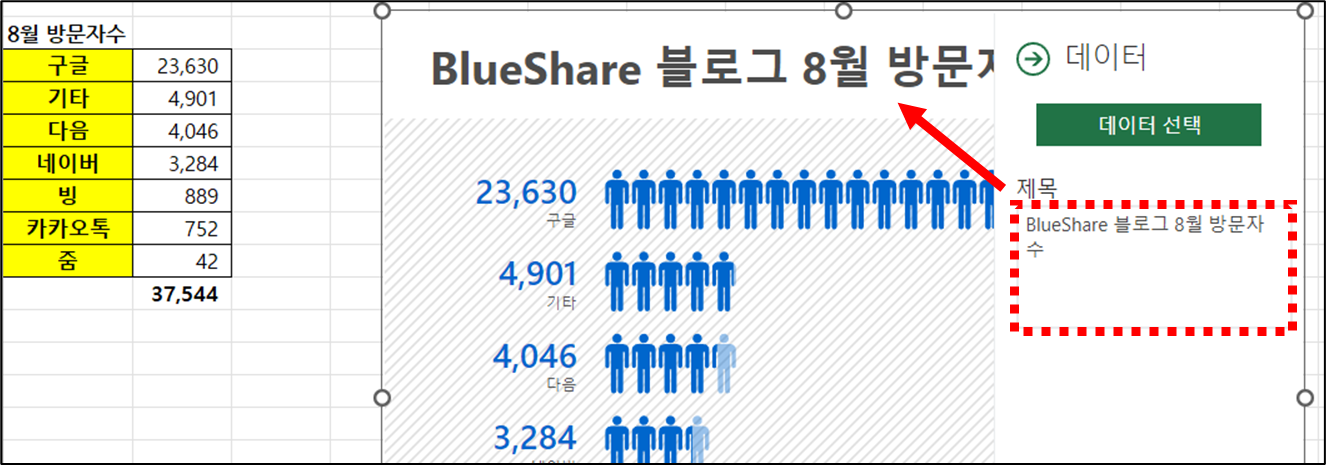
3. 제목을 입력합니다.
▶ [데이터] 버튼 클릭 → [제목] 필드에 제목 입력
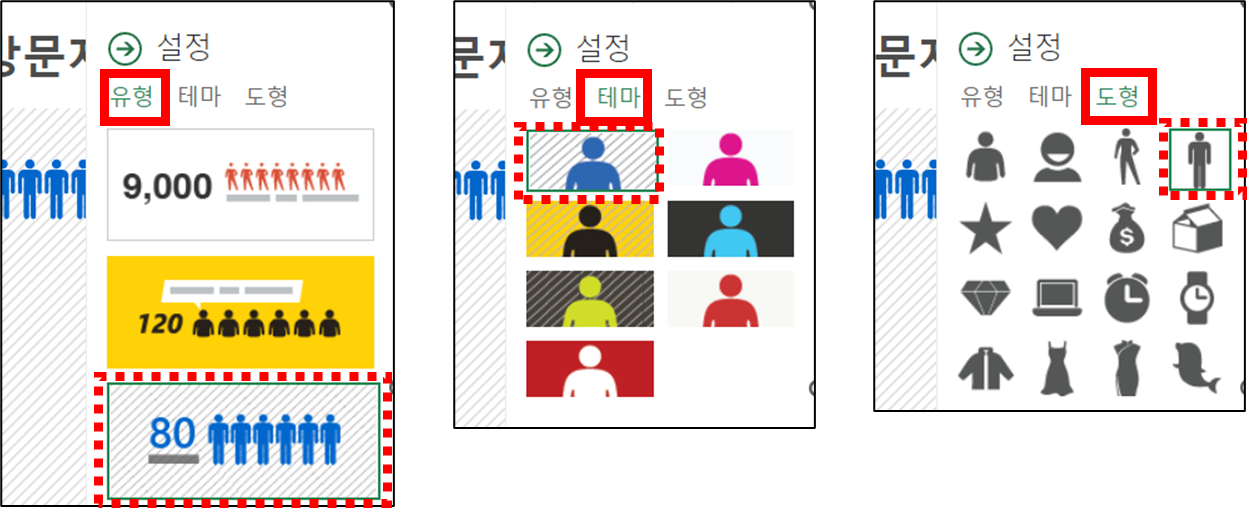
4. 설정(유형, 테마, 도형)을 합니다.
▶ [설정] 버튼 → [유형] 탭 : 3개 유형 중에서 선택
▶ [설정] 버튼 → [테마] 탭 : 7개 테마 중에서 선택
▶ [설정] 버튼 → [도형] 탭 : 16개 도형 중에서 선택
함께 보면 좋은 게시글
- 엑셀 체크박스 삽입하는 방법, 체크리스트 만들기 예제
- 엑셀 웹페이지에서 데이터 가져오기
- 엑셀 목차 만드는 방법, 하이퍼링크로 시트 간 이동
- 엑셀 대,중,소분류 연동 드롭다운 만들기 – INDIRECT 함수
- 엑셀 SUBTOTAL 함수 – 필터링된 데이터만 부분합 계산하기
이 글이 도움이 되셨다면 공유 부탁 드립니다.