

엑셀 엔터키(Enter) 입력 시 셀 이동 방향 설정하기
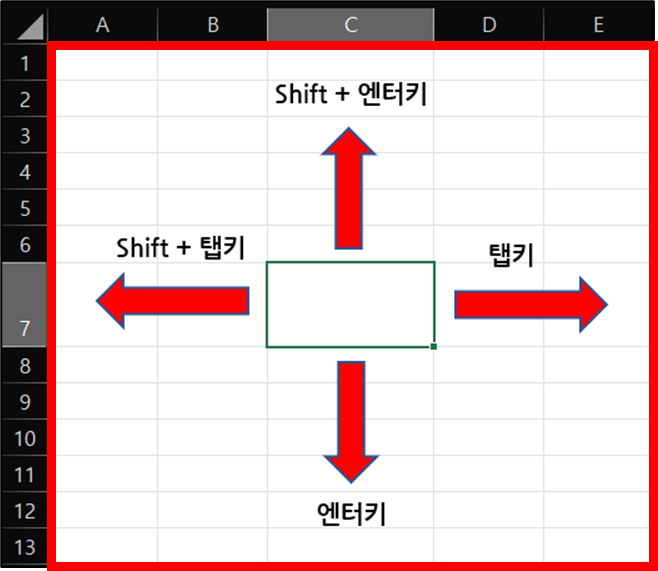
엑셀 작성 시 엔터키(Enter)와 탭키(Tab)를 사용하여 셀 이동 작업을 많이 하죠. 엔터키 눌렀을 때 기본 설정은 아래 셀로 이동하게 되고 Shift 키를 누른 상태에서 엔터키를 누르면 하면 반대로 위 셀로 이동합니다. 탭키는 기본적을 오른쪽 셀로 이동하고 Shift 키를 누른 상태에서 탭키를 누르면 반대로 왼쪽 셀로 이동합니다. 그리고 엔터키를 눌렸을 때 셀 이동 방향을 변경할 수 있습니다.
그럼 엔터키(Enter)를 눌렀을 때 셀 이동 방향을 설정하는 방법에 대해서 알아보죠.
◎ 포스트 기준 – Microsoft 365 앱
1. 엔터키, 탭키 사용
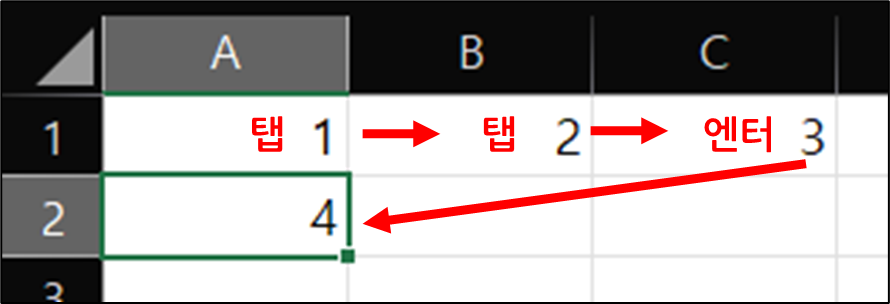
예제1) 탭키로 이동한 이후 엔터키를 누르면 처음 탭키로 이동하게 됩니다.
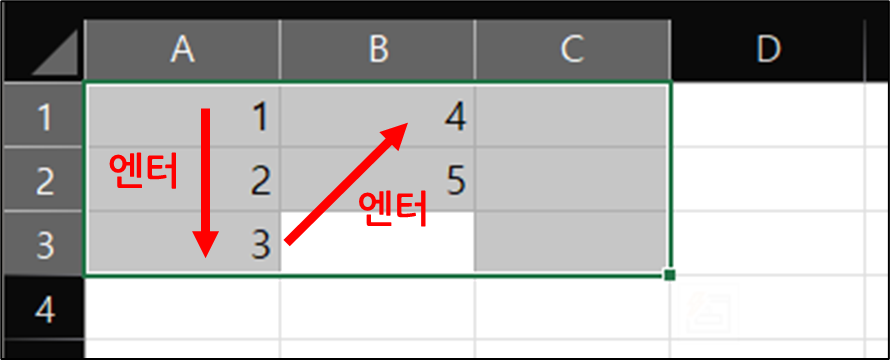
예제2) 입력할 셀 범위를 지정한 경우는 엔터키를 누르면 지정한 범위를 벗어나지 않고 오른쪽 맨 위로 이동합니다.
2. 엔터키 셀 이동 방향 설정하는 방법
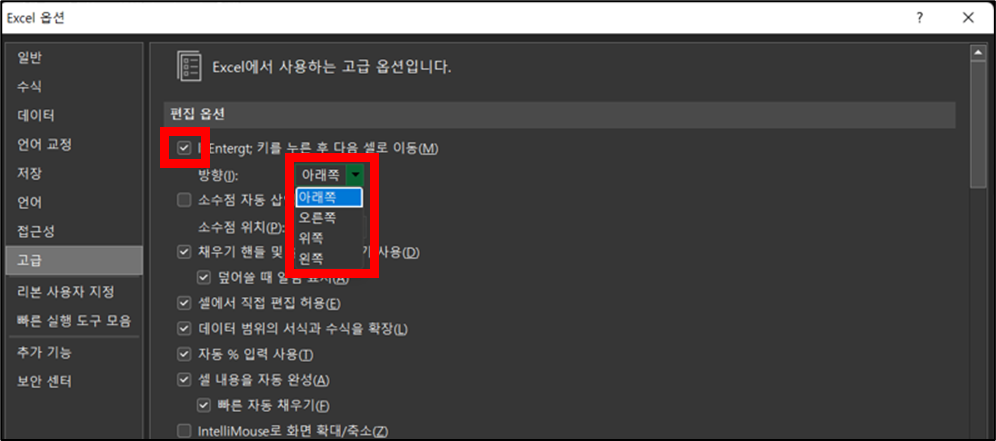
① [파일] 탭 → [옵션] 메뉴 → [고급] 항목
② [편집 옵션] → [Enter 키를 누른 후 다음 셀로 이동] → 방향 선택 (아래쪽, 오른쪽, 위쪽, 왼쪽)
함께 보면 좋은 게시글
- 엑셀 방향키로 셀 이동 시 화면만 이동될 때 해결 방법
- 엑셀 셀에서 줄바꾸기 2가지 방법 – 엔터키, 자동 줄 바꿈
- 엑셀 셀 병합하지 않고 가운데 정렬하는 방법
- 엑셀 숨긴 영역 제외하고 복사하여 붙여 넣기 하는 방법
- 엑셀 파일 암호 설정 및 해제하는 방법 – 통합 문서 보호
이 글이 도움이 되셨다면 공유 부탁 드립니다.


