
폴더와 하위폴더 내 파일명 추출하기 – CMD, 엑셀 이용
윈도우에서 폴더 안에 있는 파일명을 한 번에 목록으로 추출해야 할 때가 있습니다. 특히 하위 폴더가 많거나 파일 수가 많은 경우에는 탐색기에서 하나씩 확인하기보다 CMD 명령어나 엑셀의 폴더 데이터 가져오기 기능을 활용하면 훨씬 빠르게 정리할 수 있습니다.
이 글에서는 Windows 11과 Microsoft 365 Excel을 기준으로 현재 폴더 및 하위 폴더의 파일명을 추출하는 방법을 두 가지 방식으로 알아보겠습니다.
포스트 기준
- 운영체제: Windows 11
- 엑셀: Microsoft 365
1. CMD 명령어로 파일명 추출하기
가장 빠른 방법은 명령 프롬프트에서 dir 명령어를 사용하는 것입니다. 파일 목록을 텍스트 파일로 저장한 뒤 필요하면 엑셀에서 정리할 수 있습니다.
1-1. 명령 프롬프트(CMD) 실행
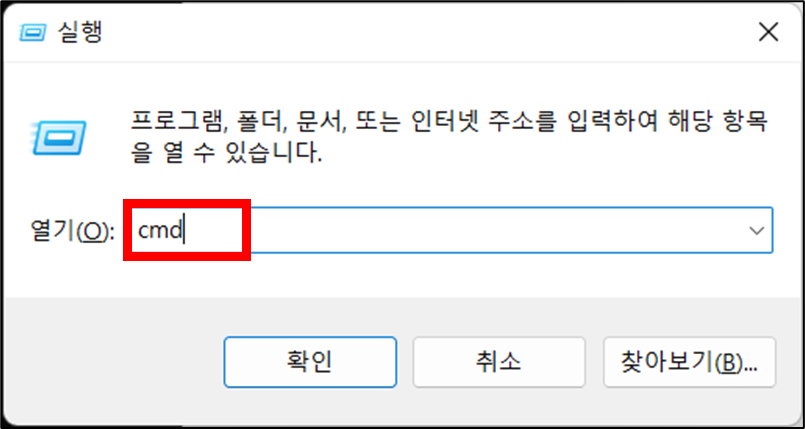
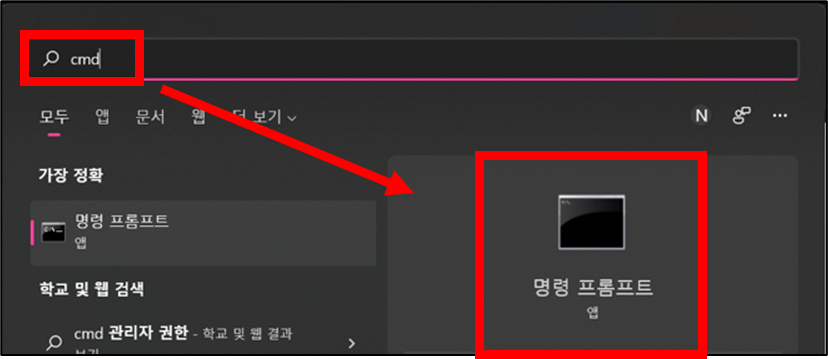
Windows 키 + R을 눌러 실행 창을 연 뒤 cmd를 입력하거나, Windows 검색창에서 명령 프롬프트를 검색해 실행합니다.
▼ Windows 실행 창
▼ Windows 검색으로 명령 프롬프트 실행
1-2. 파일명을 추출할 폴더로 이동
cd 명령어를 사용해 파일 목록을 추출할 폴더로 이동합니다.
cd C:\example\folder폴더 경로에 공백이 있다면 따옴표로 감싸서 입력하면 됩니다.
cd "C:\example folder"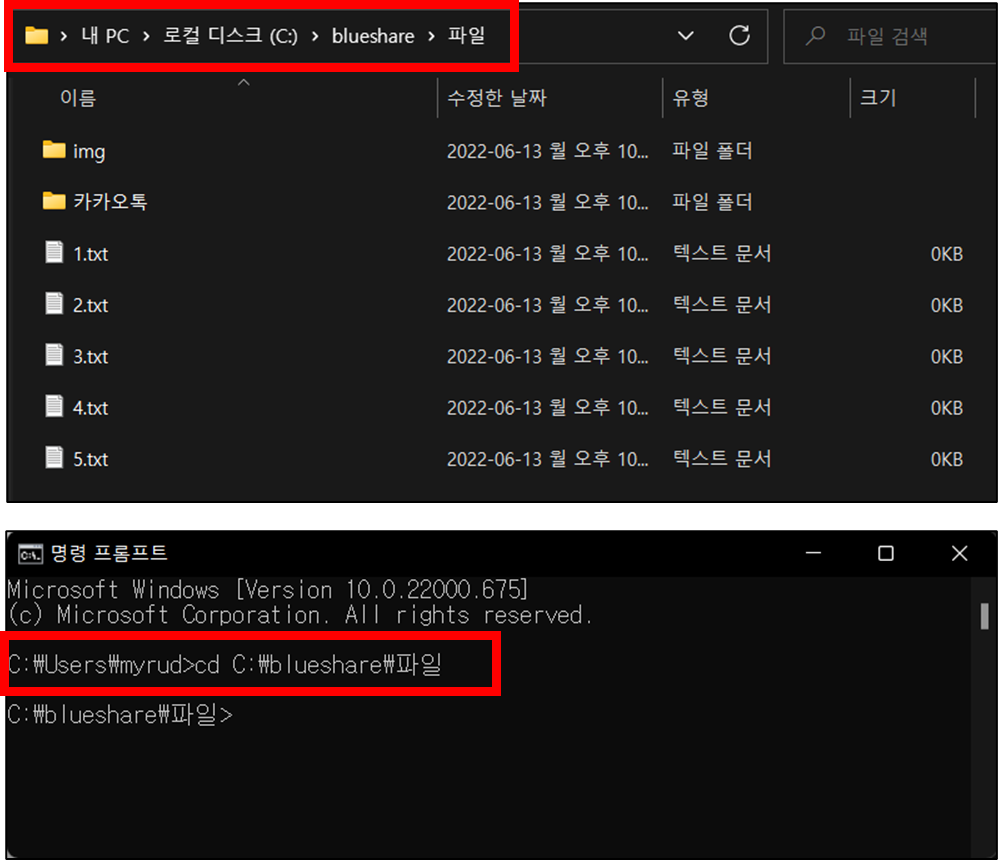
1-3. 현재 폴더와 하위 폴더의 파일명 추출
아래 명령어를 실행하면 현재 폴더와 모든 하위 폴더에 있는 파일 목록이 list.txt 파일로 저장됩니다.
dir /a-d /b /s > list.txt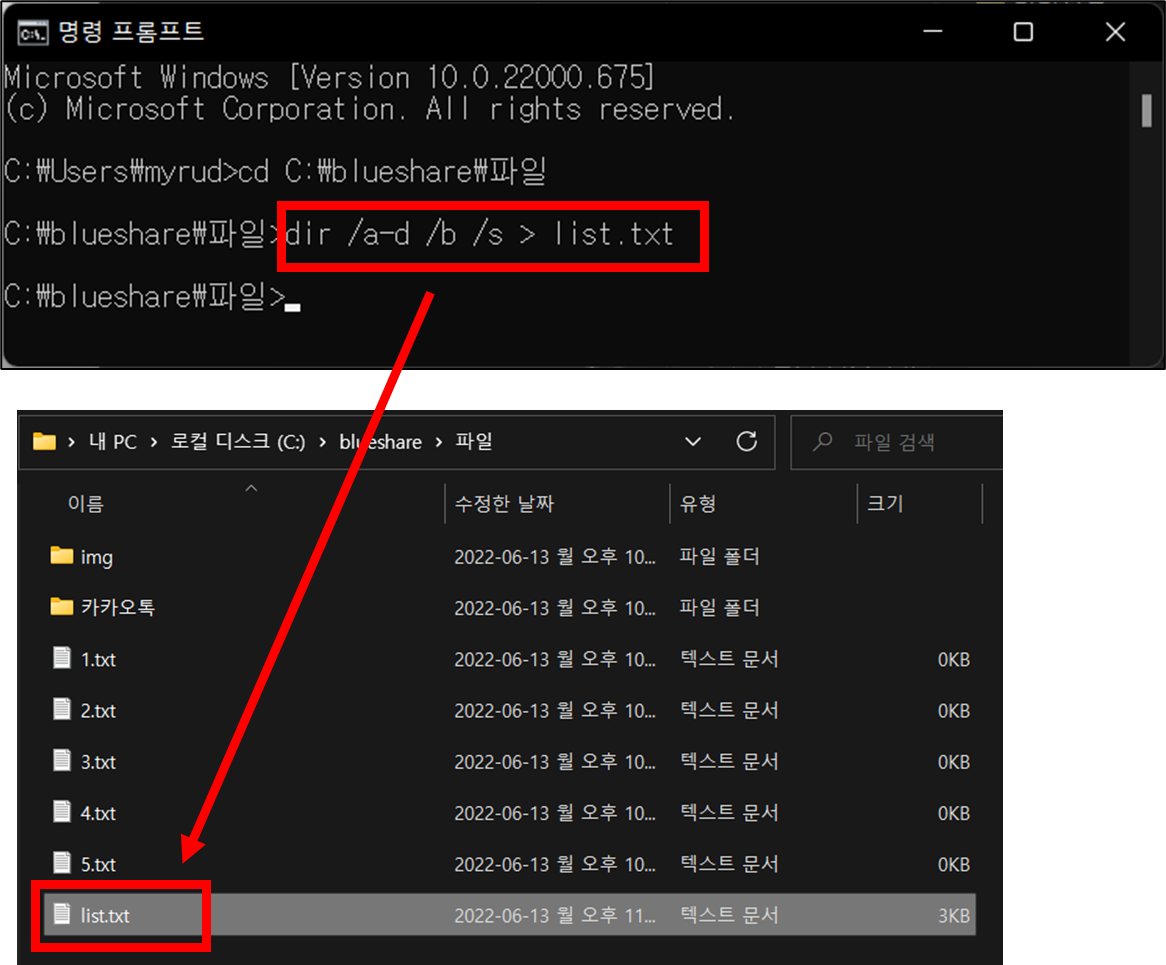
각 옵션의 의미는 다음과 같습니다.
- /a-d: 폴더를 제외하고 파일만 출력
- /b: 날짜, 크기 등의 정보 없이 경로와 파일명만 간단하게 출력
- /s: 현재 폴더와 모든 하위 폴더를 포함하여 검색
- > list.txt: 실행 결과를 화면에 출력하지 않고
list.txt파일에 저장
전체 dir 명령어 옵션을 확인하려면 다음 명령어를 사용할 수 있습니다.
dir /?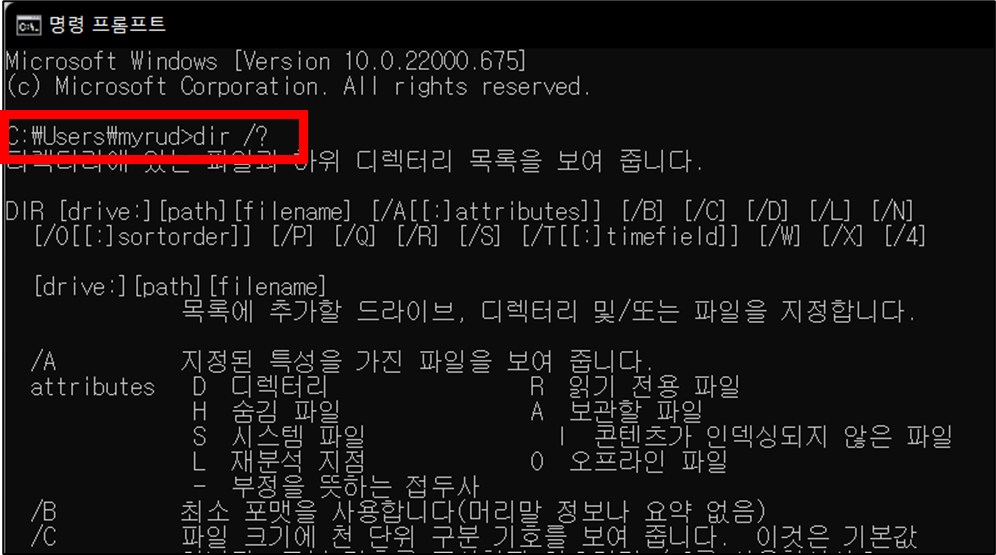
1-4. 생성된 list.txt 확인
명령어를 실행한 폴더에 list.txt 파일이 생성됩니다. 파일을 열면 현재 폴더와 하위 폴더에 있는 파일의 전체 경로를 확인할 수 있습니다.
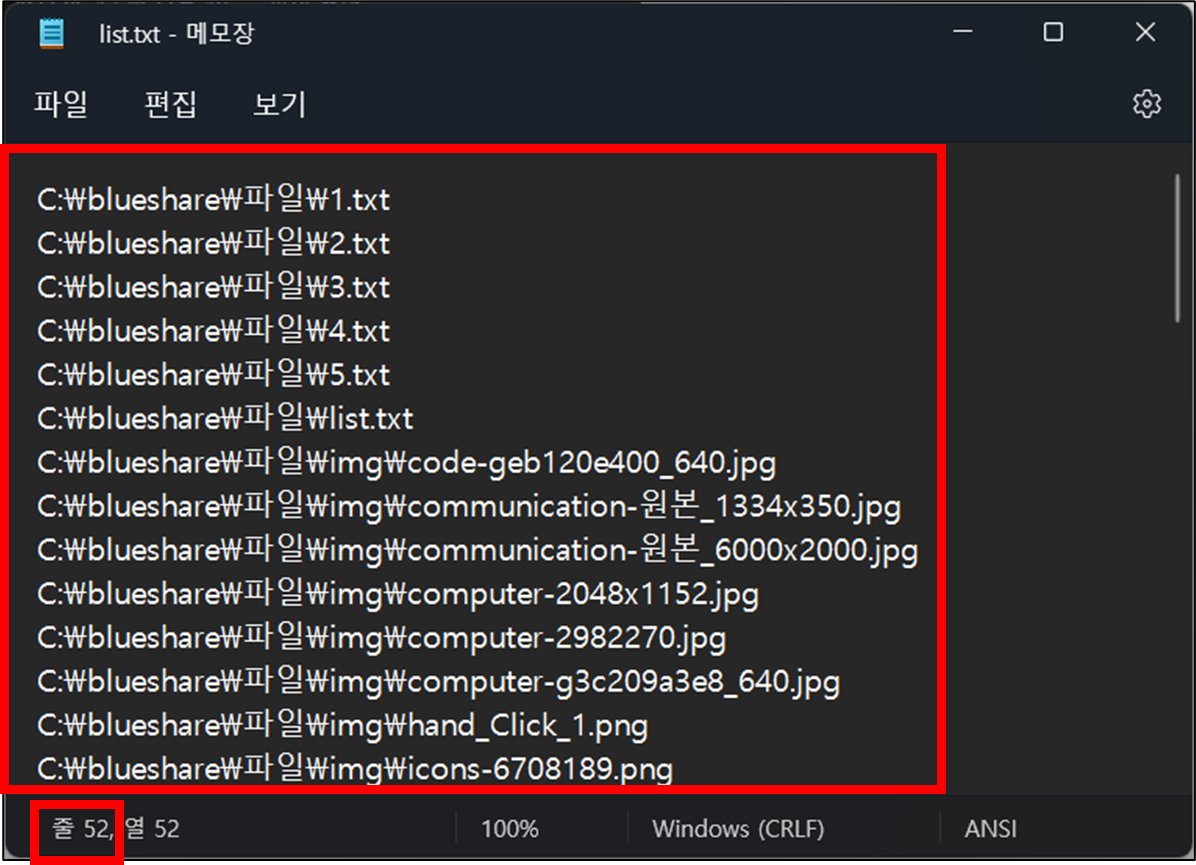
1-5. 엑셀 빠른 채우기로 파일명만 분리하기
dir /s 명령을 사용하면 전체 경로가 함께 표시됩니다. 경로를 제외하고 파일명만 별도로 정리하고 싶다면 엑셀의 빠른 채우기 기능을 활용할 수 있습니다.
첫 번째 행에 원하는 형태의 파일명을 직접 입력한 뒤, 아래 경로에서 빠른 채우기를 실행합니다.
홈 → 편집 → 채우기 → 빠른 채우기
단축키 Ctrl + E를 사용해도 됩니다.
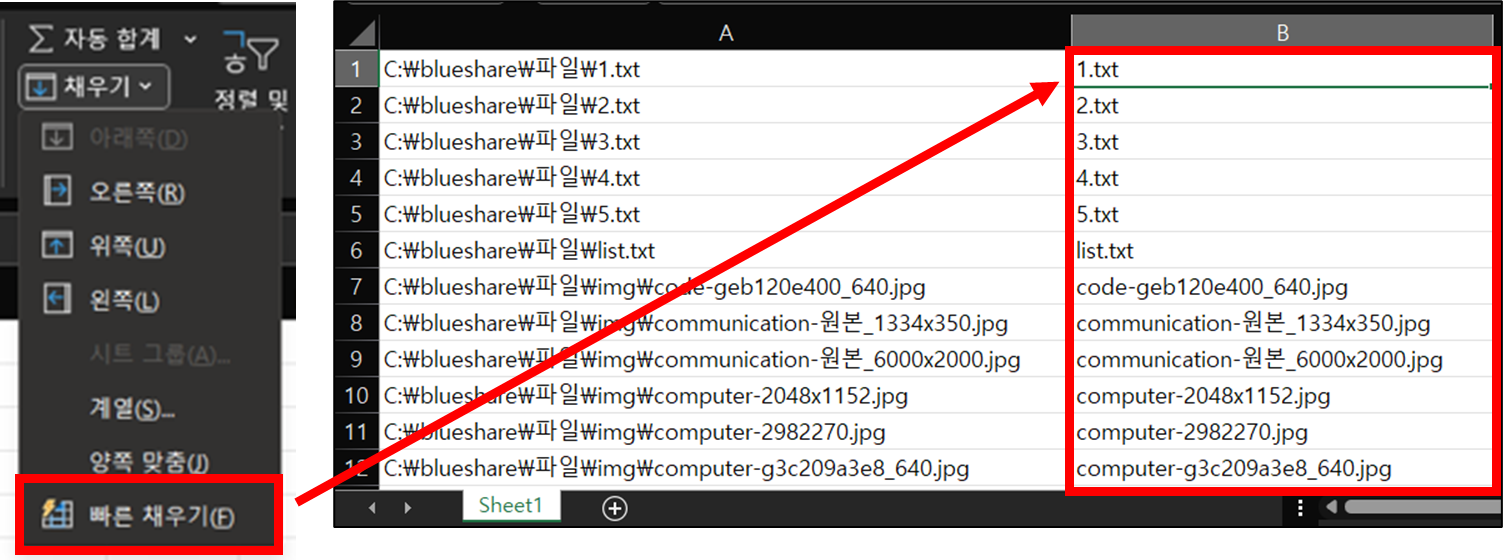
2. 엑셀에서 폴더의 파일 목록 가져오기
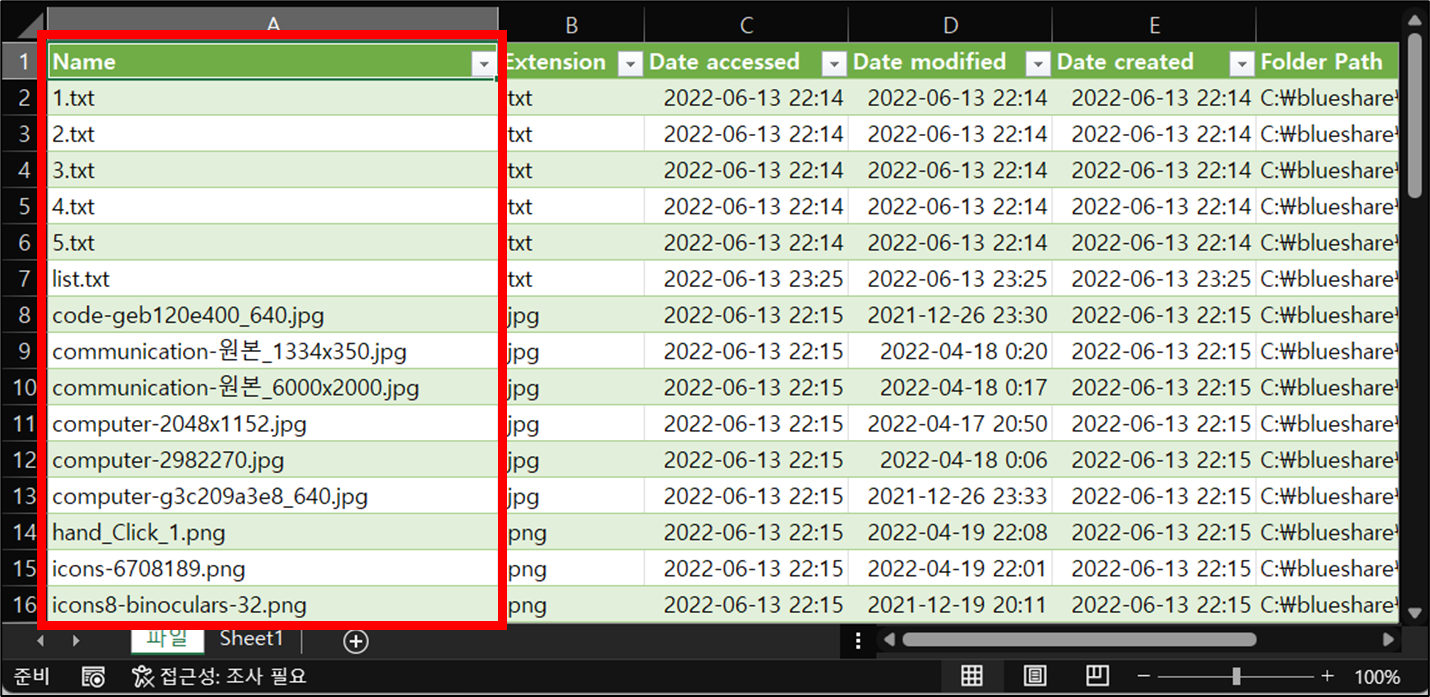
명령어 사용이 익숙하지 않다면 Microsoft 365 Excel의 폴더에서 데이터 가져오기 기능을 사용할 수 있습니다. 이 방법은 파일명뿐 아니라 확장자, 폴더 경로, 수정 날짜 등 다양한 정보를 함께 가져올 수 있다는 장점이 있습니다.
2-1. 폴더에서 데이터 가져오기
엑셀을 실행한 뒤 아래 메뉴로 이동합니다.
데이터 → 데이터 가져오기 → 파일에서 → 폴더에서
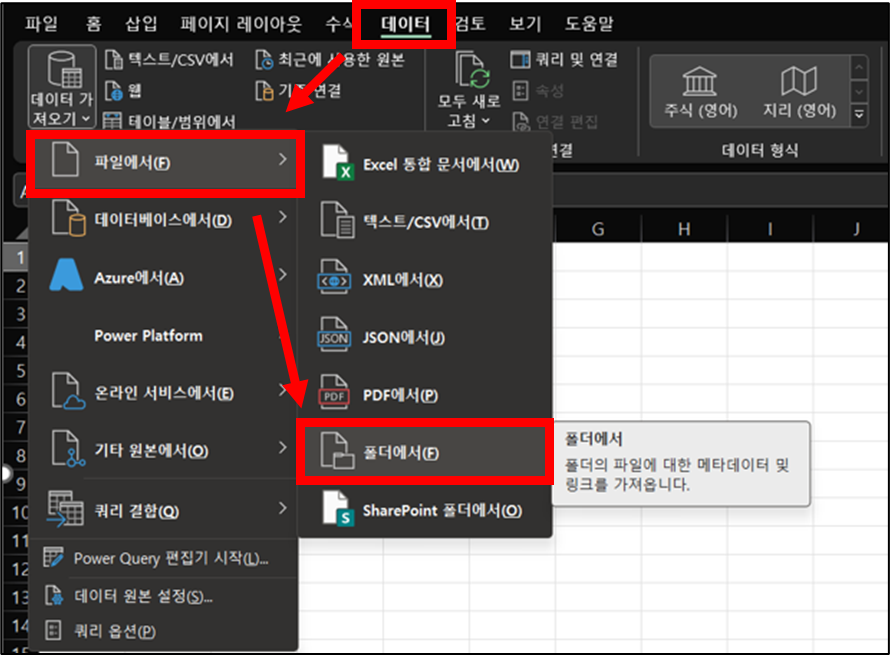
2-2. 파일 목록을 가져올 폴더 선택
파일명을 추출할 폴더를 선택한 뒤 열기를 클릭합니다.
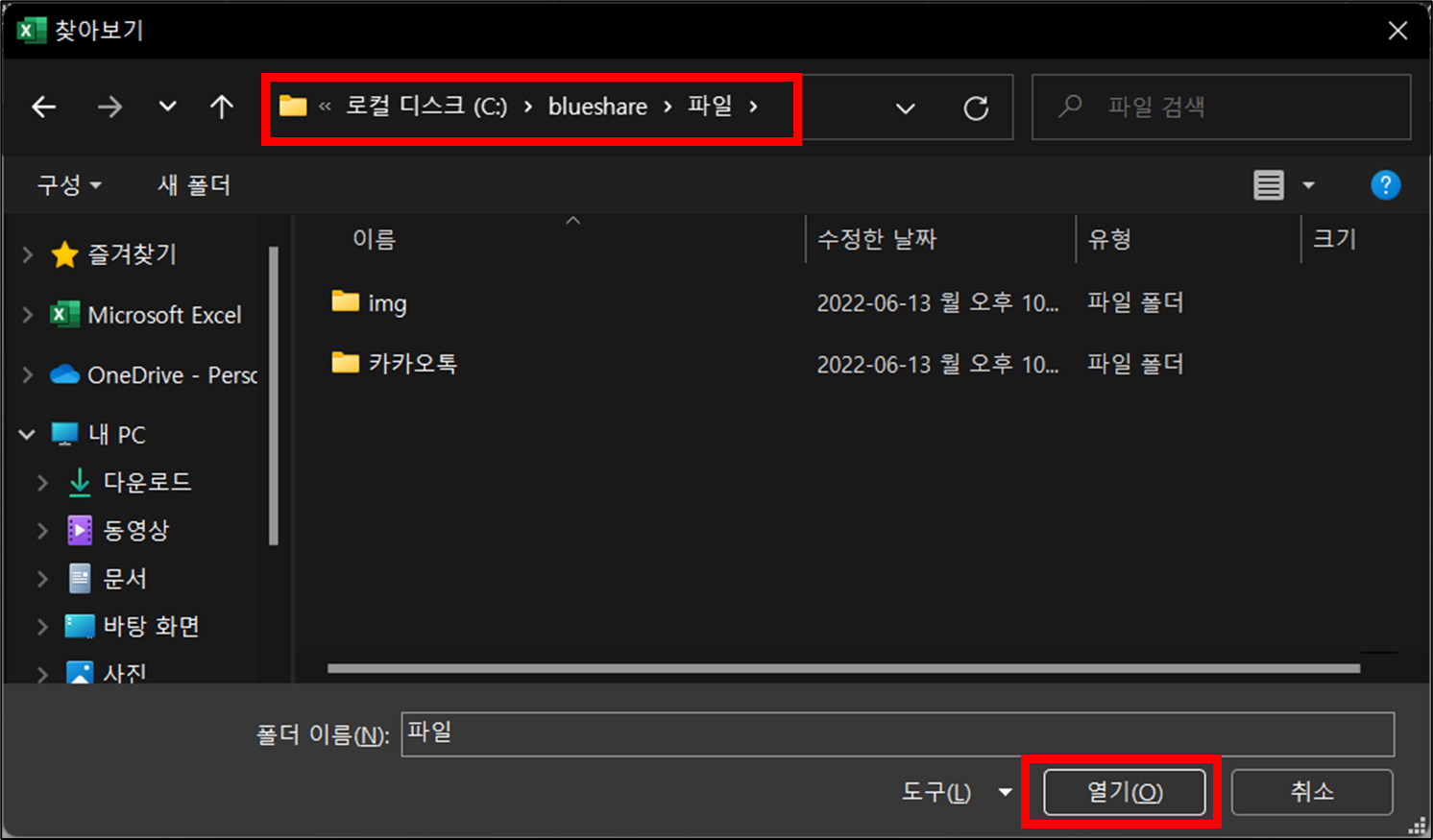
2-3. 파일 목록 불러오기
선택한 폴더의 파일 목록이 표시되면 로드를 클릭합니다.
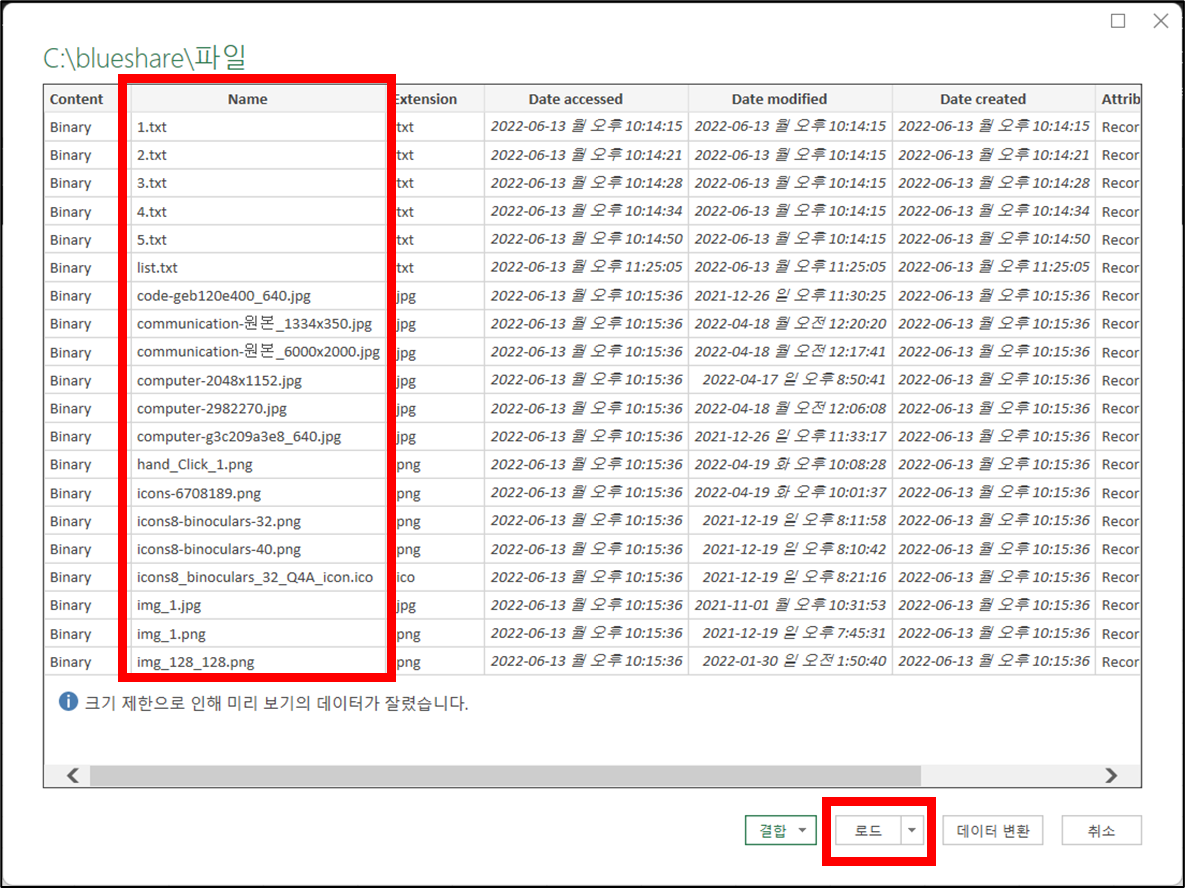
로드가 완료되면 파일명, 확장자, 폴더 경로, 수정 날짜 등의 정보가 엑셀 표 형태로 표시됩니다.
CMD와 엑셀 방법의 차이
| 구분 | CMD | 엑셀 |
|---|---|---|
| 사용 방법 | dir 명령어 실행 | 데이터 → 폴더에서 가져오기 |
| 장점 | 빠르고 간단함 | 파일 정보를 표 형태로 바로 정리 가능 |
| 하위 폴더 포함 | 가능 | 가능 |
| 파일명만 추출 | 명령어 또는 추가 가공 필요 | 필요한 열만 선택 가능 |
| 추천 상황 | 간단히 목록만 빠르게 만들 때 | 파일 목록을 엑셀에서 관리할 때 |
정리
폴더와 하위 폴더의 파일명을 빠르게 추출하려면 dir /a-d /b /s 명령어를 사용하는 방법이 가장 간단합니다. 결과를 텍스트 파일로 저장한 뒤 엑셀의 빠른 채우기를 이용하면 파일명만 별도로 정리할 수도 있습니다.
반면 파일명과 함께 경로, 확장자, 수정 날짜 등의 정보까지 관리해야 한다면 Excel의 폴더에서 데이터 가져오기 기능을 활용하는 것이 더 편리합니다. 작업 목적에 따라 두 방법 중 편한 방식을 선택하면 됩니다.
함께 보면 좋은 게시글
- 파일명 일괄변경 2가지 방법 – 윈도우 탐색기, 엑셀 활용(ren 명령어)
- 윈도우 hosts 파일 수정하는 방법 및 적용 사례
- 내 컴퓨터 IP 주소 확인 방법 (공인 IP, 사설 IP)
- 스마트폰에서 컴퓨터(PC)로 원격으로 연결하는 방법 – 크롬(Chrome)
- HWP 온라인 뷰어 – 웹에서 파일 여는 방법 (무가입/무설치)
이 글이 도움이 되셨다면 공유 부탁드립니다.