

파워포인트 한영 자동 고침 옵션 해제하는 방법, 자동변환 끄기
파워포인트 문서 작성 시 한글에서 영문으로 또는 영문에서 한글로 자동으로 변환될 때가 있습니다. 자동 변환 기능이 문서 작성 시 더 불편할 때가 많습니다. 그럴 경우에는 한/영 자동 고침 옵션 설정을 해제하시면 됩니다. 그럼 한/영 자동 고침 옵션 설정을 해제하는 방법에 대해서 알아보죠.
◎ 포스트 기준 – Microsoft 365 앱
한영 자동 고침 옵션 해제 방법
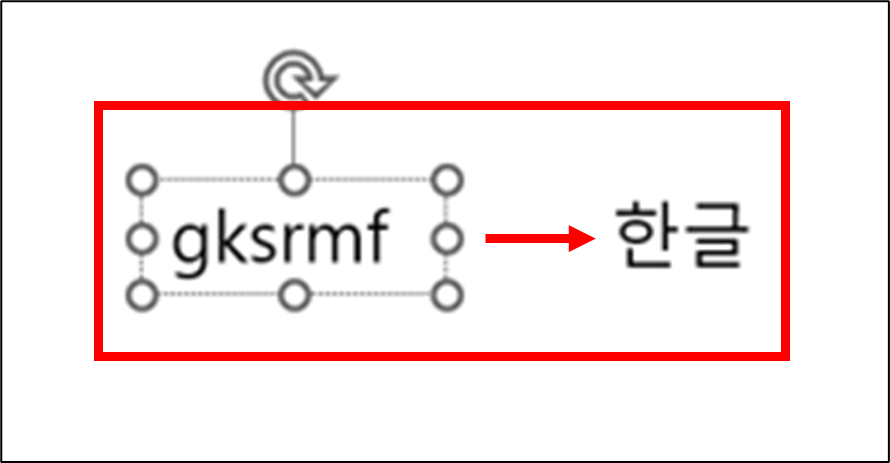
1. 자동으로 한글로 변환되는 예시
▼”gksrmf” 영문으로 입력하면 자동으로 “한글”로 변환
2. [한/영 자동 고침] 옵션 해제
▼ [파일] 메뉴 → [옵션] 선택 → [언어 교정] 범주 → 자동 고침 옵션의 [자동 고침 옵션] 버튼 클릭
![[파일] 메뉴 → [옵션] 선택 → [언어 교정] 범주 → 자동 고침 옵션의 [자동 고침 옵션] 버튼 클릭](https://bluesharehub.com/wp-content/uploads/2022/08/img_2-10.png)
▼ [자동 고침] 대화 상자 → [자동 고침] 탭 → [한/영 자동 고침] 체크 해제 → [화인] 클릭
![[자동 고침] 대화 상자 → [자동 고침] 탭 → [한/영 자동 고침] 체크 해제 → [화인] 클릭](https://bluesharehub.com/wp-content/uploads/2022/08/img_3-10.png)
3. 자동 고침으로 설정된 항목들 해제
▼ [자동 고침] 대화 상자 → [자동 고침] 탭 → [자동 고침] 항목들 체크 해제
※ [자동 고침] 항목들을 저는 모두 해제하는 게 문서 작성 시 더 편한 것 같습니다. 기본적으로 [자동 고침] 옵션들은 전부 체크가 되어 있는데요 판단하여 해제하시면 될 것 같습니다.
![[자동 고침] 대화 상자 → [자동 고침] 탭 → [자동 고침] 항목들 체크 해제](https://bluesharehub.com/wp-content/uploads/2022/08/img_4-9.png)
함께 보면 좋은 게시글
- 파워포인트 맞춤법 검사 해제하는 방법, 빨간줄 지우기
- 파워포인트 하이퍼링크 자동 설정 해제하는 방법, 밑줄 없애기
- MS 워드 글꼴 포함하여 저장하는 방법, 폰트 깨짐 해결
- 파워포인트 글꼴(폰트) 일괄 변경하기(바꾸기)
- 파워포인트 슬라이드 번호 삽입, 시작 번호 변경 방법
이 글이 도움이 되셨다면 공유 부탁 드립니다.


