

파워포인트 글꼴(폰트) 일괄 변경하기(바꾸기)
파워포인트 문서 작성 시 원하는 글꼴(폰트)로 모든 슬라이드에 변경이 필요할 때가 있습니다. 슬라이드가 몇 개 없는 경우에는 찾아서 변경하면 되는데요. 슬라이드 개수가 많은 경우에는 일일이 찾아서 변경하는 것보다 일괄로 변경하는 게 좋겠죠. 텍스트를 일괄로 변경하는 것처럼 글꼴도 일괄로 변경할 수 있습니다.
그럼 글꼴을 일괄로 변경하는 방법에 대해서 알아보죠.
◎ 포스트 기준 – Microsoft 365 앱
글꼴 일괄 변경하기
1. 사용 예제
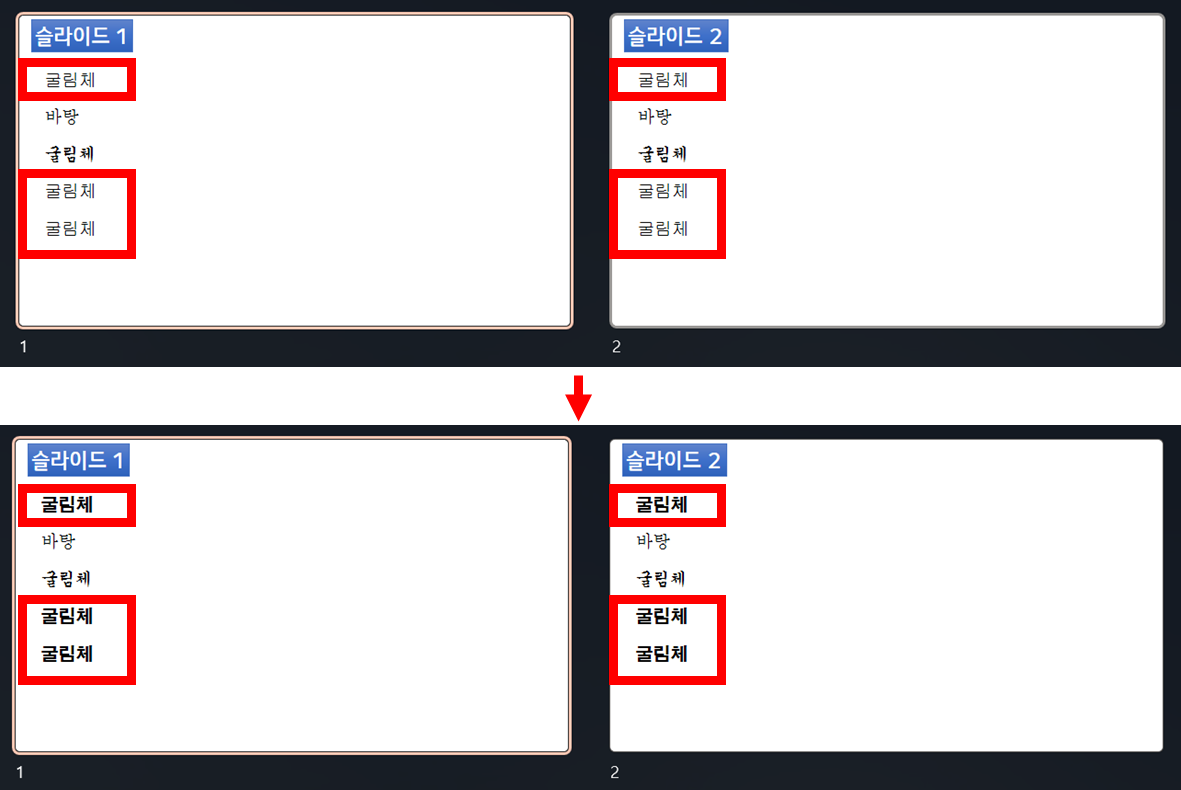
▼ 모든 슬라이드에서 “굴림체” → “HY견고딕” 글꼴로 일괄 변경
2. 글꼴 일괄 변경
▼ [홈] 메뉴 → [편집] 그룹 → [바꾸기] → [글꼴 바꾸기] 선택
![[홈] 메뉴 → [편집] 그룹 → [바꾸기] → [글꼴 바꾸기] 선택](https://bluesharehub.com/wp-content/uploads/2022/08/img_2-14.png)
▼ [글꼴 바꾸기] 대화 상자
→ 현재 글꼴 : 현재 PPT 문서에 적용된 글꼴 중에서 변경하고자 하는 글꼴 선택 (예시: 굴림체)
→ 새 글꼴 : 새로운 글꼴 선택 (예시: HY견고딕)
![[글꼴 바꾸기] 대화 상자](https://bluesharehub.com/wp-content/uploads/2022/08/img_3-14.png)
☞ 모든 슬라이드 대해서 “굴림체” 글꼴이 “HY견고딕” 글꼴로 일괄로 변경이 됩니다.
함께 보면 좋은 게시글
- 파워포인트 글꼴 포함하여 저장하는 방법, 폰트 깨짐 해결
- 파워포인트 디자인 아이디어 자동 생성 끄는 방법, 옵션 설정
- 파워포인트 슬라이드에 워터마크 삽입, 추가하는 방법
- 파워포인트 위 첨자, 아래 첨자 입력하는 방법 (단축키)
- 파워포인트 하이퍼링크 자동 설정 해제하는 방법, 밑줄 없애기
이 글이 도움이 되셨다면 공유 부탁 드립니다.


