크롬·엣지에서 마우스 우클릭 방지 해제하기(개발자도구·확장프로그램)
일부 사이트는 자바스크립트로 마우스 오른쪽 클릭을 막아 복사·저장을 제한합니다. 클라이언트(브라우저)에서 동작하는 스크립트는 개발자 도구나 확장 프로그램으로 비활성화할 수 있습니다. 단, 저작권과 서비스 약관을 준수하고 필요한 범위에서만 활용하세요.
방법 요약 — 두 가지 중 하나를 사용합니다.
- 개발자 도구(F12)에서 자바스크립트 비활성화
- 확장 프로그램으로 우클릭 제한 해제
1. 구글 크롬 브라우저
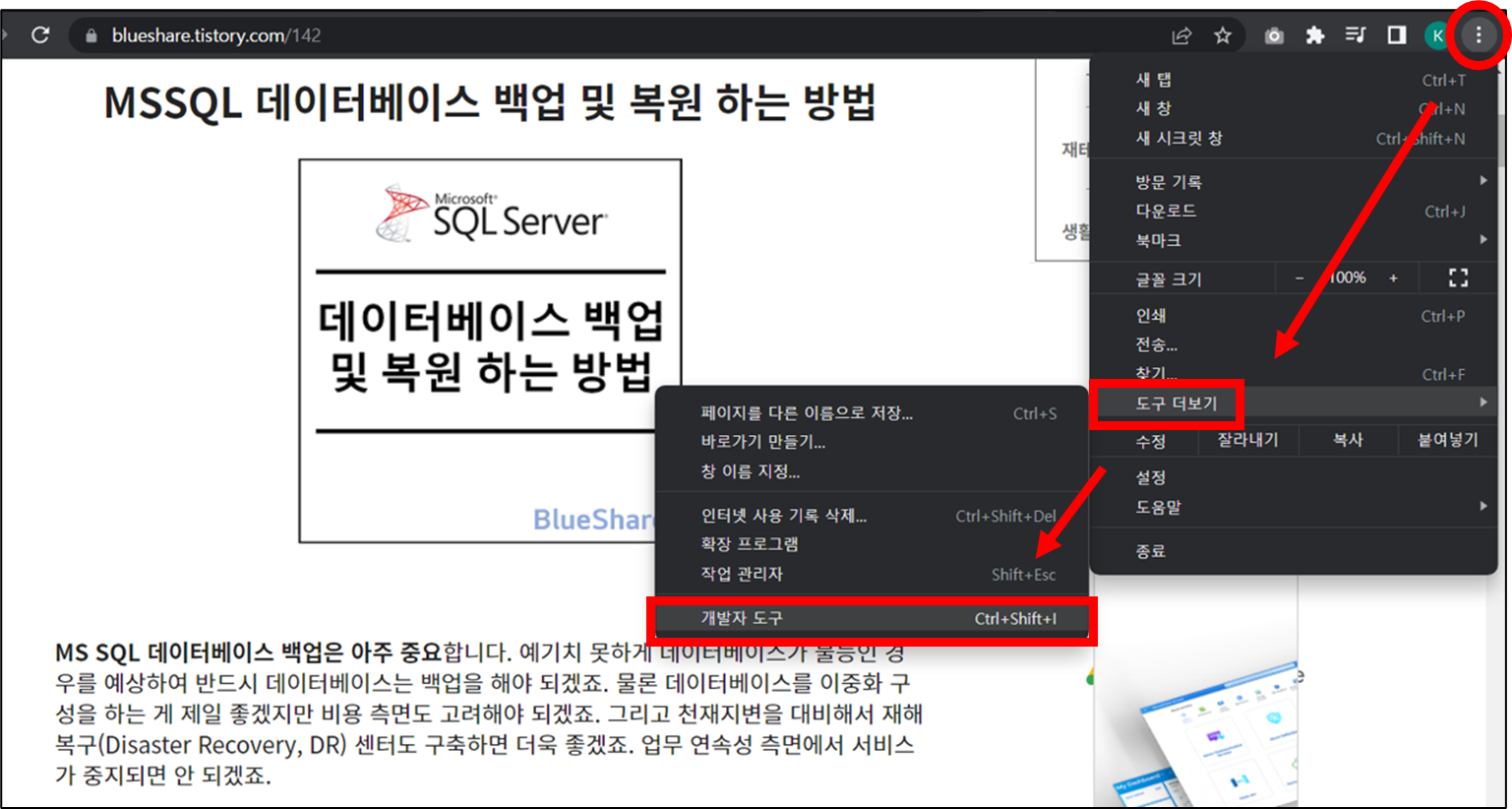
1) 메뉴 설정 → 도구 더보기 → 개발자 도구를 열거나 F12 / Ctrl + Shift + I를 누릅니다.
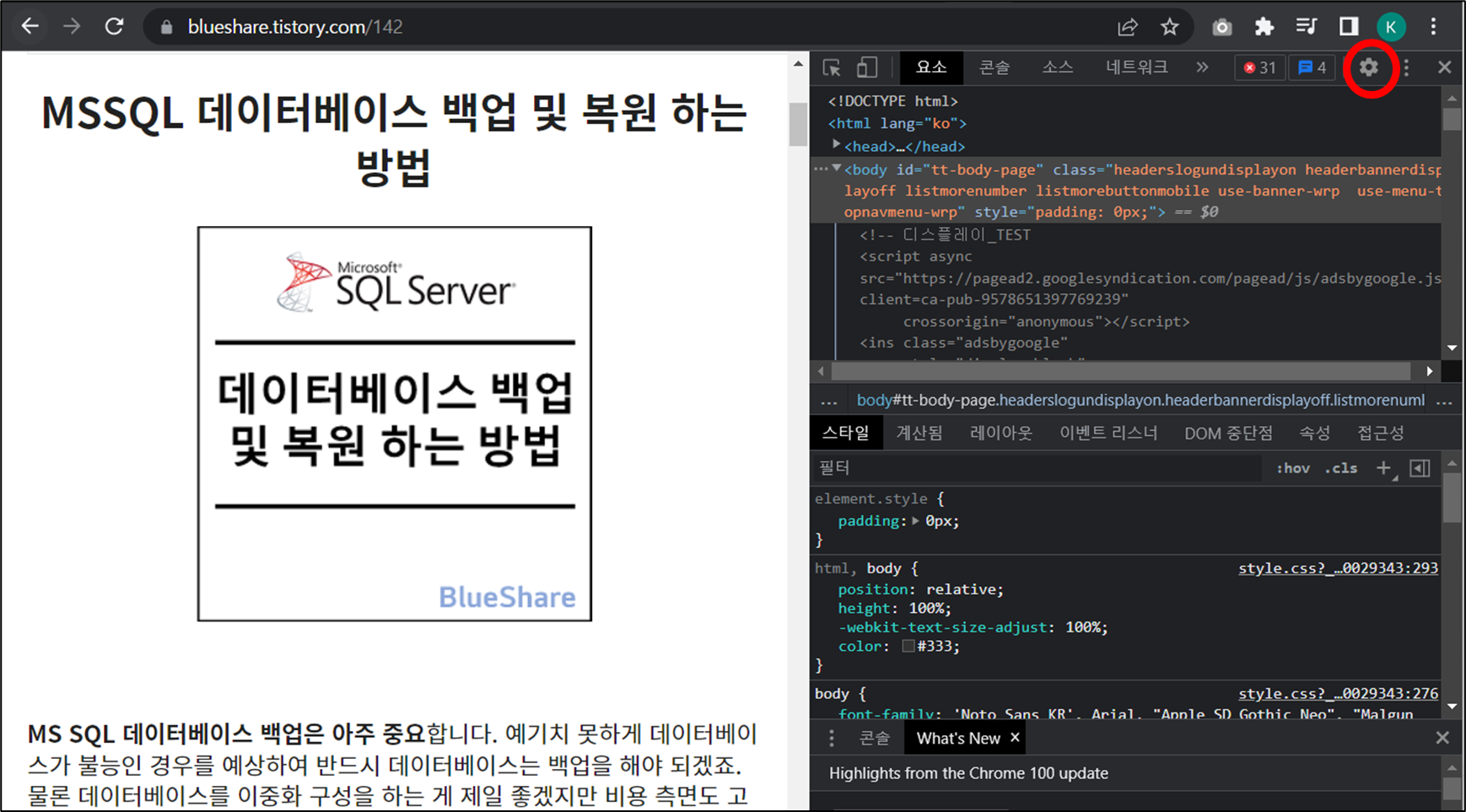
2) 개발자 도구 우측 상단의 환경설정(Settings)을 엽니다.
3) 디버거 섹션에서 자바스크립트 사용 중지에 체크합니다.
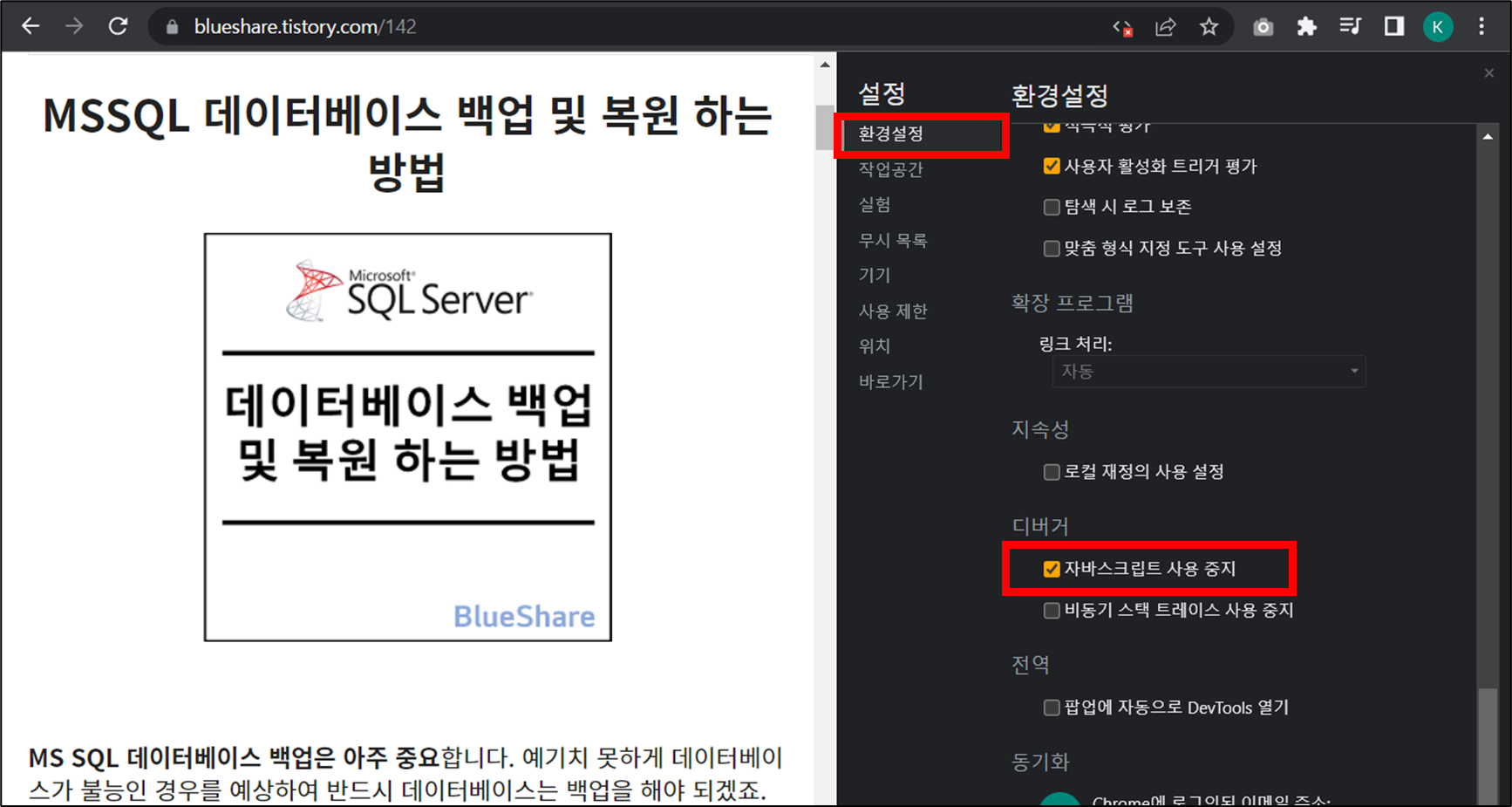
4) 페이지를 새로 고치면 우클릭이 가능합니다(글·이미지 복사 가능).
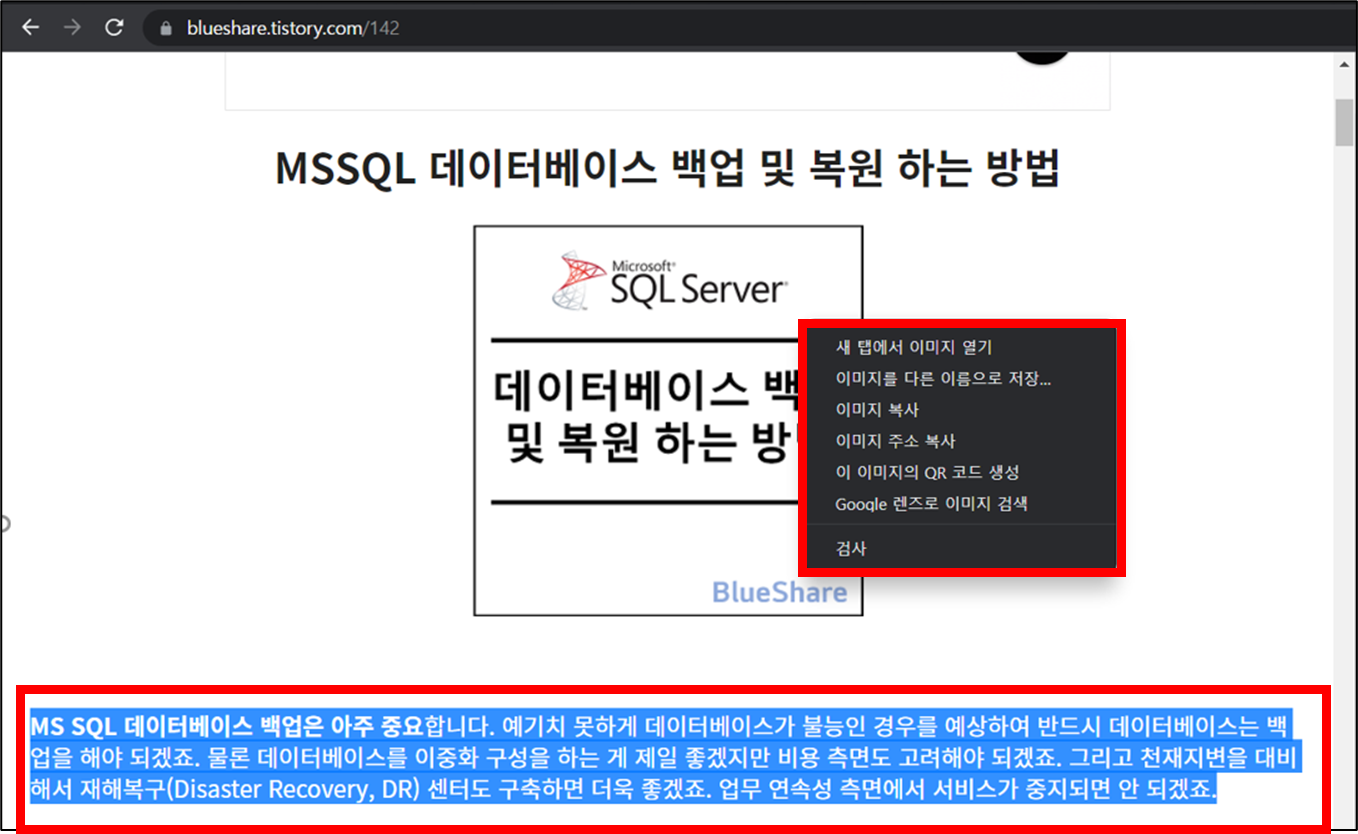
TIP. 작업을 마친 뒤에는 보안을 위해 자바스크립트 사용 중지 체크를 다시 해제하세요.
2. 마이크로소프트 엣지 브라우저
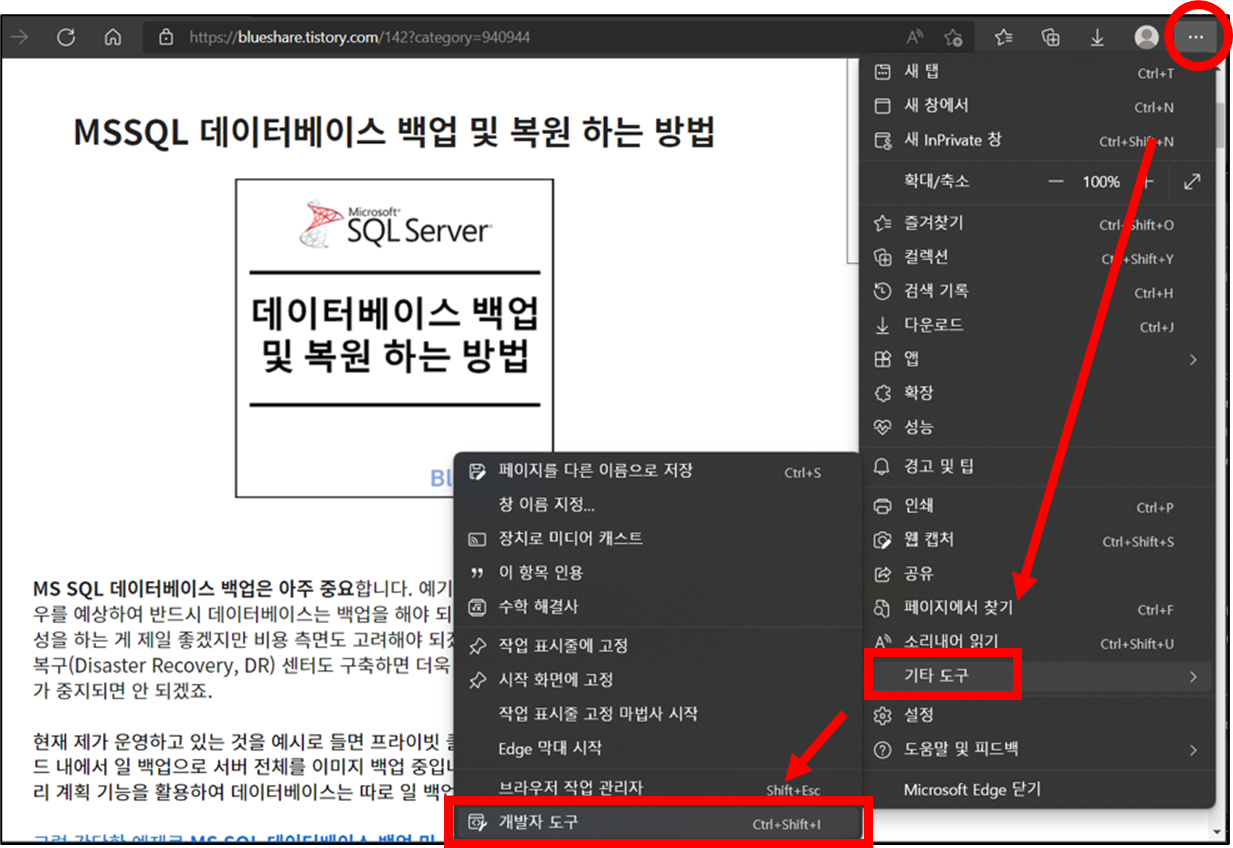
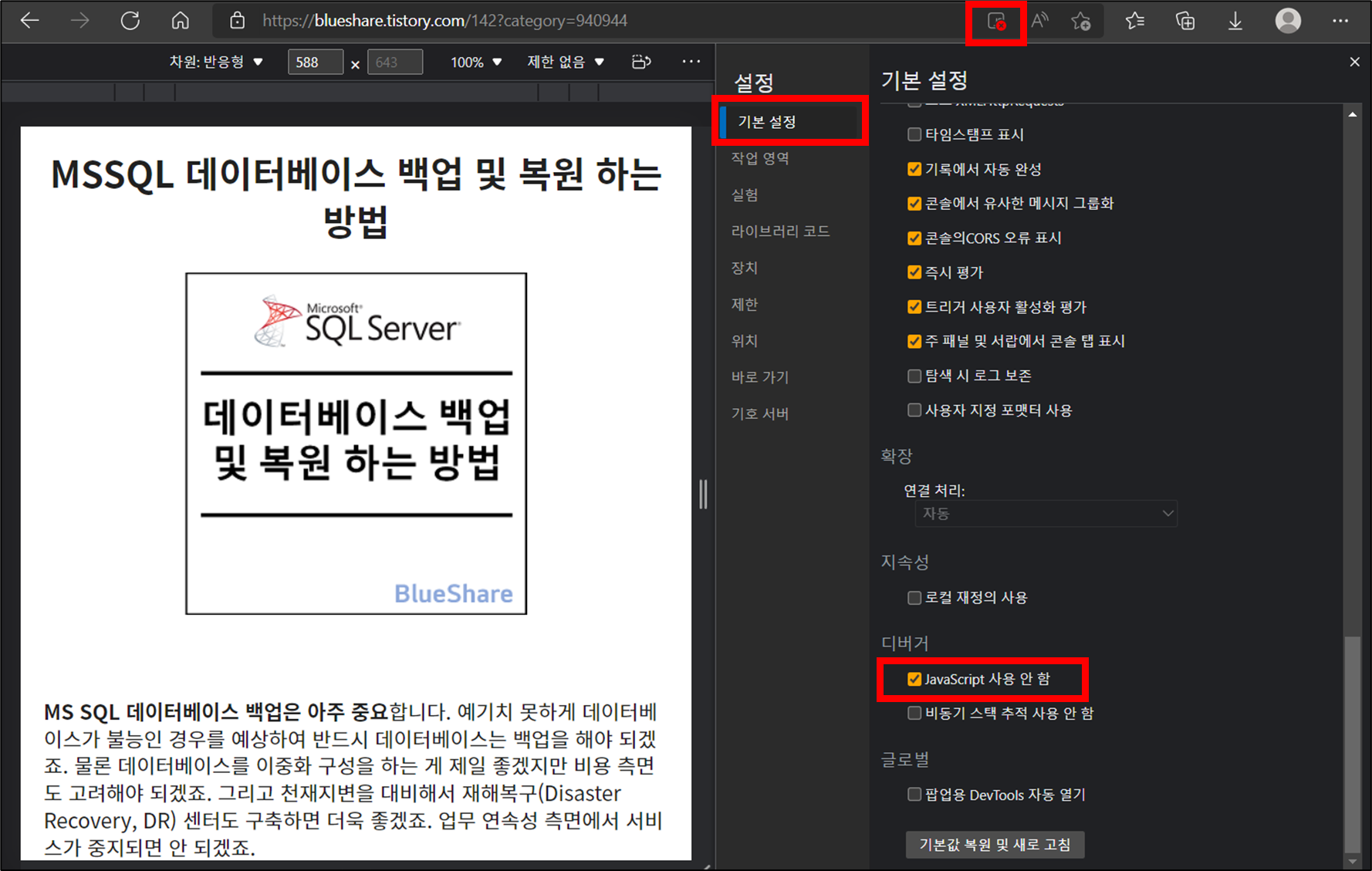
절차는 크롬과 동일합니다. 아래 경로로 개발자 도구를 열고 자바스크립트를 비활성화하세요.
설정 → 도구 더보기 → 개발자 도구 (F12 / Ctrl + Shift + I)
3. 확장 프로그램으로 간단히 해제
여러 페이지에서 반복적으로 사용할 경우, 우클릭 제한 해제 기능을 제공하는 브라우저 확장 프로그램을 추가해도 됩니다. 필요 기능(우클릭 허용, 텍스트 선택 허용 등)을 확인하고 설치하세요.
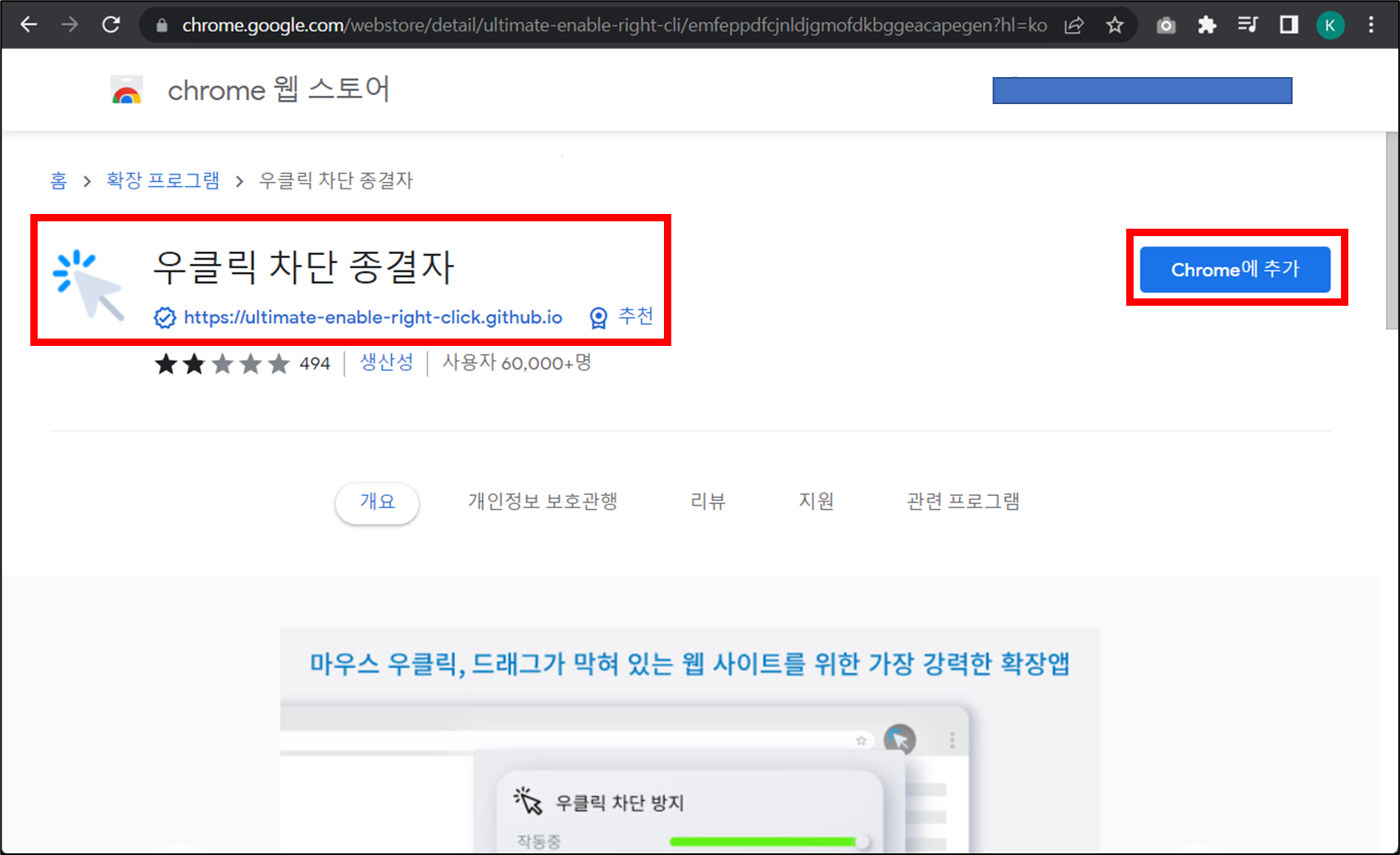
참고: 티스토리 블로그 마우스 오른쪽 클릭 방지 플로그인 사용 예시
함께 보면 좋은 게시글
- 네이버 웨일 한글 HWP 파일 브라우저에서 열기 (무가입/무설치)
- 크롬, 엣지, 웨일: 인터넷 사용 기록, 쿠키 및 캐시 삭제하는 방법
- 크롬, 엣지, 웨일: 팝업 차단 설정 및 관리하는 방법
- 웹페이지 색상 코드 추출방법, 스포이트 기능 (크롬, 엣지, 웨일)
- 크롬 브라우저에서 유용한 ChatGPT 확장 프로그램 12가지
이 글이 도움이 되셨다면 공유 부탁 드립니다.