
윈도우11 컴퓨터 시스템 종료 한 번에 빠르게 하는 방법, shutdown 명령어
PC를 종료하기 위해서 매번 마우스로 [윈도우 시작] 클릭 → [전원 버튼] 클릭 → [시스템 종료] 클릭을 하죠. 아님 단축키(WIN + X, U, U)를 사용하여 좀 더 빠르게 종료할 수는 있겠죠. 하지만 좀 더 빠른 퇴근을 위해서 한번 클릭으로 PC를 종료하면 더욱 좋겠죠. 그럼 shutdown 명령어를 사용하여 바로 가기 단축 아이콘을 만들어 클릭 한번으로 PC를 종료하는 방법에 대해서 알아보죠.
◎ 포스트 기준 – 윈도우11 홈에디션
[순서]
- 바로 가기 단축 아이콘 만들기
- 아이콘 변경 (필요시)
- 작업 표시줄에 고정 (필요시)
1. 바로 가기 단축 아이콘 만들기
1) 바탕화면 우클릭 → [새로 만들기] → [바로 가기] 선택
![바탕화면 우클릭 → [새로 만들기] → [바로 가기] 선택](https://bluesharehub.com/wp-content/uploads/2022/07/img_1-15.png)
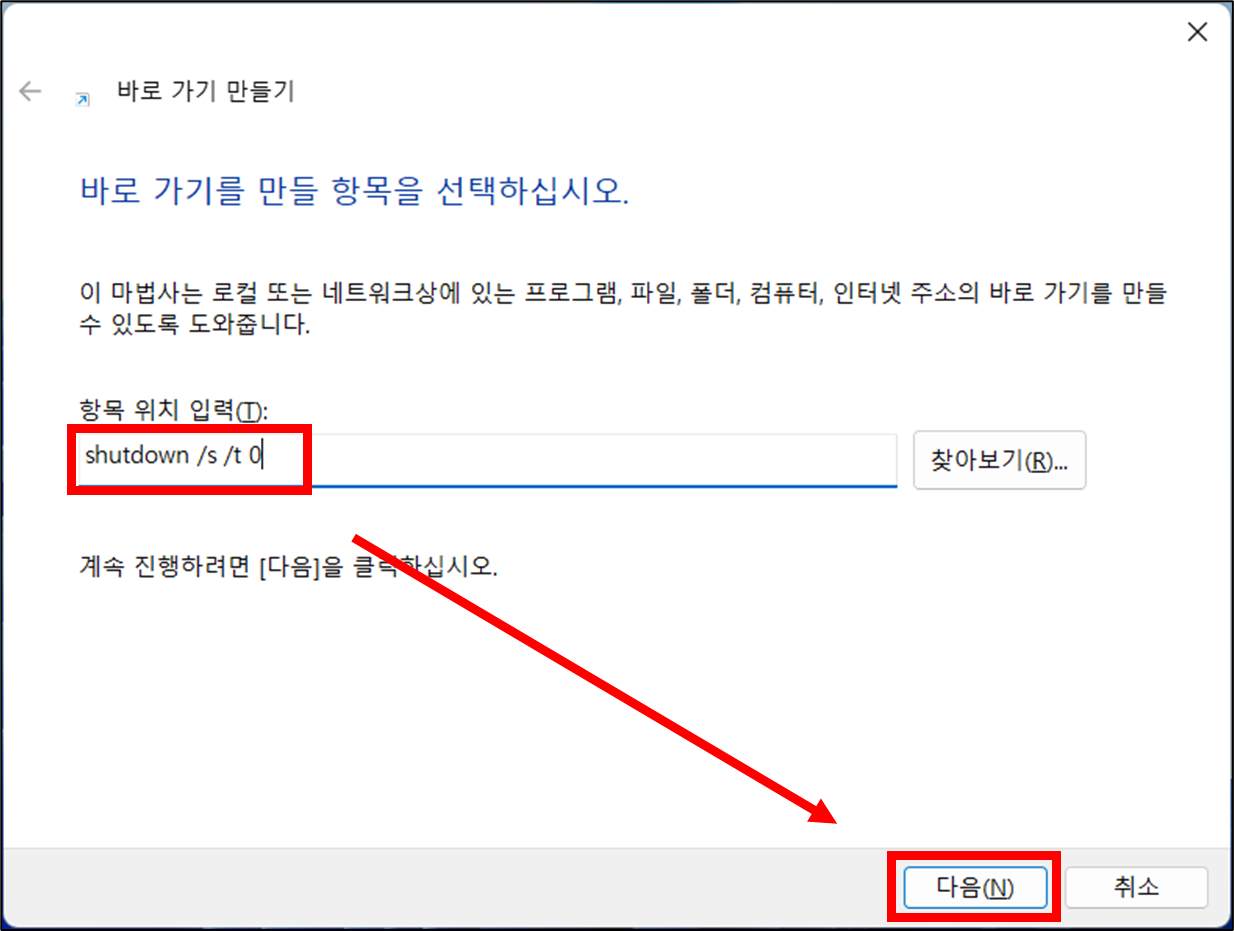
2) shutdown 명령어 입력 → shutdown /s /t 0
▶ shutdown /s /t 0 : 컴퓨터 바로 종료
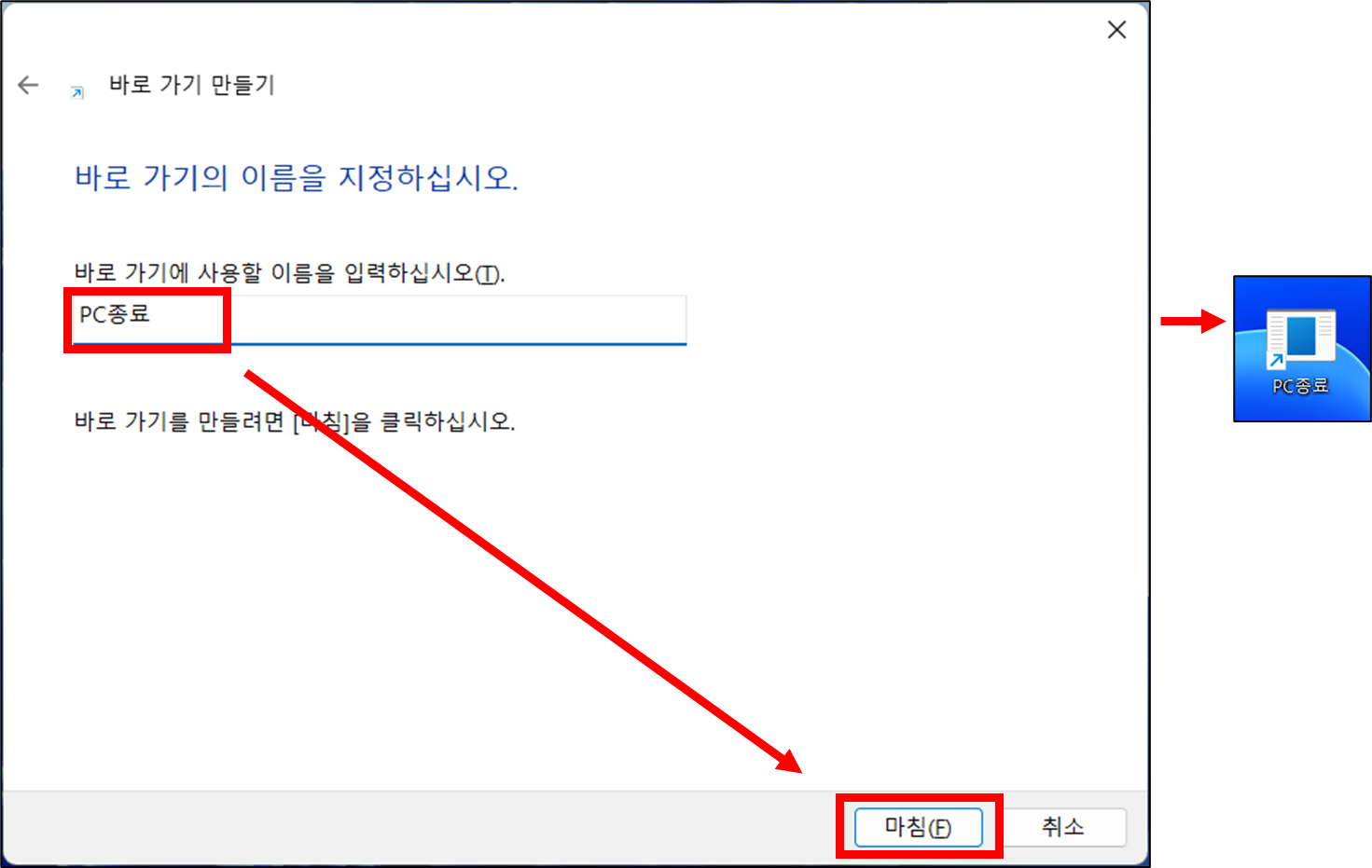
3) 바로 가기 이름 변경 : PC종료(예)
2. 아이콘 변경 (필요시)
▶ 단축 아이콘 우클릭 → [속성] 선택 → [아이콘 변경] 클릭 → [아이콘] 선택
![단축 아이콘 우클릭 → [속성] 선택 → [아이콘 변경] 클릭 → [아이콘] 선택](https://bluesharehub.com/wp-content/uploads/2022/07/img_4-15.png)
3. 작업 표시줄에 고정 (필요시)
▶ 단축 아이콘 우클릭 → [더 많은 옵션 표시] 선택 → [작업 표시줄에 고정] 선택
![단축 아이콘 우클릭 → [더 많은 옵션 표시] 선택 → [작업 표시줄에 고정] 선택](https://bluesharehub.com/wp-content/uploads/2022/07/img_5-14.png)
함께 보면 좋은 게시글
- 윈도우11 컴퓨터 예약종료 명령어(shutdown) 및 옵션(/s, /t) 설정 방법
- 윈도우11 앱(프로그램) 응답이 없을 때 강제 종료하는 방법 – 작업 관리자
- 윈도우 작업 스케줄러 프로그램 등록 방법 및 활용 사례
- 윈도우11 시작 프로그램 관리하는 방법 (사용, 사용 안 함) – 작업 관리자
- 윈도우 시스템 완전 종료하는 방법: 배터리 수명과 전기 절약 팁
이 글이 도움이 되셨다면 공유 부탁 드립니다.