
윈도우11 지뢰 찾기, 프리셀 다운로드 및 설치하는 방법
윈도우 10 이전 버전에서는 윈도우에서 기본적으로 제공되던 게임들이 몇 개 있었죠. 그중에서도 전 지뢰 찾기, 프리셀 게임을 시간이 남을 때 즐겨했는데요. 윈도우 10 이후 버전부터는 Microsoft Store에서 다운로드 및 설치를 해야 됩니다.
그럼 지뢰 찾기, 프리셀 게임을 윈도우 11에서 설치하는 방법에 대해서 알아보죠.
◎ 포스트 기준 – 윈도우11 홈에디션
지뢰 찾기, 프리셀 다운로드 및 설치
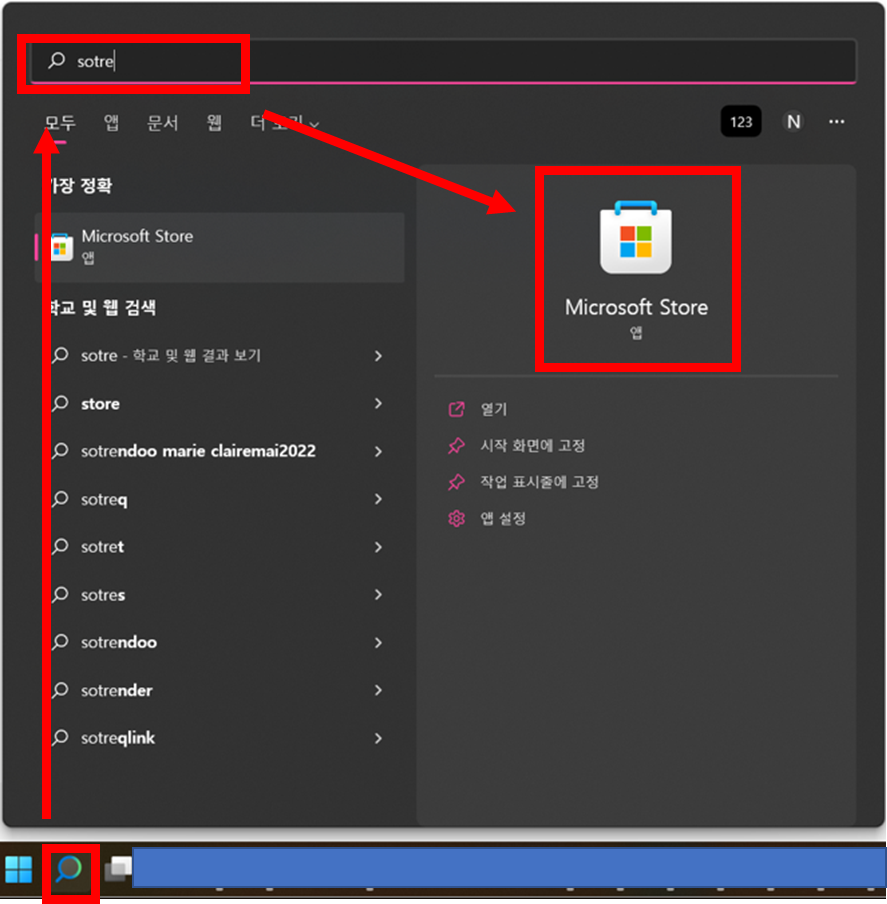
1. Microsoft Store 접속
▼ 윈도우 검색 → “Microsoft Store” 검색 → Microsoft Store 앱 실행
2. 앱, 게임, 영화 등 검색
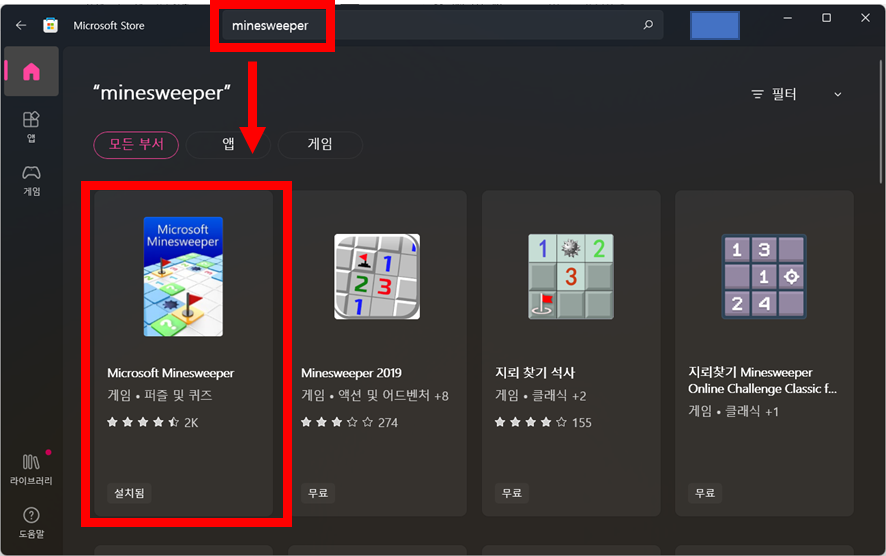
⊙ 지뢰 찾기 : minesweeper
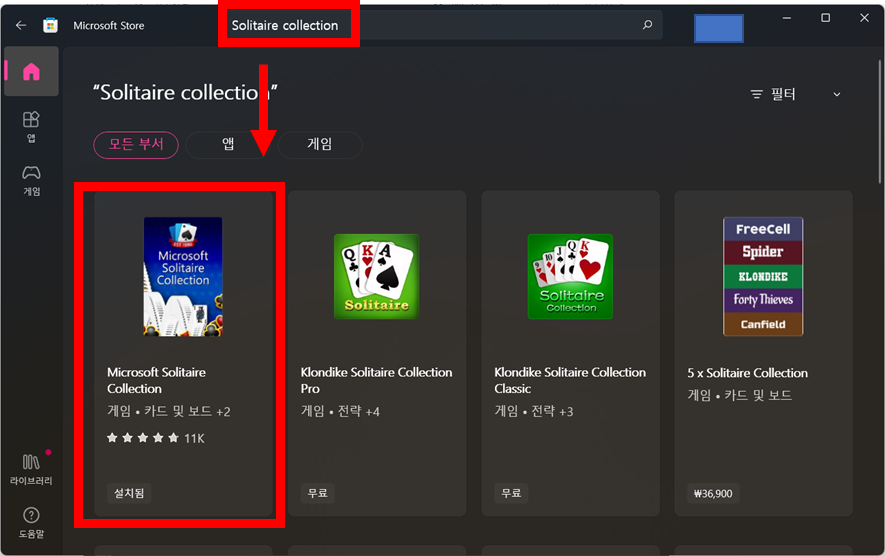
⊙ 프리셀 : Solitaire collection
1) 지뢰 찾기 앱 찾기
▼ 앱, 게임, 영화 등 검색 → “minesweeper” 검색 → Microsoft Minesweeper 앱 선택
2) 프리셀 앱 찾기
▼ 앱, 게임, 영화 등 검색 → “Solitaire collection” 검색 → Microsoft Solitaire collection 앱 선택
3. 다운로드 및 설치
▼ [다운로드] 버튼을 클릭하시면 다운로드 및 설치 진행
※ 프리셀 앱도 동일하게 다운로드 및 설치를 하시면 됩니다.
![[다운로드] 버튼을 클릭하시면 다운로드 및 설치 진행](https://bluesharehub.com/wp-content/uploads/2022/08/img_4-8.png)
4. 설치 확인
▼ 윈도우 시작 → [모든 앱]에서 확인이 가능합니다.
![윈도우 시작 → [모든 앱]에서 확인이 가능합니다.](https://bluesharehub.com/wp-content/uploads/2022/08/img_5-7.png)
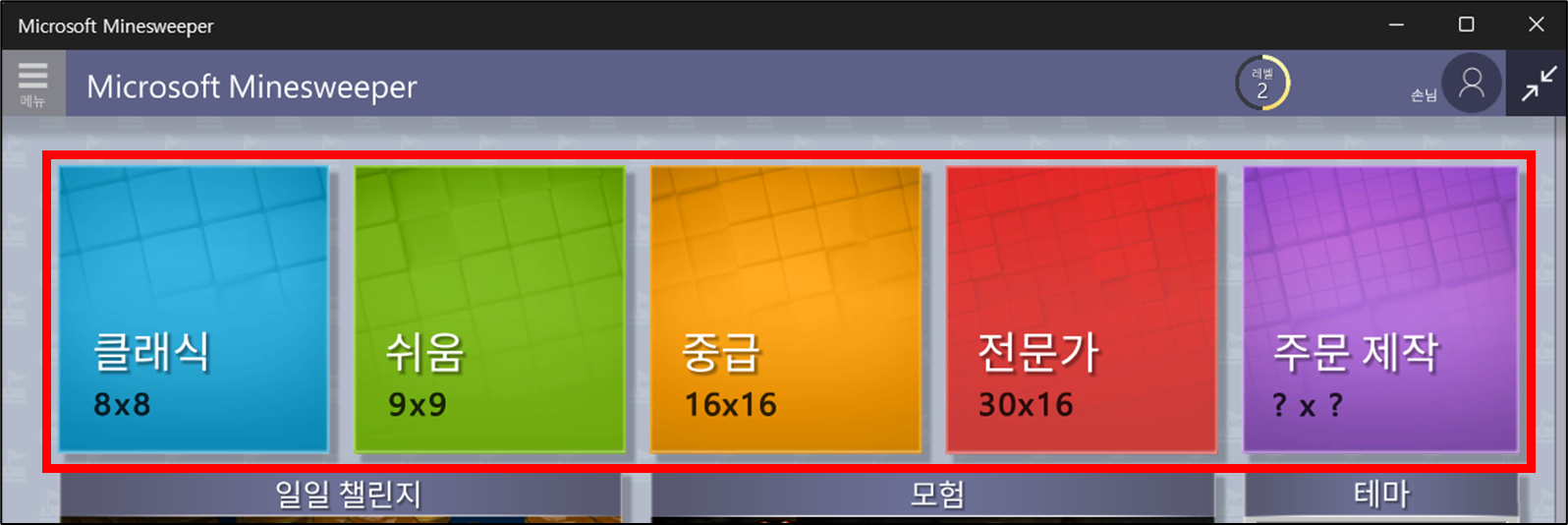
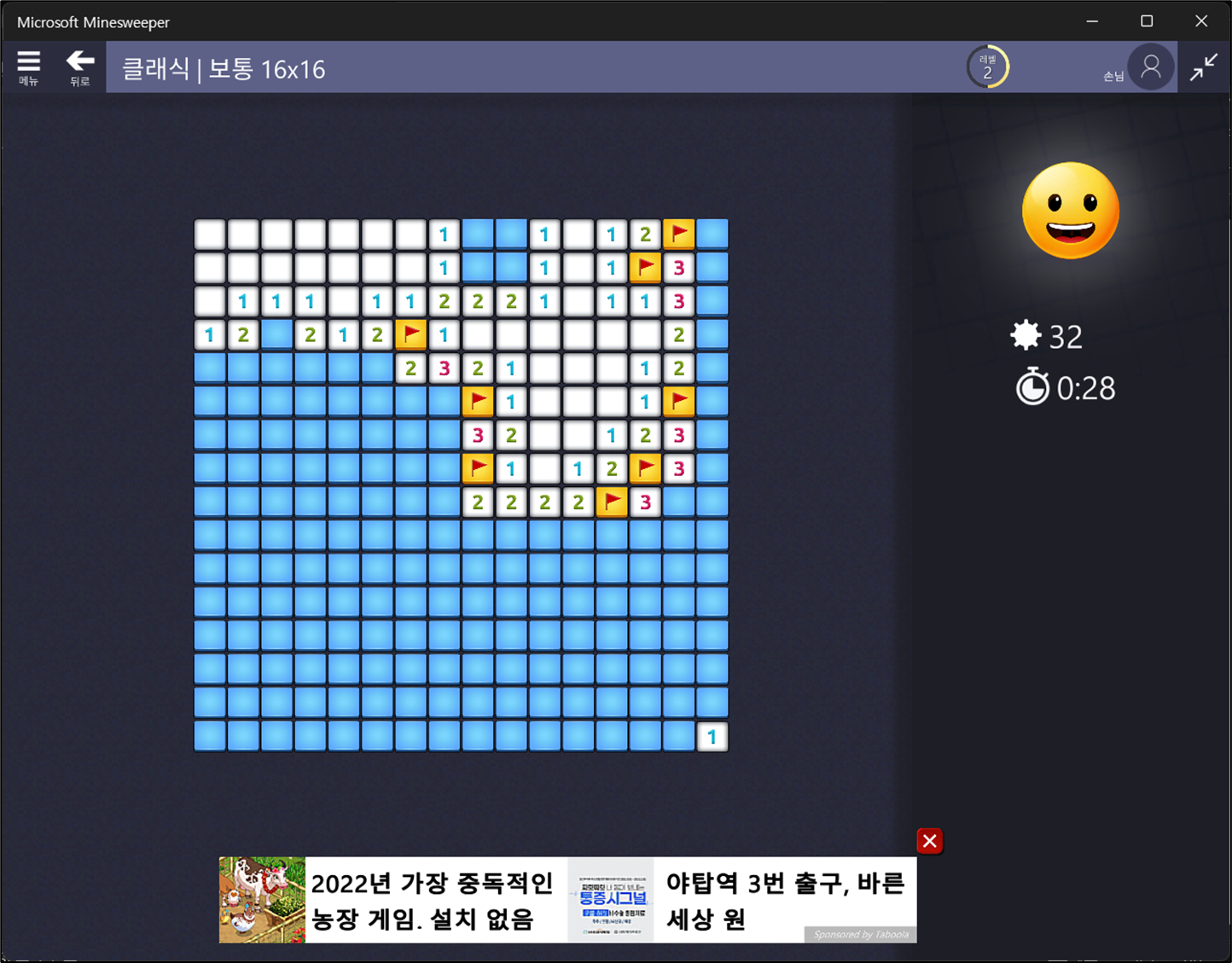
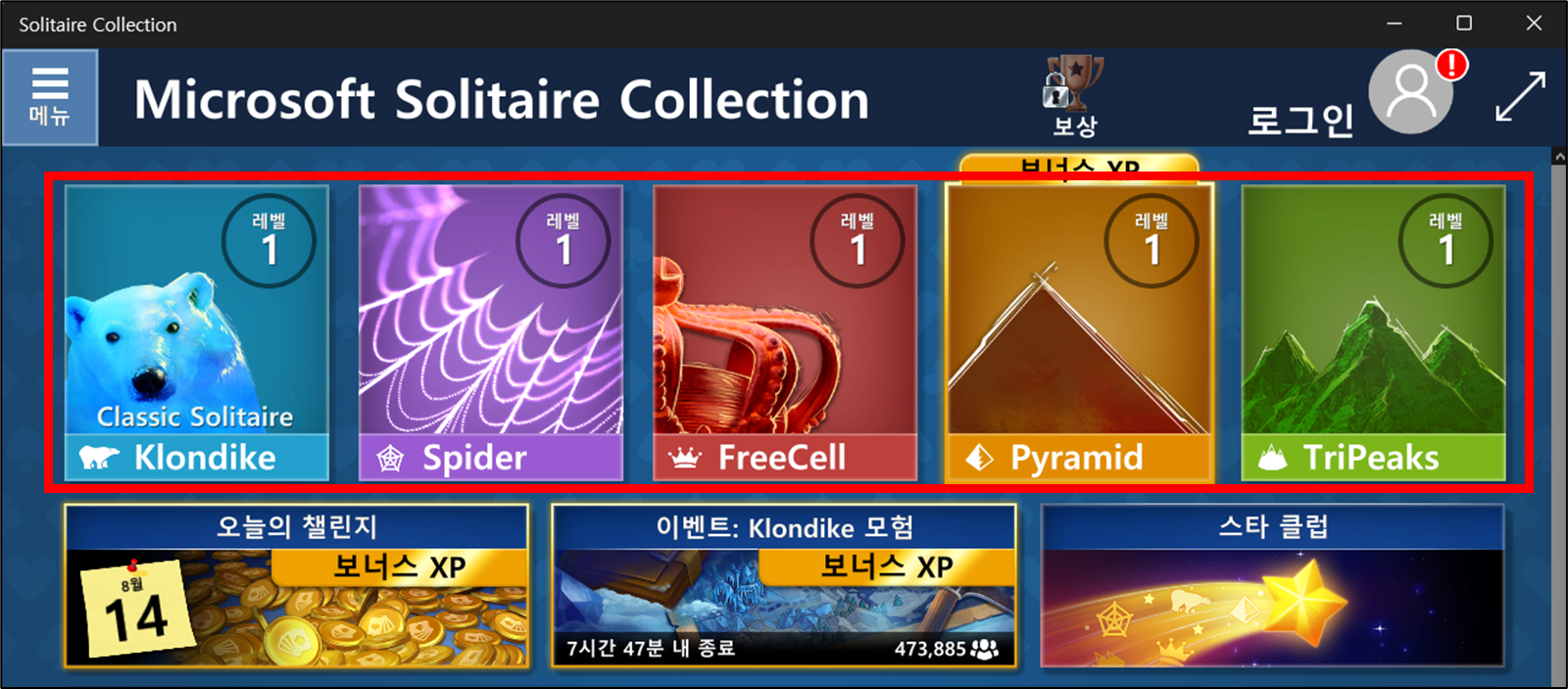
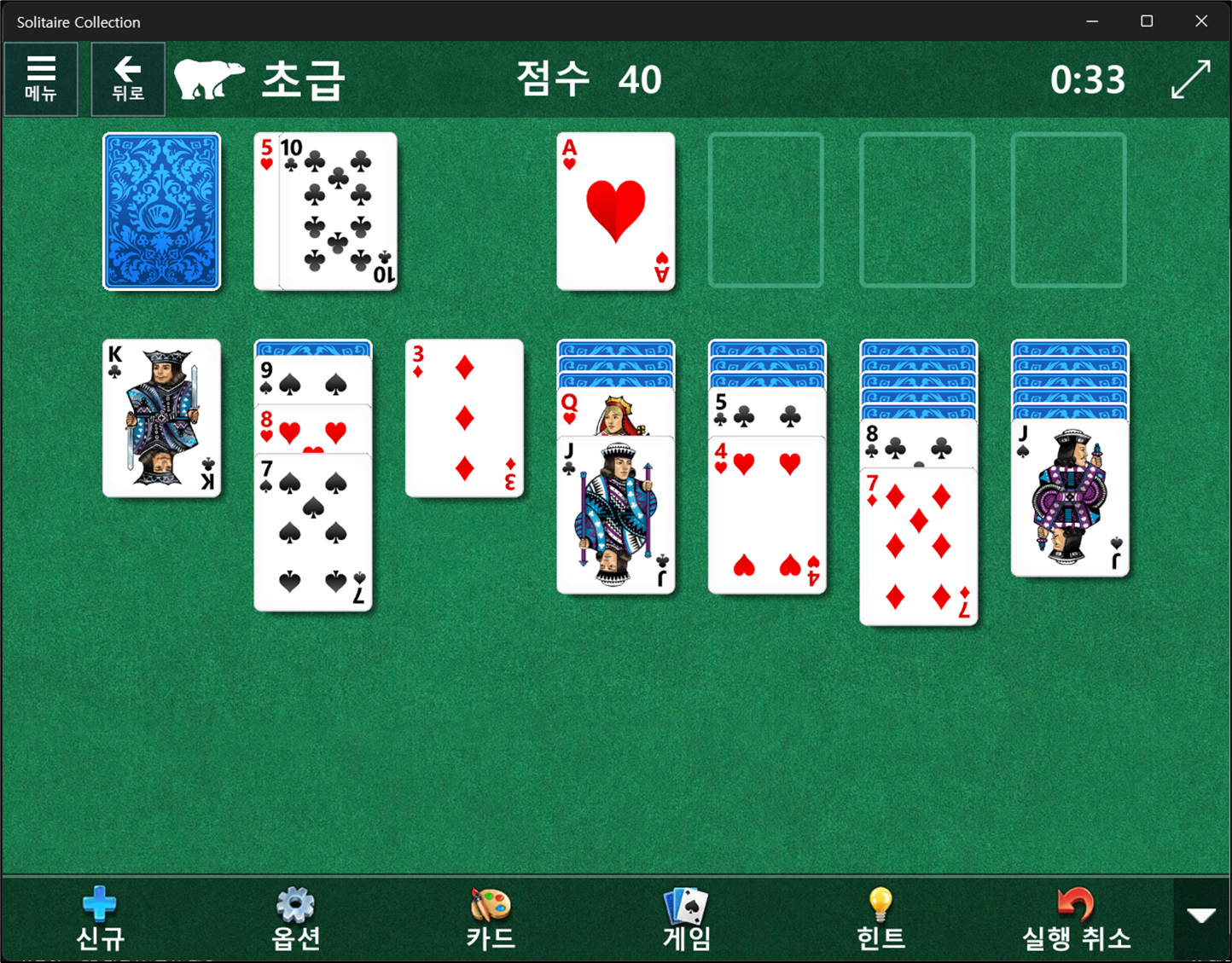
5. 앱 실행
▼ 지뢰 찾기
▼ 프리셀
함께 보면 좋은 게시글
- Everything: 빠르고 강력한 파일 검색 도구 설치 및 사용 방법
- 유용한 바탕 화면 달력 프로그램 DesktopCal 설치 및 사용법
- 윈도우11 폴더에 암호 걸어 사용하는 방법 – Wise Folder Hider
- 무료 이미지 뷰어 꿀뷰 기능 소개 및 사용법
- 컴퓨터 정리와 최적화 CCleaner 기능 소개 및 사용법
이 글이 도움이 되셨다면 공유 부탁 드립니다.
![[반디집] 분할 압축, 분할 압축 해제, 암호 설정 방법](https://bluesharehub.com/wp-content/uploads/2022/02/img_53.png)