
엑셀 LEN 함수 사용법 – 문자열 길이 구하기
엑셀에서 문자열의 길이를 구할 때가 많은데 그때 사용하는 함수가 LEN 함수입니다. LEN 함수는 셀의 공백을 모두 포함해서 계산을 하고 LEN 함수를 단독으로 사용하는 것보다 LEFT, RIGHT, FIND 함수 등과 같이 사용하는 경우가 더 많습니다. 그리고 공백을 제거한 문자열 길이를 구하고 싶을 때는 SUBSTITUTE 함수와 같이 사용하시면 됩니다.
그럼 예제로 LEN 함수를 사용하는 방법에 대해서 알아보죠.
◎ 포스트 기준 – Microsoft 365 앱
1. 샘플 예제
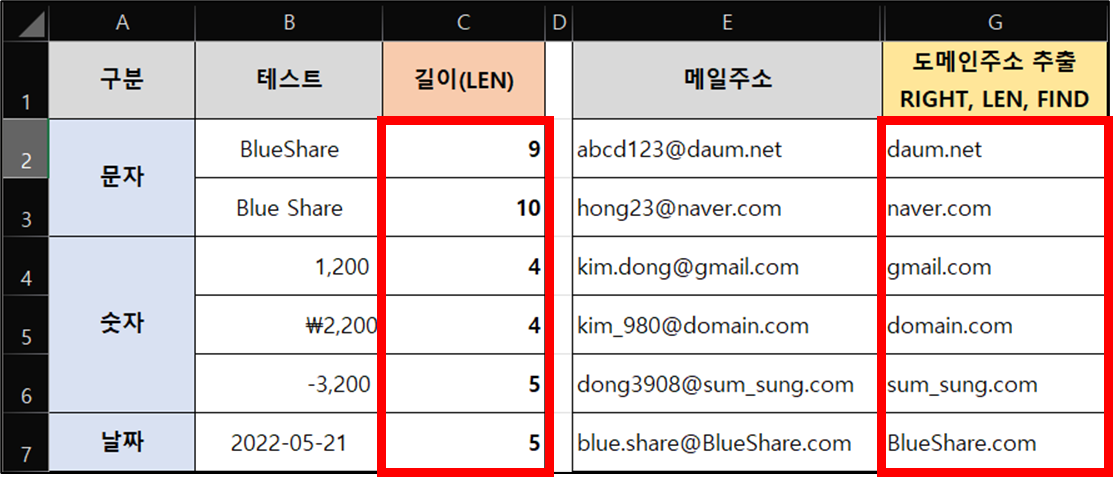
2. 함수 구문
▶ EN 함수는 텍스트 문자열의 문자 수를 반환합니다.
LEN(text)
| 인수 이름 | 설명 |
|---|---|
| text (필수) | 길이를 확인하려는 문자열입니다. 공백도 문자로 계산됩니다. |
3. 함수 사용 예제
1) 예제 : 셀의 문자열, 숫자, 날짜 길이 구하기
※ LEN 함수는 대부분 문자열 길이를 구할 때 사용합니다.
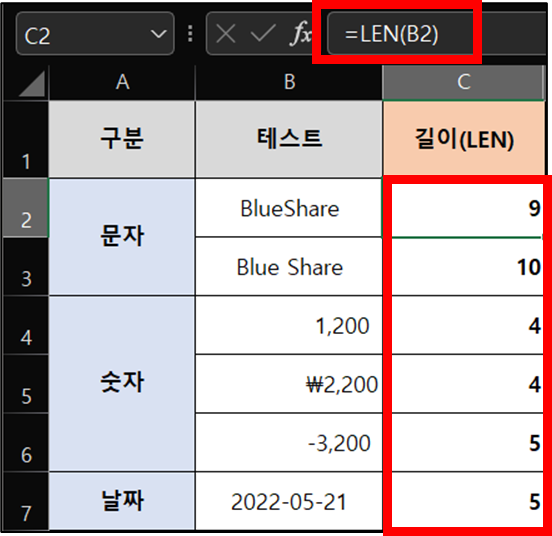
▶ [C2] : 9 = 문자열 “BlueShare” 길이 수
→ =LEN(B2)
▶ [C3] : 10 = 문자열 “Blue Share” 길이 수 (공백 포함)
→ =LEN(B3)
▶ [C4] : 4 = 셀의 “1,200”은 숫자 1200
→ =LEN(B4)
▶ [C5] : 4 = 셀의 “₩2,200″은 숫자 2200
→ =LEN(B5)
▶ [C6] : 5 = 셀의 “-3,200″은 숫자 -3200
→ =LEN(B6)
▶ [C7] : 5 = 셀의 “2022-05-21” 날짜는 엑셀에서 숫자로 인식, 숫자로 변환하면 44702
→ =LEN(C7)
2) 예제 : 메일 주소에서 도메인 추출하기
※ 다른 함수와 같이 사용한 예제
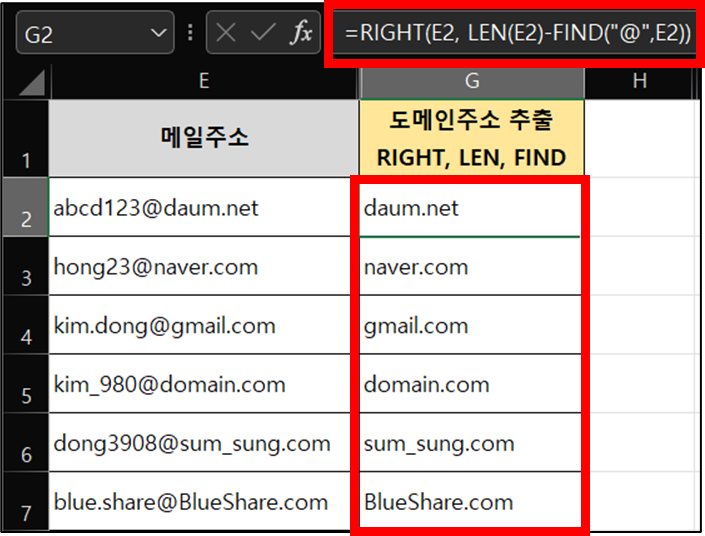
▶ [G2] : “daum.net” = 메일 주소 “abcd123@daum.net”에서 오른쪽부터 @문자 뒷까지 추출
→ =RIGHT(E2, LEN(E2) – FIND(“@”, E2))
1) FIND(“@”, E2)) = 8
2) LEN(E2) = 16
3) LEN(E2) – FIND(“@”, E2) = 16 – 8 = 8
4) RIGHT(E2, 8) = “daum.net”
함께 보면 좋은 게시글
- 엑셀 LEFT, RIGHT, MID 함수 사용법 – 원하는 문자열 추출하기
- 엑셀 FIND, SEARCH 함수 – 특정 문자열 위치 찾기
- 엑셀 CONCAT, TEXTJOIN 함수 사용법 – 여러 문자열 합치기
- 엑셀 특정 문자열 대체하기 – SUBSTITUTE, REPLACE 함수
- 엑셀 EXACT 함수: 대소문자 구별하여 정확한 텍스트 비교하기
이 글이 도움이 되셨다면 공유 부탁 드립니다.