
엑셀 AVERAGE, AVERAGEA 함수 – 셀의 평균 구하기
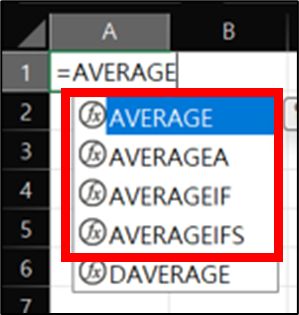
엑셀 문서 작성 시 셀의 평균값을 구해야 될 때가 있습니다. 셀의 평균을 구하는 함수는 AVERAGE, AVERAGEA, AVERAGEIF, AVERAGEIFS 4개 함수가 있는데요. 평균을 구할 때는 데이터 유형에 맞는 함수를 사용해야 됩니다. 숫자가 있는 셀의 평균값은 AVERAGE 함수, 논리 값 및 텍스트로 나타낸 숫자를 계산에 포함하려면 AVERAGEA 함수, 조건에 해당되는 셀의 평균값은 AVERAGEIF 또는 AVERAGEIFS 함수를 사용해야 됩니다.
그럼 간단한 예제로 AVERAGE, AVERAGEA 함수를 사용하여 셀의 평균값을 구하는 방법에 대해서 알아보죠.
◎ 포스트 기준 – Microsoft 365 앱
1. 사용 예제
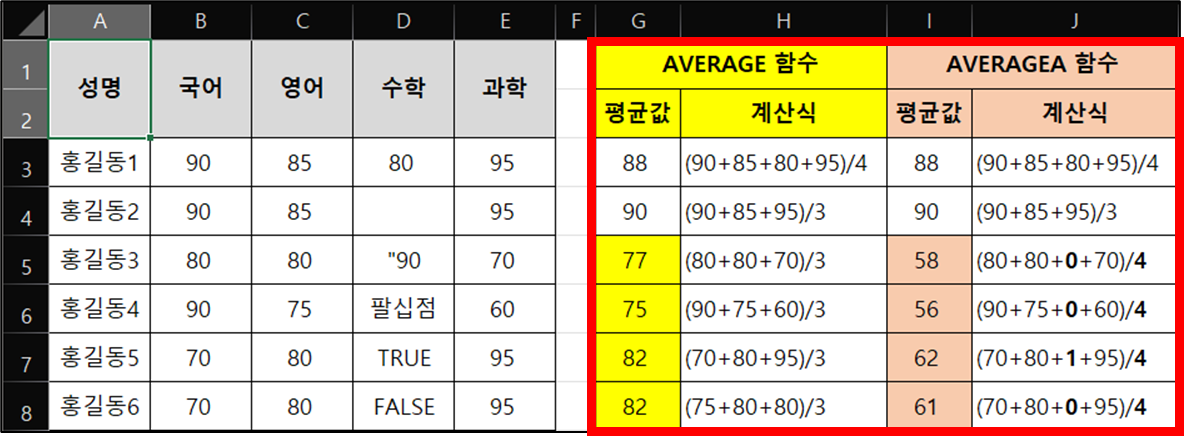
▶ AVERAGE 함수 : 셀의 평균(연산 평균) 값을 계산합니다.
▶ AVERAGES 함수 : 셀의 평균(연산 평균) 값을 계산합니다. (텍스트 및 논리 값 포함)
※ AVERAGES 함수로 셀의 평균을 구할 때 텍스트 및 논리 값 FALSE는 ‘0’으로 논리 값 TRUE는 ‘1’로 계산합니다.
※ AVERAGE 관련 엑셀 함수
2. AVERAGE 함수
1) 구문 (마이크로소프트 지원 문서)
AVERAGE(number1, [number2], …)
⊙ number1 (필수 요소) : 평균을 구하려는 첫째 숫자, 셀 참조 또는 범위입니다.
⊙ number2, … (선택 요소) : 평균을 구하려는 추가 숫자, 셀 참조 또는 범위로서 255까지 지정할 수 있습니다.
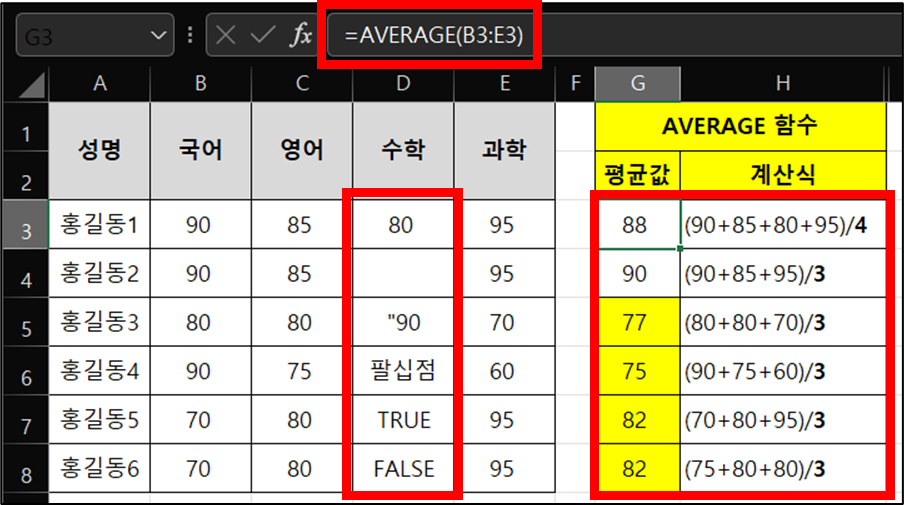
2) 예제 : 국어, 영어, 수학, 과학 평균 구하기
▶ [3행] : (90 + 85 + 80 + 95) / 4 = 88
▶ [5행], [6행], [7행], [8행] : (90 + 85 + 90) / 3 = 90
→ D3 : 공백, 숫자가 포함된 텍스트, 논리 값(TRUE, FALSE) 은 제외함
3. AVERAGEA 함수
1) 구문 (마이크로소프트 지원 문서)
AVERAGEA(value1, [value2],…)
⊙ value1, value2, … : value1은 필수 요소이고, 이후의 value는 선택 요소입니다. 평균을 구하려는 셀, 셀 범위 또는 값으로, 1개에서 255개까지 지정할 수 있습니다.
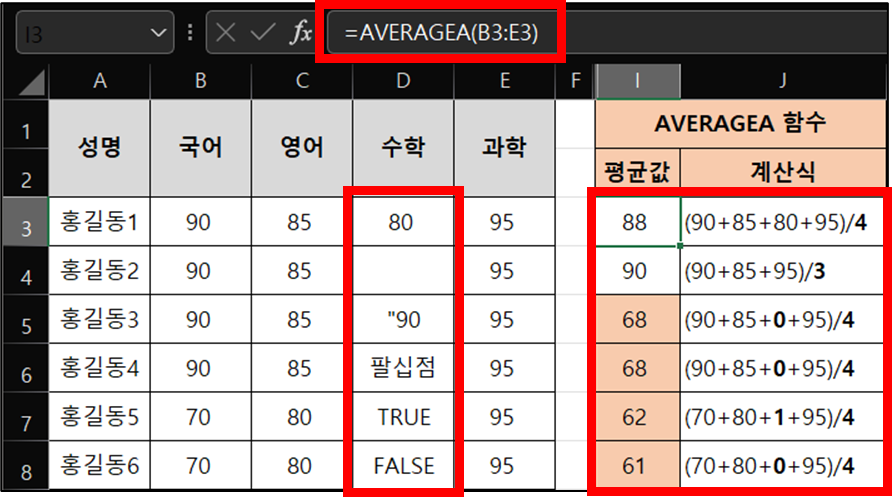
2) 예제 : 국어, 영어, 수학, 과학 평균 구하기
▶ [4행] : (90 + 85 + 95) / 3 = 90
→ D3 : 공백은 계산에서 제외
▶ [5행], [6행] : (90 + 85 + 0 + 95) / 4 = 68
→ D3 : 텍스트는 ‘0’으로 계산
▶ [7행] : (70 + 80 + 1 + 95) / 4 = 62
→ D3 : 논리 값 TRUE는 ‘1’로 계산
▶ [8행] : (70 + 80 + 0 + 95) / 4 = 61
→ D3 : 논리 값 FALSE는 ‘0’로 계산
함께 보면 좋은 게시글
- 엑셀 AVERAGEIF, AVERAGEIFS 함수 – 조건별 평균값 구하기
- 엑셀 COUNTIF, COUNTIFS 함수 – 조건별 셀 개수 구하기
- 엑셀 SUM, SUMIF, SUMIFS 함수 – 조건별 합계 구하기
- 엑셀 중간값(중앙값), 최빈값 구하기 – MEDIAN, MODE 함수
- 엑셀 IFERROR 함수 사용법 – 오류 표시 대신 원하는 값 지정하기
이 글이 도움이 되셨다면 공유 부탁 드립니다.


