

엑셀 행, 열 그룹 설정 및 그룹 해제하는 방법
엑셀 행 또는 열을 그룹 단위로 묶어서 숨기거나 또는 데이터를 요약 관리가 필요할 때가 있는데요. 그럴 경우에 엑셀의 그룹 설정 기능을 사용하시면 됩니다. 그럼 예제로 그룹 설정 및 그룹 해제하는 방법에 대해서 알아보죠.
◎ 포스트 기준 – Microsoft 365 앱
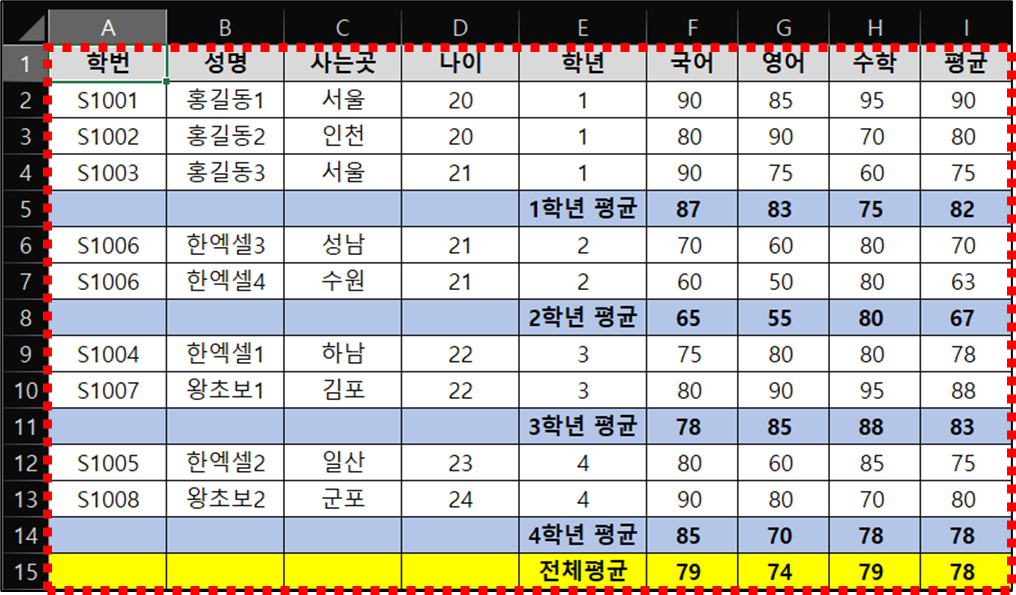
1. 사용 예제
▶ 그룹 설정 전
▶ 그룹 설정 후
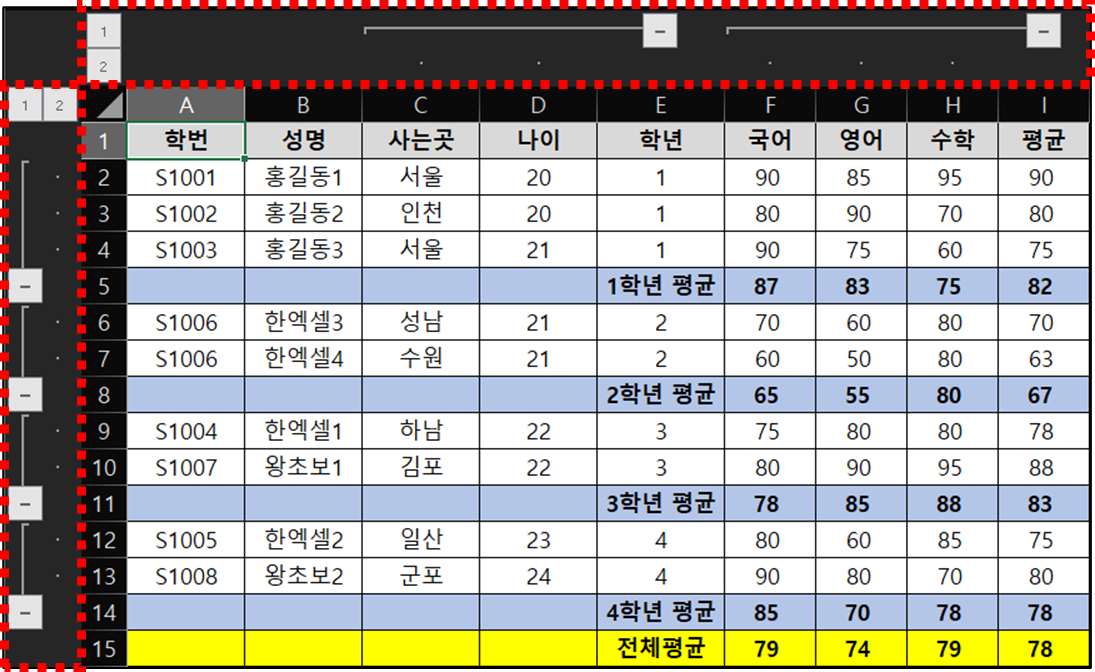
2. 그룹 설정
1. [열] 그룹 설정 : 사는곳, 나이 그룹 설정
▶ C열(사는곳), D열(나이) 선택
![[열] 그룹 설정 : 사는곳, 나이 그룹 설정](https://bluesharehub.com/wp-content/uploads/2022/07/img_3-1.png)
▶ [데이터] 탭 → [개요] 그룹 → [그룹] 선택
![[데이터] 탭 → [개요] 그룹 → [그룹] 선택](https://bluesharehub.com/wp-content/uploads/2022/07/img_4-1.png)
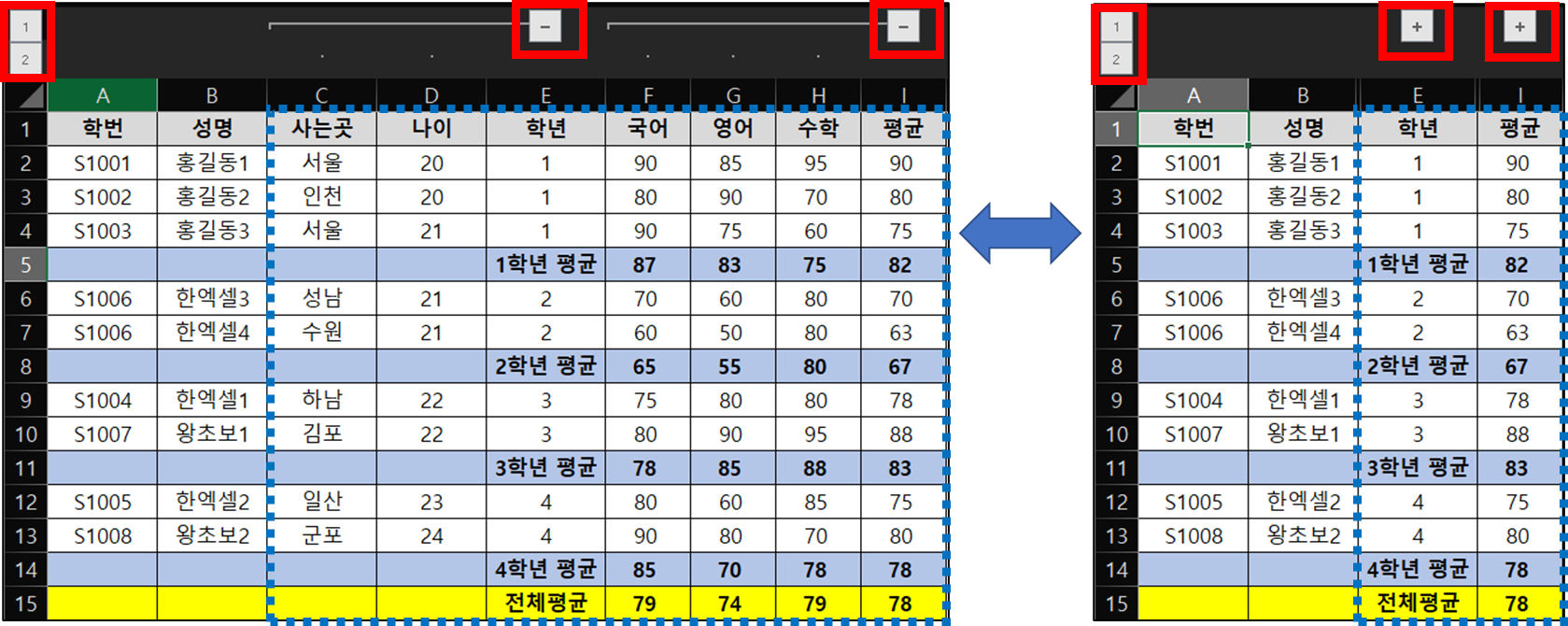
2. [열] 그룹 설정 : 국어, 영어, 수학 그룹 설정
▶ 같은 방법으로 F열(국어), G열(영어), H열(수학) 선택
▶ [데이터] 탭 → [개요] 그룹 → [그룹] 선택
![[데이터] 탭 → [개요] 그룹 → [그룹] 선택](https://bluesharehub.com/wp-content/uploads/2022/07/img_5-1.png)
※ 숫자, -, + 버튼을 클릭 : 하위 수준 표시 또는 숨기기
3. [행] 그룹 설정 : 1학년에 해당되는 행 그룹 설정
▶ 1학년에 해당되는 행(2행~4행) 선택

▶ [데이터] 탭 → [개요] 그룹 → [그룹] 선택
![[데이터] 탭 → [개요] 그룹 → [그룹] 선택](https://bluesharehub.com/wp-content/uploads/2022/07/img_8-1.png)
4. [행] 그룹 설정 : 2학년, 3학년, 4학년에 해당되는 행 그룹 설정
▶ 같은 방법으로 2학년(6행, 7행), 3학년(9행, 10행), 4학년(12행, 13행) 행 선택
▶ [데이터] 탭 → [개요] 그룹 → [그룹] 선택
![[데이터] 탭 → [개요] 그룹 → [그룹] 선택](https://bluesharehub.com/wp-content/uploads/2022/07/img_9.png)
※ 숫자, -, + 버튼을 클릭 : 하위 수준 표시 또는 숨기기
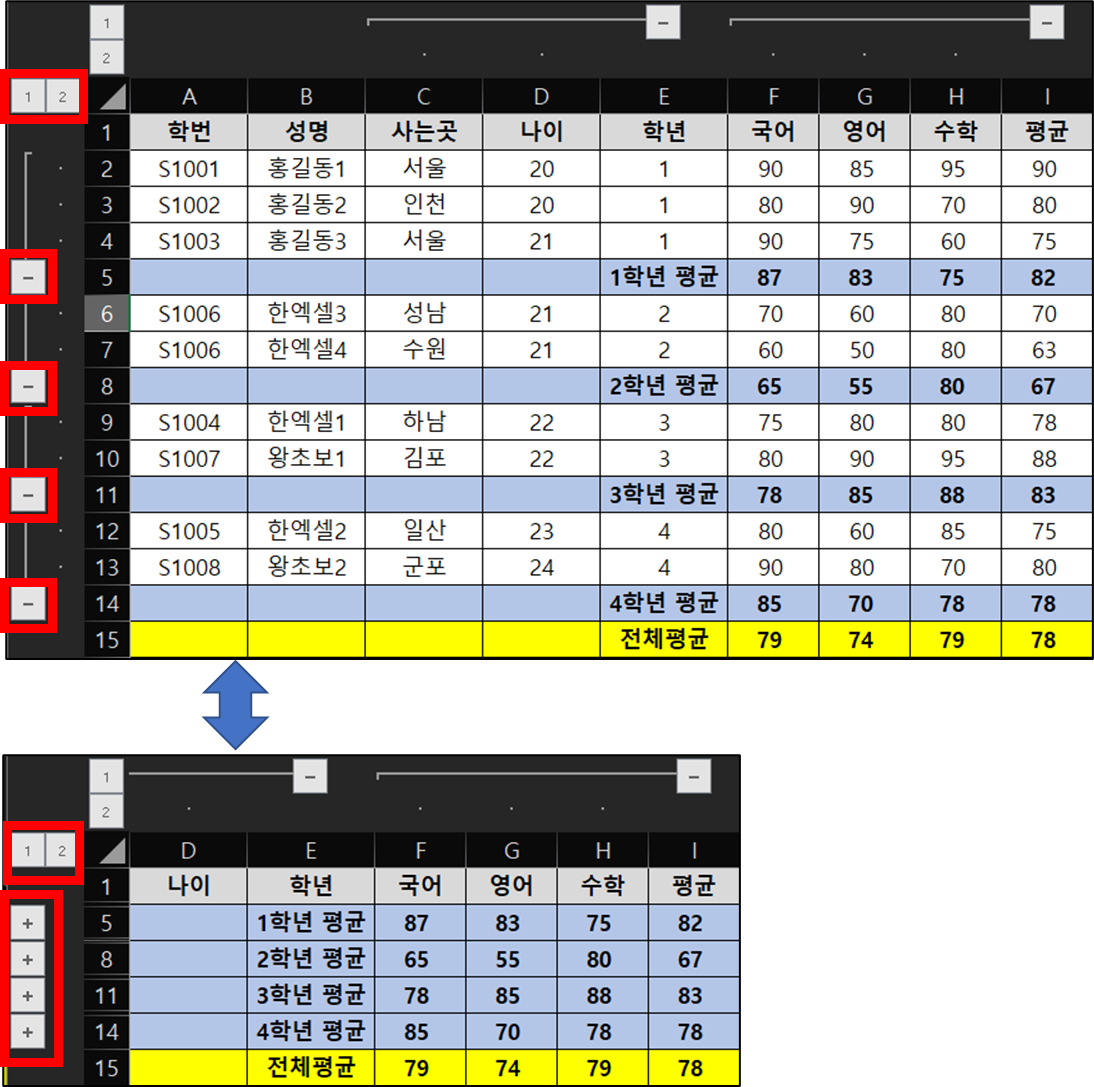
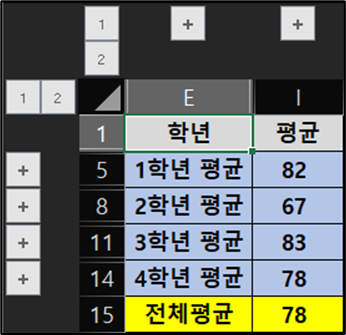
※ 전체 하위 수준 숨기기 예시
3. 그룹 해제 설정
1. [열] 그룹 해제 설정 : 국어, 영어, 수학 그룹 설정 해제
▶ F열(국어), G열(영어), H열(수학) 선택
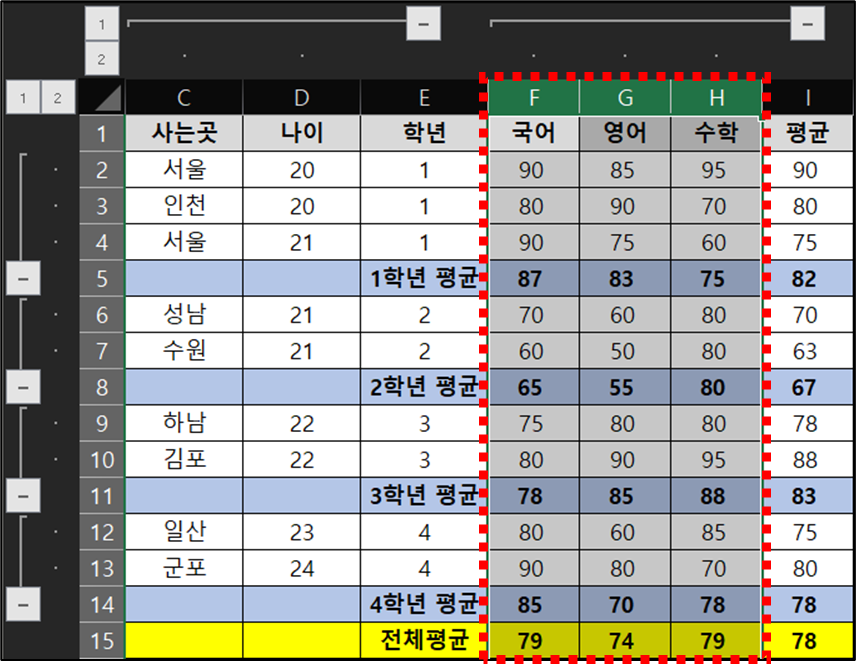
▶ [데이터] 탭 → [개요] 그룹 → [그룹 해제] 선택
![[데이터] 탭 → [개요] 그룹 → [그룹 해제] 선택](https://bluesharehub.com/wp-content/uploads/2022/07/img_13.png)
함께 보면 좋은 게시글
- 엑셀 숨긴 영역 제외하고 복사하여 붙여 넣기 하는 방법
- 엑셀 부분합 기능 사용법 – 데이터 그룹별 부분합 구하기
- 엑셀 셀 병합하지 않고 가운데 정렬하는 방법
- 엑셀 SUBTOTAL 함수 – 필터링된 데이터만 부분합 계산하기
- 엑셀 페이지 나누기 표시(점선) 없애는 방법
이 글이 도움이 되셨다면 공유 부탁 드립니다.


