
엑셀 파일 암호 설정 및 해제하는 방법 – 통합 문서 보호
엑셀에서 다른 사용자가 액세스 하지 못하도록 엑셀 파일에 암호를 설정할 수 있습니다. 현재 근무하는 회사에서는 개인정보가 포함된 엑셀 파일을 다른 사람한테 보낼 때 반드시 암호를 설정해야 됩니다. 엑셀 파일에 암호를 설정하던지 또는 엑셀 파일을 압축하여 압축 파일에 암호를 설정을 해야 됩니다.
그럼 엑셀 파일을 암호 설정 및 해제하는 방법에 대해서 알아보죠.
◎ 포스트 기준 – Microsoft 365 앱
1. 엑셀 파일 암호 설정
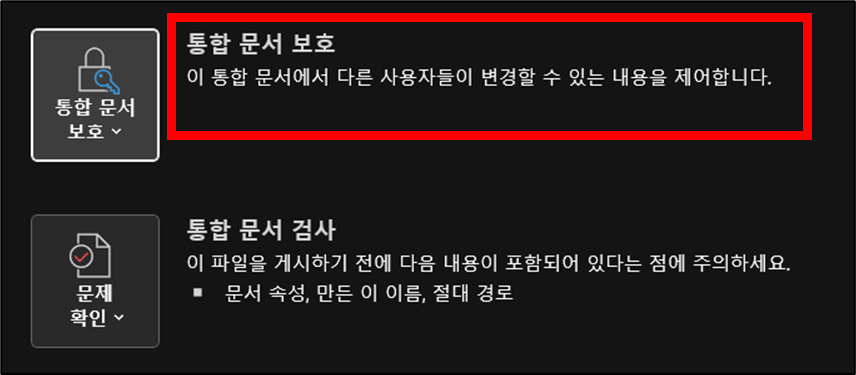
1. [파일] 탭 → [정보] 메뉴 → [통합 문서 보호] 선택
![[파일] 탭 → [정보] 메뉴 → [통합 문서 보호] 선택](https://bluesharehub.com/wp-content/uploads/2022/06/img_1-14.png)
2. [통합 문서 보호]→ [암호 설정]
![[통합 문서 보호]→ [암호 설정]](https://bluesharehub.com/wp-content/uploads/2022/06/img_2-14.png)
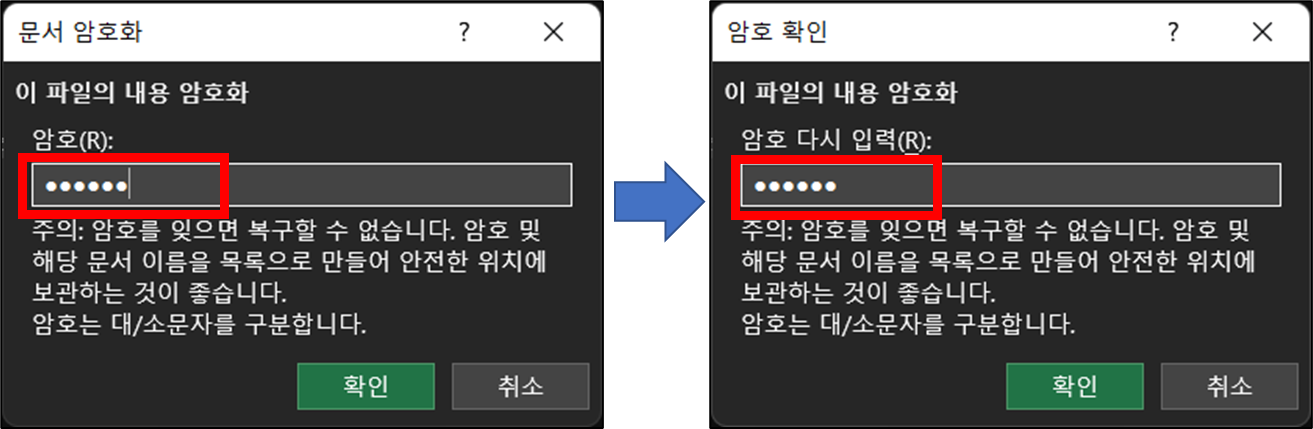
3. 암호 상자에 암호를 입력하고 확인을 선택
4. 암호 다시 입력 상자에 암호를 확인하고 확인을 선택
※ 사용하는 암호에는 길이, 문자 또는 숫자와 관련하여 제한이 없지만 대/소문자를 구분합니다.
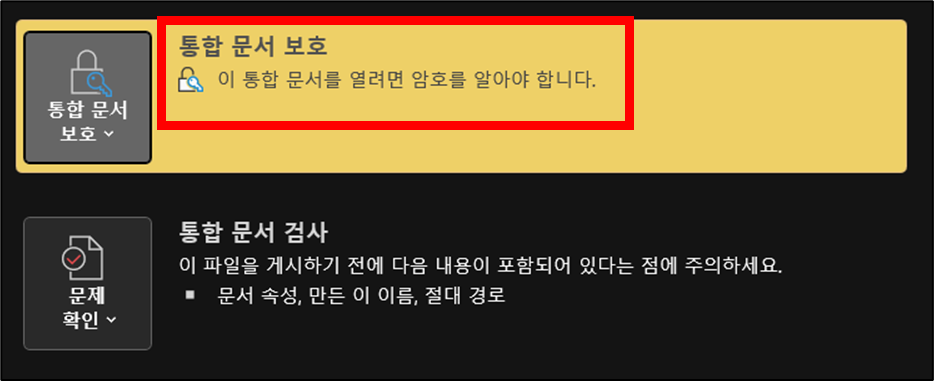
▶ 통합 문서 보호 암호 설정 완료 : 파일을 열려면 설정한 암호를 입력해야 됩니다.
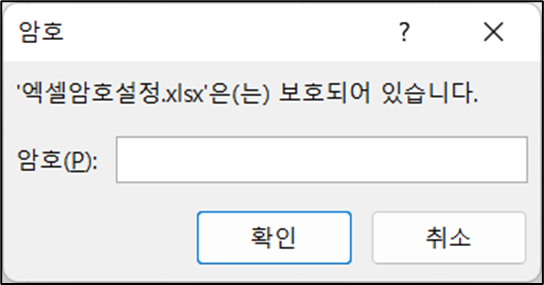
▶ 엑셀 파일을 열 때 설정한 암호를 입력해야 파일이 열립니다.
2. 엑셀 파일 암호 설정 해제
1. [파일] 탭 → [정보] 메뉴 → [통합 문서 보호] 선택
2. [통합 문서 보호] → [암호 설정] 선택
3. 암호 상자에 입력된 암호를 지우고 확인을 선택
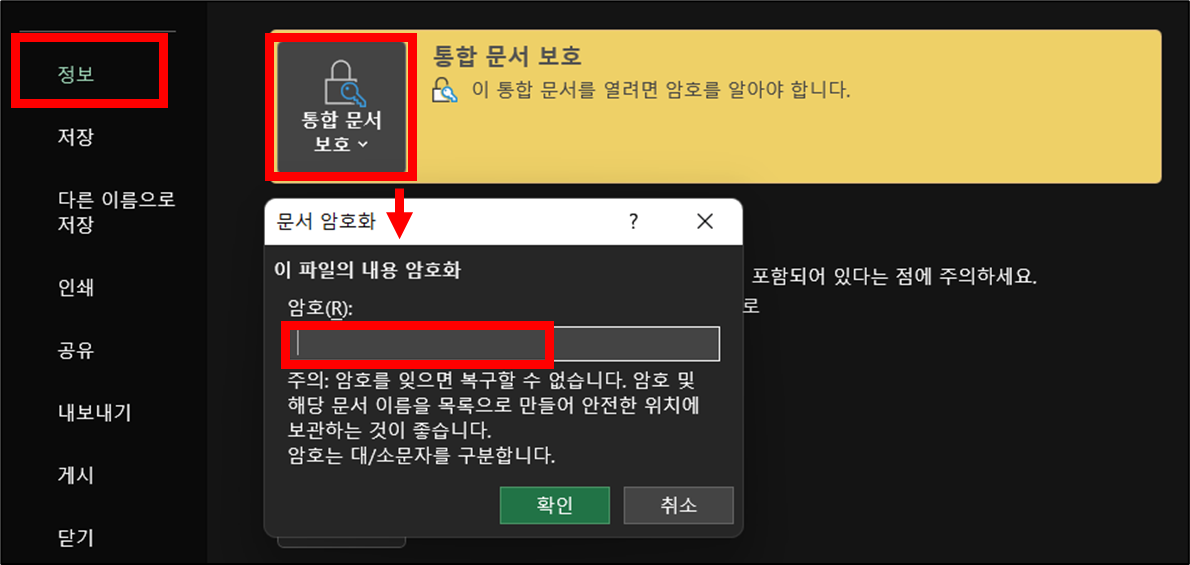
▶ 통합 문서 보호 암호 설정 해제 완료
함께 보면 좋은 게시글
- 엑셀 특정 셀에 잠금(보호), 잠금 해제 하는 방법
- 엑셀 숨긴 영역 제외하고 복사하여 붙여 넣기 하는 방법
- 엑셀 셀 병합하지 않고 가운데 정렬하는 방법
- 엑셀 하이퍼링크 제거 및 자동 생성 안되게 설정하는 방법
- 엑셀 중복 데이터 확인 및 제거하는 방법 – 중복된 항목 제거
이 글이 도움이 되셨다면 공유 부탁 드립니다.